Comece aqui
Por produto
Quando algo dá errado
Procurando o que uma ferramenta específica faz? A Toolbox lista todas elas.
Por produto
Revit
112 ações no modelo aberto, Revit 2023–2027 — as mesmas pelo painel de chat encaixado ou pelo seu próprio cliente de IA.
O que ele alcança
| Informações do projeto & do modelo | 29 | Níveis, fases, vínculos, subprojetos, vistas, folhas, advertências, levantamento de materiais, auditorias de parâmetros e de tipos duplicados. |
| Elementos & parâmetros | 23 | Encontrar por categoria ou valor de parâmetro, definir em massa, localizar e substituir dentro dos valores, copiar entre parâmetros, mover, girar, espelhar, criar matriz. |
| Vistas, folhas & conteúdo | 32 | Criar vistas, cortes, chamadas e vistas de desenho, posicioná-las em folhas, criar tabelas e filtros de vista, posicionar famílias, paredes e pilares. |
| Anotação & identificação | 6 | Identificar tudo na vista, identificar ambientes, encontrar elementos sem identificador, cotas, notas de texto. |
| Documentos | 6 | Abrir, fechar, salvar e salvar como, listar modelos abertos, sincronizar com o central — os lotes rodam sem supervisão. |
| MEP | 3 | Dutos, tubulações e sistemas. |
| Exportação & interoperabilidade | 3 | Documentos, IFC, tabelas para o Excel. |
| Dynamo | 10 | Abra, crie, inspecione e execute gráficos a partir da conversa. |
A lista completa, uma linha cada, está na página da toolbox.
Passo a passo: limpeza de parâmetros
O trabalho que todo mundo tem: um parâmetro preenchido de forma inconsistente em algumas centenas de elementos.
“Encontre todas as paredes em que Fire Rating está vazio ou diz ‘N/A’ e liste por nível.”
Você recebe uma contagem e um detalhamento — o tamanho do problema antes de mexer nele. O assistente guarda o conjunto, então a próxima mensagem age exatamente sobre esses:
“Defina Fire Rating como 60 nos que estão no nível 1 e no nível 2.”
Ele informa quantos mudaram e quais falharam. A edição inteira é uma única transação, então um único Ctrl+Z a reverte.
Passo a passo: folhas e vistas
A documentação em lote é onde os cliques realmente se acumulam.
“Crie uma folha para cada nível usando o carimbo A1, nomeie como ‘{Level} — General Arrangement’ e posicione a planta correspondente em cada uma.”
Folhas, viewports e posicionamento de uma só vez. Peça para renumerar se o seu padrão for diferente da ordem de criação.
Passo a passo: auditorias e advertências
As advertências são a lista de pendências do próprio modelo, e ninguém lê 4.000 delas. Peça o formato em vez da lista:
“Agrupe as advertências por tipo e me mostre as cinco maiores, com as contagens.”
Depois trate um grupo de cada vez — muitos tipos podem ser resolvidos diretamente, e ele informa o que não conseguiu corrigir. Execute as auditorias de tipos duplicados e de parâmetros antes de uma emissão importante.
Passo a passo: conduzindo o Dynamo
Vive no Dynamo? O assistente abre um gráfico, lê os nós, cria novos e o executa — um gráfico montado à mão vira uma frase.
“Abra meu gráfico Rebar Tagger, me diga quais entradas ele espera e depois execute na vista atual.”
Escolhendo no que ele pode mexer
Settings → Tools lista as 112 com uma caixa de seleção e uma coluna Read-Only. Uma ferramenta que você desativa fica oculta para o assistente.
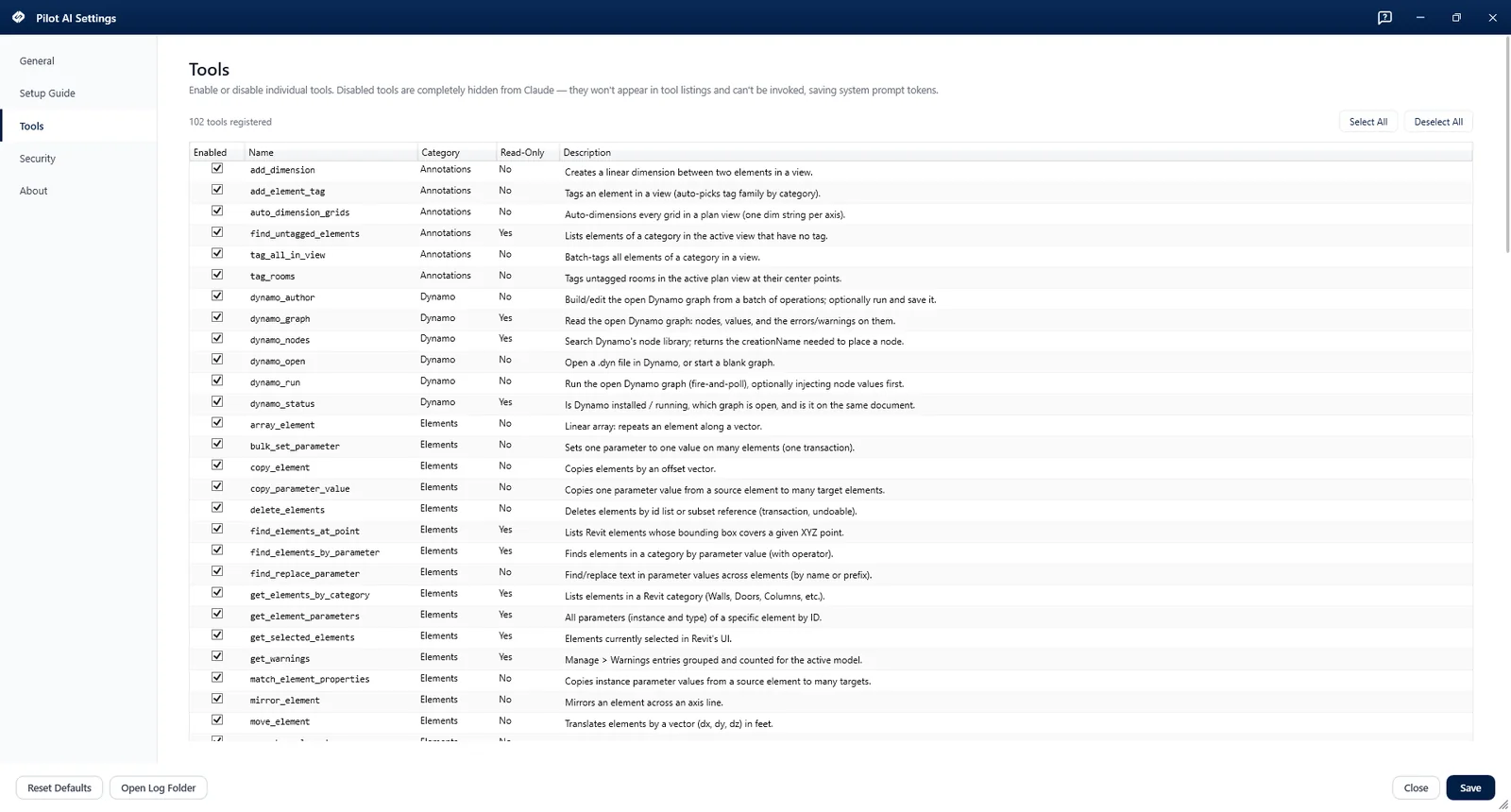
Settings → Tools, no Revit. Todas as 112, com a coluna Read-Only que mostra quais delas podem alterar o modelo.
Mantenha as ferramentas de somente leitura, desligue as de escrita, e ele responde a tudo sem editar nada — veja controlando o que ele pode fazer.