Comece aqui
Por produto
Quando algo dá errado
Procurando o que uma ferramenta específica faz? A Toolbox lista todas elas.
Comece aqui
Conecte seu cliente de IA
Abra a sessão ao vivo para o seu próprio cliente de IA pelo Model Context Protocol. Um clique dentro do aplicativo — nenhum arquivo de configuração para editar.
O que acontece de fato
Clicar em Connector inicia um pequeno servidor HTTP em 127.0.0.1 — só na sua máquina. Uma ponte incluída o repassa ao seu cliente de IA pela entrada/saída padrão, o transporte que os clientes MCP esperam.
No Revit o servidor fica desligado até você iniciá-lo; os outros aplicativos o iniciam ao abrir, e as configurações podem desativar isso. Ele para junto com você ou com o aplicativo, e nada continua rodando depois.
A configuração em um clique
Abra Settings na guia AEC Pilot da faixa de opções e depois a guia Setup Guide.
Escolha seu cliente: Claude Desktop, Claude Code, ChatGPT / Codex, Cursor, Google Antigravity.
Clique no botão de configuração. Ele grava apenas a própria entrada na configuração MCP daquele cliente, e nada mais.
Reinicie o cliente de IA para que ele releia a configuração, depois pergunte algo sobre o documento aberto.
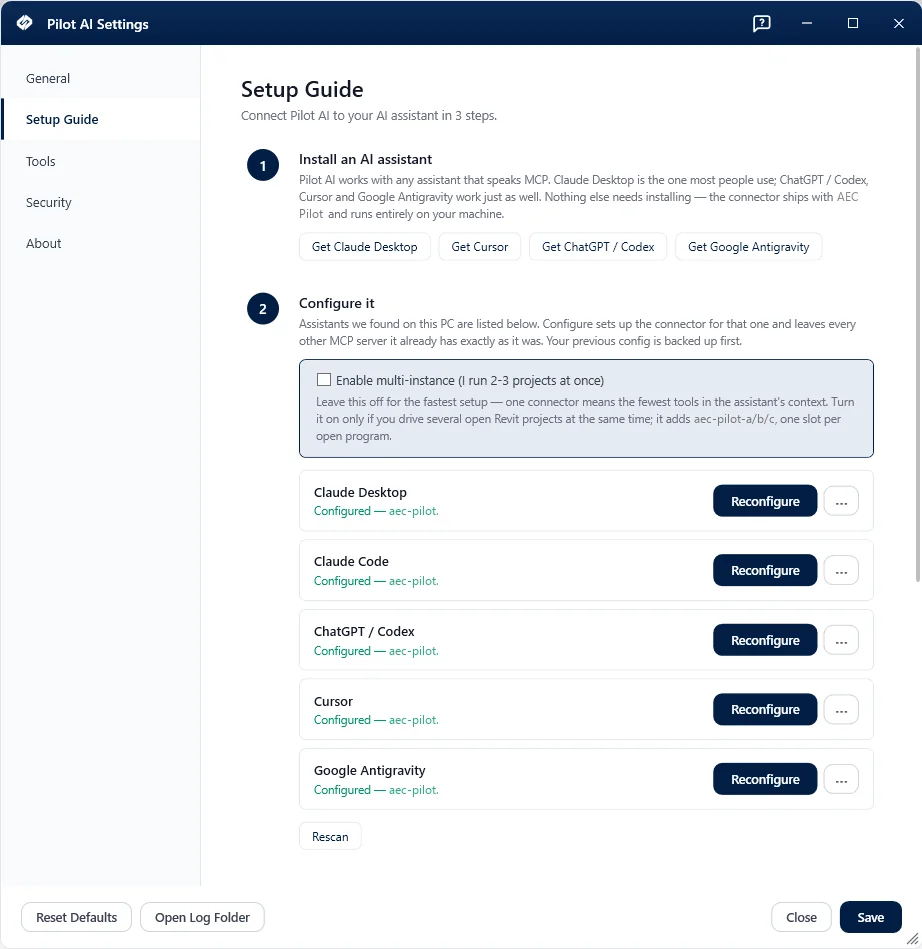
Settings → Setup Guide: os assistentes encontrados na máquina e para o que estão configurados. Não mexa na chave de várias instâncias, a menos que você conduza vários projetos ao mesmo tempo.
Qual nome de servidor esperar
Cada produto tem o próprio nome, então todos podem ficar conectados ao mesmo tempo.
| Produto | Nome do servidor | Porta padrão |
|---|---|---|
| Revit | aec-pilot | 7823 |
| AutoCAD & Civil 3D | aec-cad | 7900 |
| Navisworks | aec-navis | 7950 |
| Inventor | aec-inventor | 8000 |
| 3ds Max | aec-max | 8050 |
| Robot Structural Analysis | aec-robot | 8100 |
A porta pode ser configurada em Settings. Mude apenas se outra coisa a estiver usando — e depois execute a configuração de novo para que o cliente acompanhe.
Conferindo se funcionou
Dois lugares informam, e respondem a perguntas diferentes.
No aplicativo, a faixa de opções mostra Connected ou Disconnected; Settings → About mostra o endereço e quantas ferramentas foram registradas.
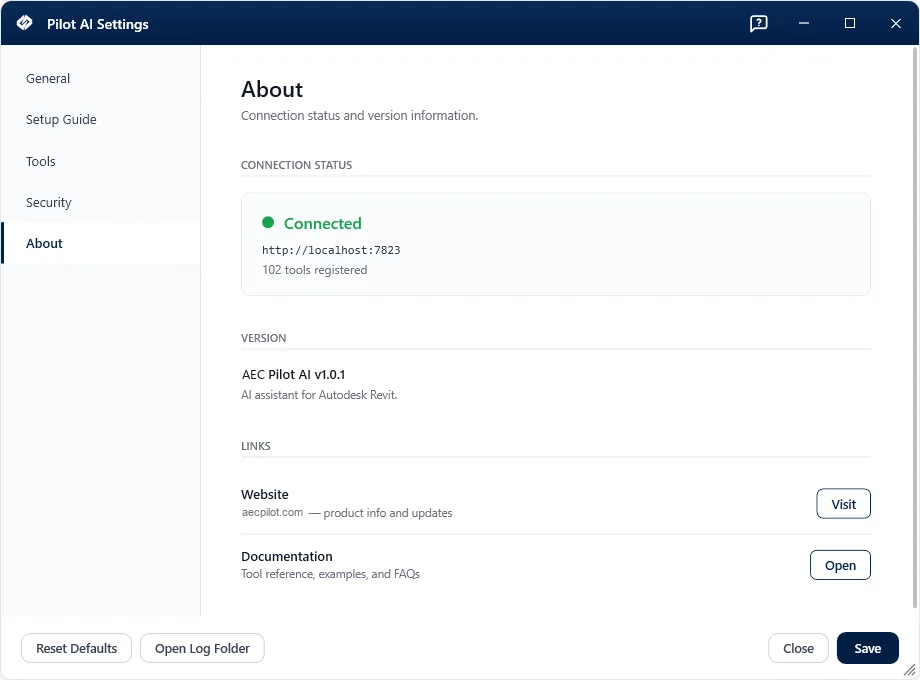
Settings → About. Connected, a porta em que está escutando e quantas ferramentas registrou — se a contagem aparece, o cliente tem com quem conversar.
No seu cliente de IA, as ferramentas devem aparecer listadas. Servidor sem ferramentas? Inicie o conector pela faixa de opções. Nenhum servidor? Reinicie o cliente. Mais em Solução de problemas.
Várias janelas abertas ao mesmo tempo
Com várias janelas do mesmo aplicativo abertas, as chamadas vão para a que você abriu primeiro — e cada resposta informa qual é.
Para direcionar cada janela separadamente, ative o conjunto de várias instâncias no Setup Guide. Cada janela ganha o próprio nome de conector.
Controlando o que ele pode fazer
Settings → Tools lista cada ferramenta com uma caixa de seleção. Ferramentas desativadas ficam totalmente ocultas — o assistente não pode chamá-las nem vê-las.
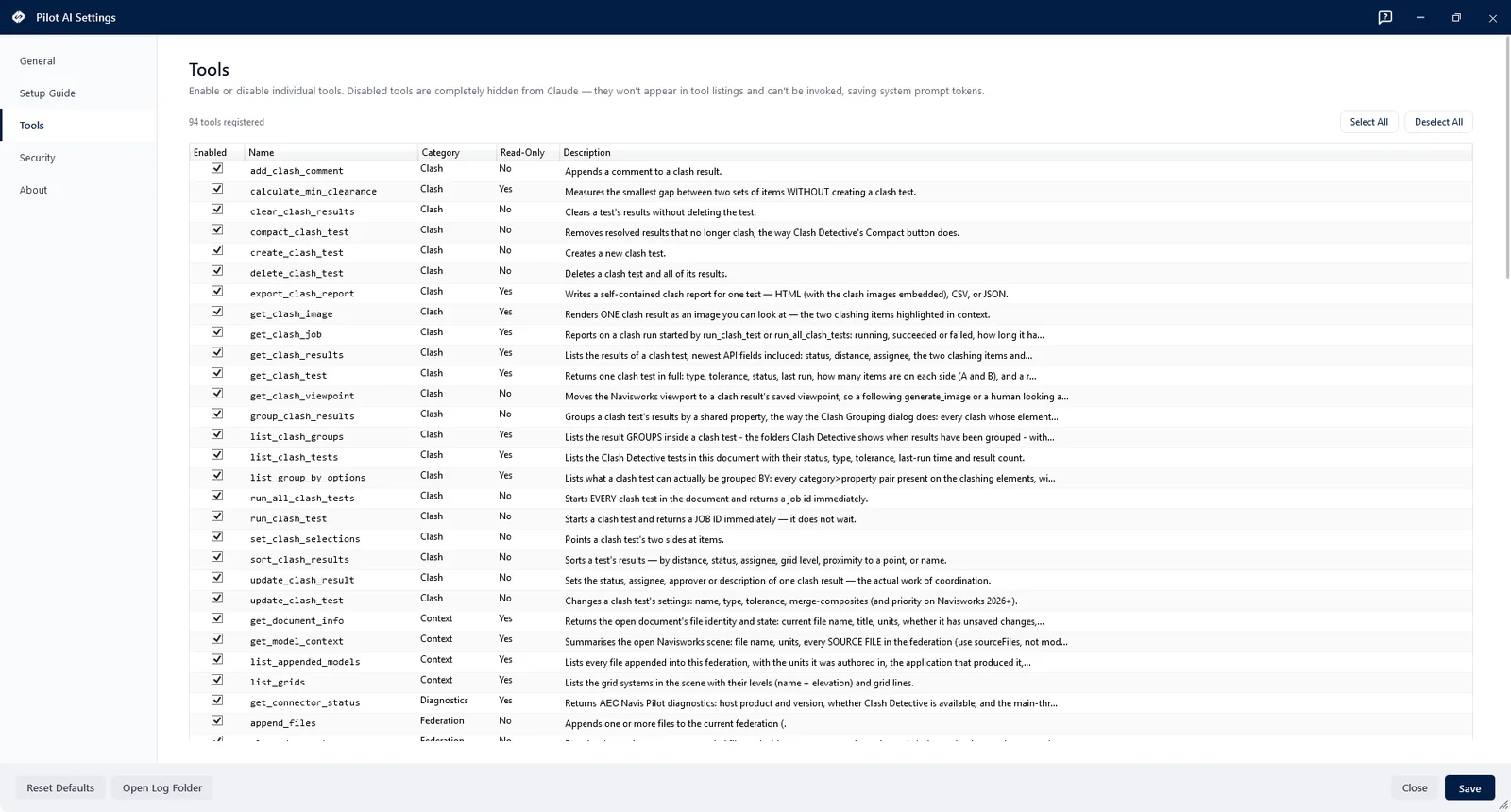
Settings → Tools, aqui no Navisworks. A coluna Read-Only mostra quais ferramentas podem alterar o documento — um jeito rápido de deixar a inspeção ligada e desligar a edição.
Use a coluna Read-Only: mantenha as de leitura, desligue as de escrita, e o assistente pode responder a tudo sem alterar nada.
A ferramenta de código é a que merece decisão: ela compila e executa C# no documento ao vivo, para tudo o que as ferramentas nomeadas não cobrem. O código é filtrado por uma lista de bloqueio (arquivos, processos, rede, registro), e o recurso pode ser desligado de forma centralizada. No painel de chat, Require approval before custom code mostra uma prévia antes.