Pour commencer
Par produit
Quand ça ne va pas
Vous cherchez ce que fait un outil précis ? La toolbox les liste tous.
Pour commencer
Connecter votre client IA
Ouvrez la session en direct à votre propre client IA via le Model Context Protocol. Un clic dans l’application — aucun fichier de configuration à modifier.
Ce qui se passe réellement
Cliquer sur Connector démarre un petit serveur HTTP sur 127.0.0.1 — votre machine uniquement. Une passerelle fournie le relaie vers votre client IA via l’entrée/sortie standard, le transport qu’attendent les clients MCP.
Dans Revit, le serveur est désactivé tant que vous ne le démarrez pas ; les autres applications le démarrent à l’ouverture, ce que Settings permet de désactiver. Il s’arrête avec vous ou avec l’application hôte, et rien ne reste actif ensuite.
La configuration en un clic
Ouvrez Settings dans l’onglet AEC Pilot du ruban, puis l’onglet Setup Guide.
Choisissez votre client : Claude Desktop, Claude Code, ChatGPT / Codex, Cursor, Google Antigravity.
Cliquez sur le bouton de configuration. Il écrit sa propre entrée dans la configuration MCP de ce client, et rien d’autre.
Redémarrez le client IA pour qu’il relise sa configuration, puis posez-lui une question sur le document ouvert.
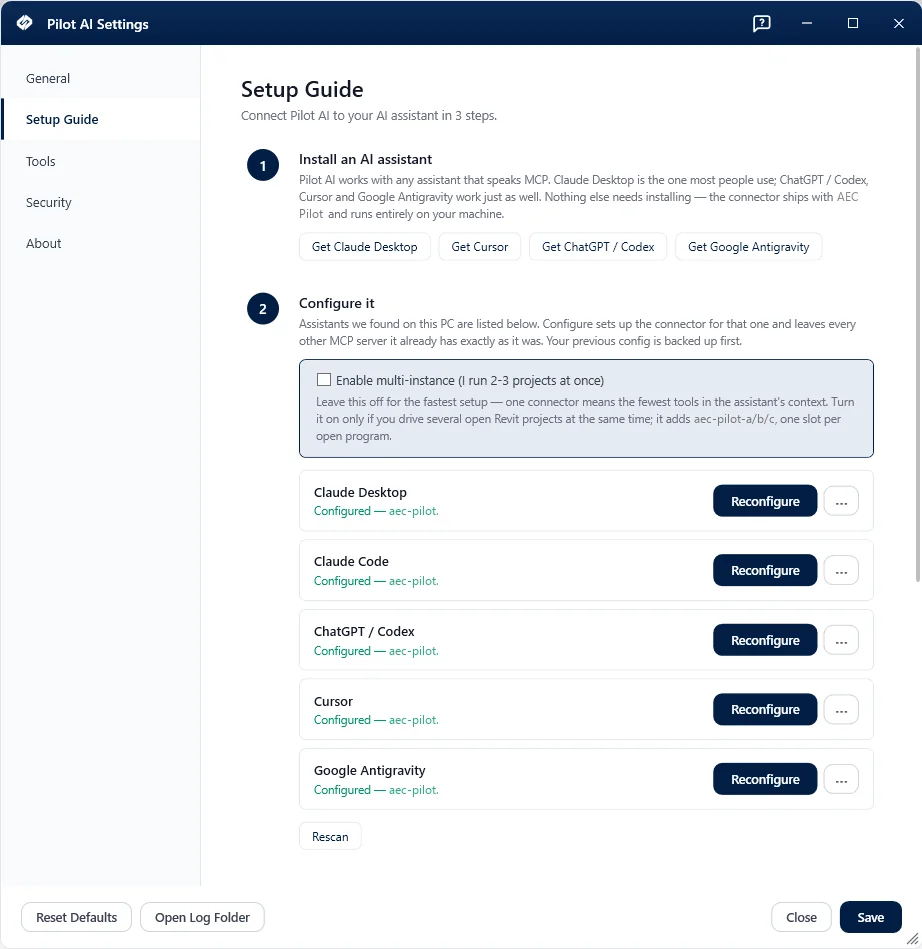
Settings → Setup Guide : les assistants détectés sur la machine et ce pour quoi ils sont configurés. Ne touchez pas au commutateur multi-instances, sauf si vous pilotez plusieurs projets à la fois.
Quel nom de serveur attendre
Chaque produit a son propre nom, pour qu’ils puissent tous être connectés en même temps.
| Produit | Nom du serveur | Port par défaut |
|---|---|---|
| Revit | aec-pilot | 7823 |
| AutoCAD & Civil 3D | aec-cad | 7900 |
| Navisworks | aec-navis | 7950 |
| Inventor | aec-inventor | 8000 |
| 3ds Max | aec-max | 8050 |
| Robot Structural Analysis | aec-robot | 8100 |
Le port est configurable dans Settings. Changez-le uniquement si un autre programme l’utilise — puis relancez la configuration pour que le client suive.
Vérifier que ça fonctionne
Deux endroits vous le disent, et ils répondent à des questions différentes.
Dans l’application hôte, le ruban affiche Connected ou Disconnected ; Settings → About indique l’adresse et le nombre d’outils enregistrés.
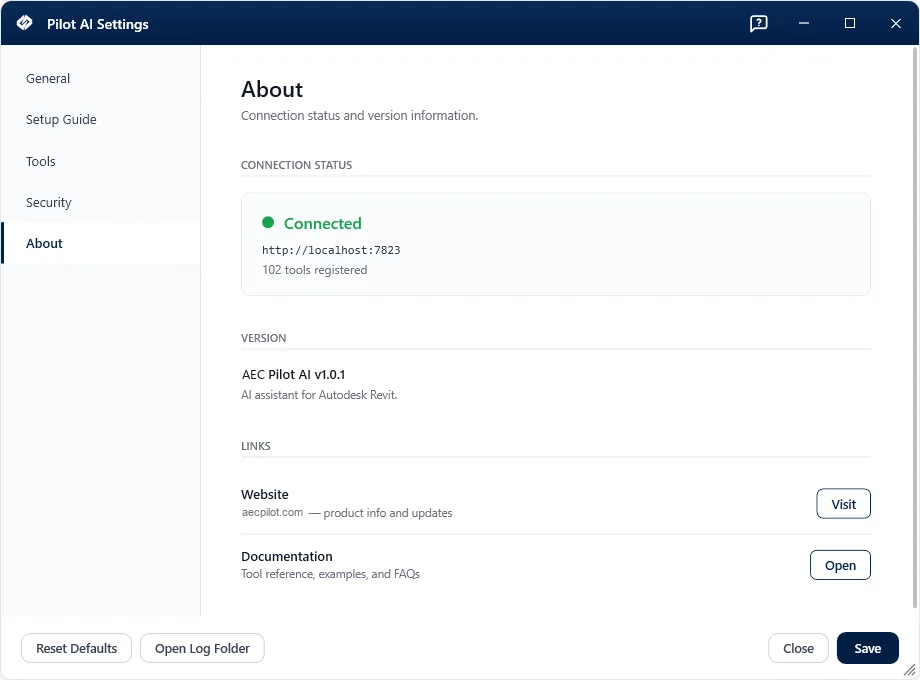
Settings → About. Connected, le port d’écoute et le nombre d’outils enregistrés — si le nombre est là, le client a quelque chose à qui parler.
Dans votre client IA, les outils doivent être listés. Un serveur mais aucun outil ? Démarrez le connecteur depuis le ruban. Aucun serveur ? Redémarrez le client. Plus d’informations dans Dépannage.
Plusieurs fenêtres ouvertes à la fois
Avec plusieurs fenêtres d’une même application ouvertes, les appels d’outils vont à celle que vous avez ouverte en premier — et chaque réponse la nomme.
Pour cibler chaque fenêtre séparément, activez le pool multi-instances dans le Setup Guide. Chaque fenêtre reçoit son propre nom de connecteur.
Contrôler ce qu’il peut faire
Settings → Tools liste chaque outil avec une case à cocher. Les outils désactivés sont entièrement masqués — l’assistant ne peut ni les appeler ni même les voir.
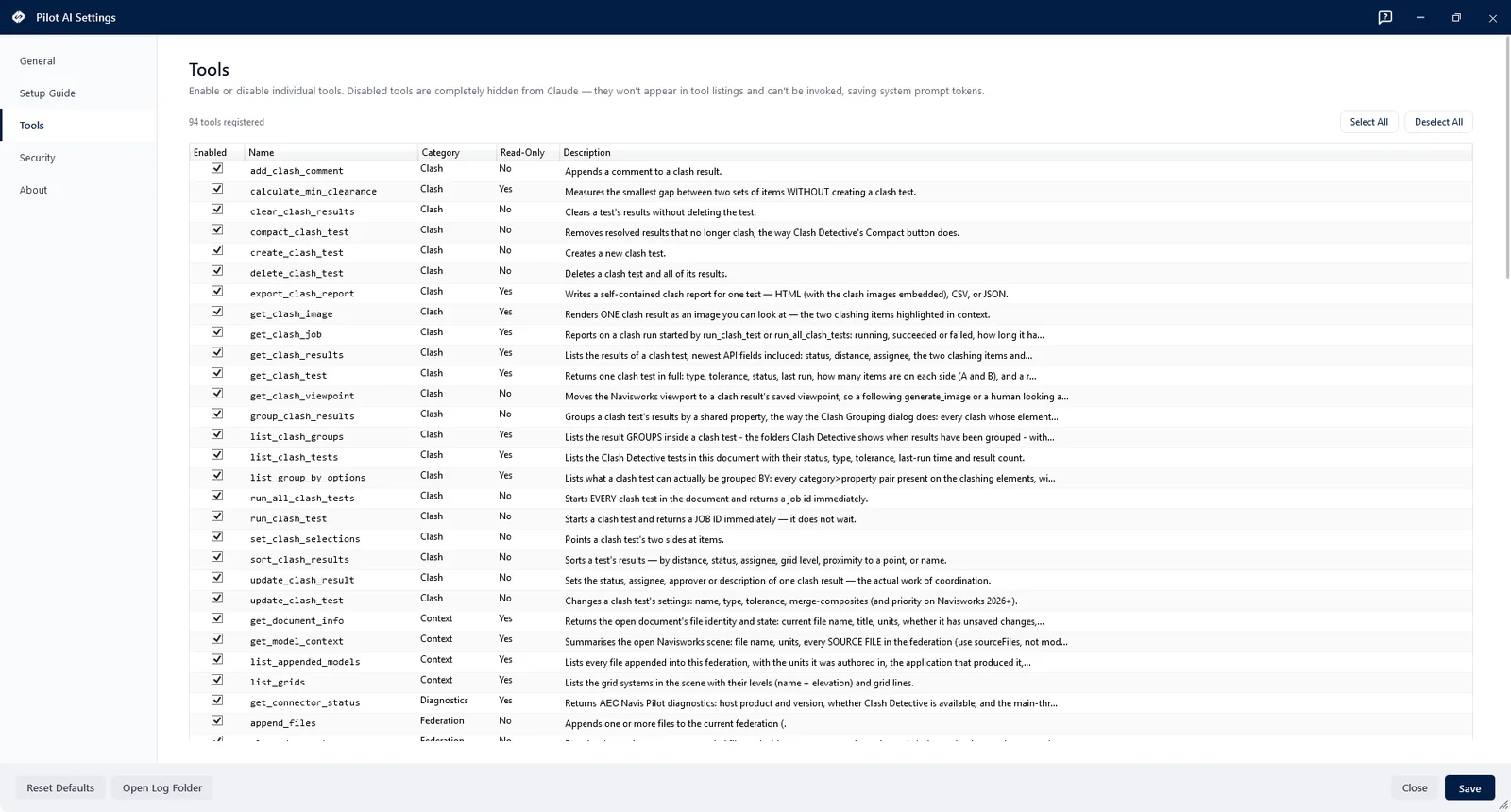
Settings → Tools, ici dans Navisworks. La colonne Read-Only indique quels outils peuvent modifier le document — un moyen rapide de garder la consultation et de couper la modification.
Utilisez la colonne Read-Only : gardez les outils de lecture, désactivez ceux qui écrivent, et l’assistant peut répondre à tout sans rien modifier.
L’outil de code est celui sur lequel il faut trancher : il compile et exécute du C# sur le document en direct, pour tout ce que les outils nommés ne couvrent pas. Le code est filtré par une liste de blocage (fichiers, processus, réseau, registre), et la fonction peut être désactivée de manière centralisée. Dans le panneau de chat, Require approval before custom code l’affiche d’abord en aperçu.