Hier anfangen
Nach Produkt
Wenn etwas schiefgeht
Sie suchen, was ein bestimmtes Werkzeug tut? Die Toolbox listet jedes davon auf.
Hier anfangen
AI-Client verbinden
Öffnen Sie die laufende Sitzung über das Model Context Protocol für Ihren eigenen AI-Client. Ein Klick in der Anwendung — keine Konfigurationsdatei zu bearbeiten.
Was tatsächlich passiert
Ein Klick auf Connector startet einen kleinen HTTP-Server auf 127.0.0.1 — nur auf Ihrem Rechner. Eine mitgelieferte Bridge leitet ihn über Standard-Ein-/Ausgabe an Ihren AI-Client weiter, den Transportweg, den MCP-Clients erwarten.
Der Server ist aus, bis Sie ihn starten, und stoppt mit Ihnen oder der Host-Anwendung. Danach läuft nichts weiter.
Die Einrichtung mit einem Klick
Öffnen Sie im Menüband-Register AEC Pilot Settings und dann das Register Setup Guide.
Wählen Sie Ihren Client: Claude Desktop, Claude Code, ChatGPT / Codex, Cursor, Google Antigravity.
Klicken Sie auf die Einrichtungsschaltfläche. Sie schreibt ihren eigenen Eintrag in die MCP-Konfiguration dieses Clients und sonst nichts.
Starten Sie den AI-Client neu, damit er seine Konfiguration neu einliest, und fragen Sie ihn dann etwas über das geöffnete Dokument.

Settings → Setup Guide: die auf dem Rechner gefundenen Assistenten und wofür sie eingerichtet sind. Lassen Sie den Multi-Instanz-Schalter in Ruhe, außer Sie steuern mehrere Projekte gleichzeitig.
Welcher Servername zu erwarten ist
Jedes Produkt hat einen eigenen Namen, sodass alle gleichzeitig verbunden sein können.
| Produkt | Servername | Standardport |
|---|---|---|
| Revit | aec-pilot | 7823 |
| AutoCAD & Civil 3D | aec-cad | 7900 |
| Navisworks | aec-navis | 7950 |
| Inventor | aec-inventor | 8000 |
| 3ds Max | aec-max | 8050 |
| Robot Structural Analysis | aec-robot | 8100 |
Der Port ist in Settings einstellbar. Ändern Sie ihn nur, wenn etwas anderes ihn nutzt — und führen Sie dann die Einrichtung erneut aus, damit der Client nachzieht.
Prüfen, ob es geklappt hat
Zwei Stellen geben Auskunft, und sie beantworten unterschiedliche Fragen.
In der Host-Anwendung zeigt das Menüband Connected oder Disconnected; Settings → About zeigt die Adresse und wie viele Tools registriert wurden.
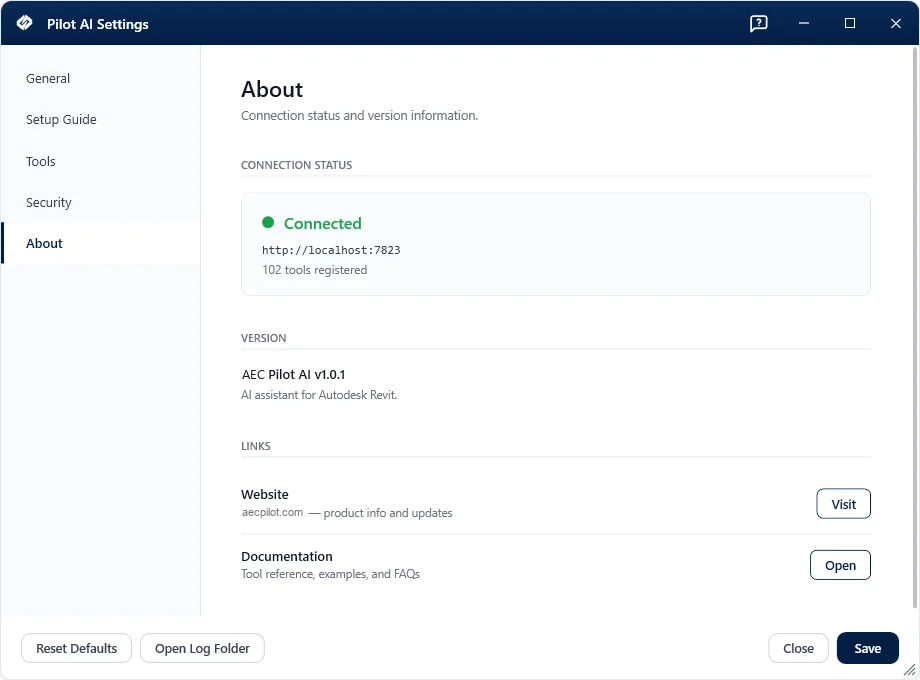
Settings → About. Connected, der Port und die Anzahl registrierter Werkzeuge — steht die Zahl da, hat der Client ein Gegenüber.
In Ihrem AI-Client sollten die Tools aufgelistet sein. Server vorhanden, aber keine Tools? Starten Sie den Connector über das Menüband. Gar kein Server? Starten Sie den Client neu. Mehr dazu unter Fehlerbehebung.
Mehrere Fenster gleichzeitig offen
Sind mehrere Fenster einer Anwendung geöffnet, gehen Tool-Aufrufe an das Fenster, das Sie zuerst geöffnet haben — und jede Antwort nennt es.
Um jedes Fenster getrennt anzusprechen, schalten Sie im Setup Guide den Multi-Instanz-Pool ein. Jedes Fenster erhält einen eigenen Connector-Namen.
Steuern, was es darf
Settings → Tools listet jedes Tool mit einem Kontrollkästchen auf. Deaktivierte Tools sind vollständig verborgen — der Assistent kann sie weder aufrufen noch sehen.
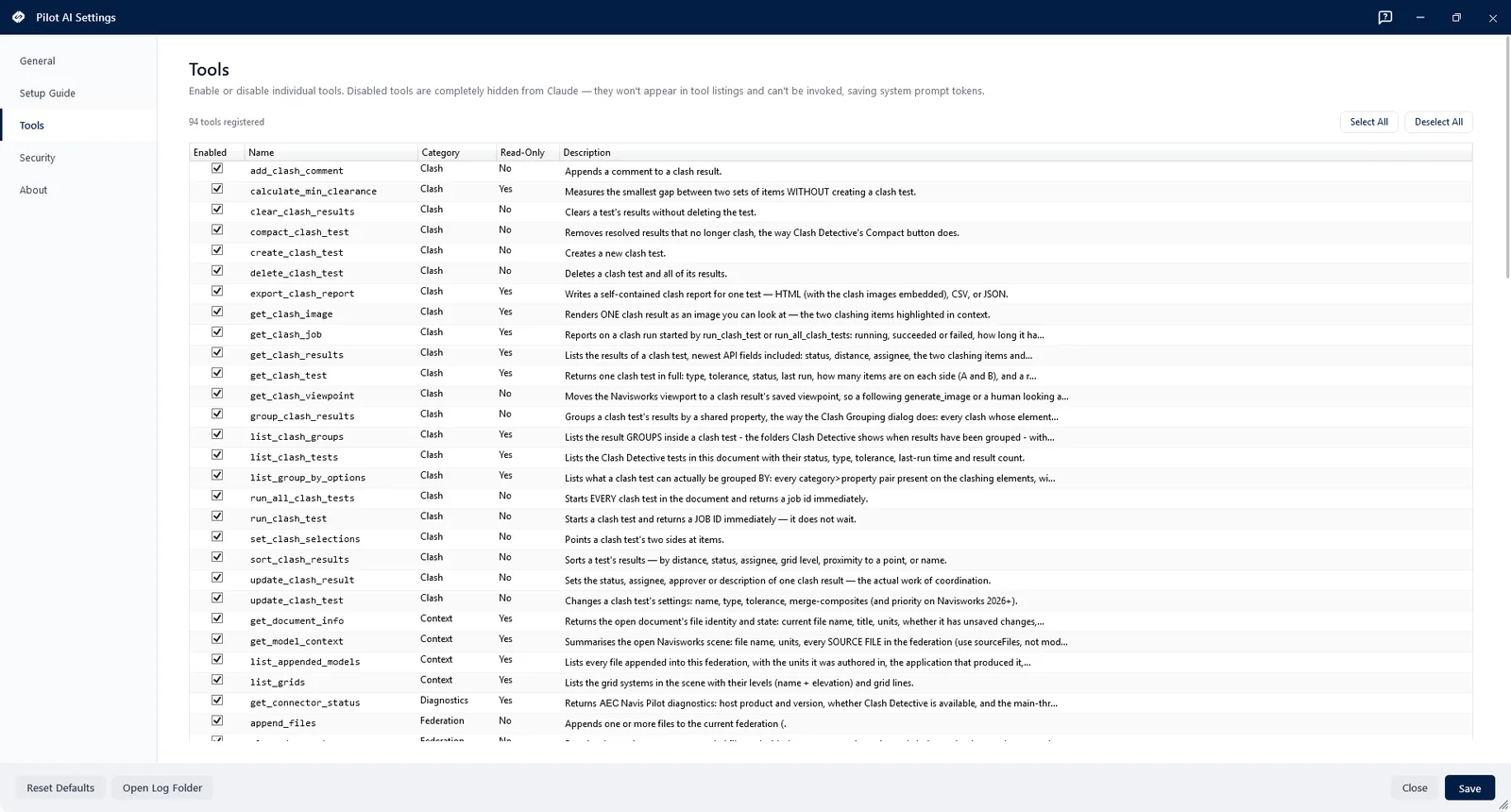
Settings → Tools, hier in Navisworks. Die Spalte Read-Only sagt Ihnen, welche Werkzeuge das Dokument ändern können — ein schneller Weg, das Prüfen an- und das Bearbeiten abzuschalten.
Nutzen Sie die Spalte Read-Only: Behalten Sie die Lese-Tools, schalten Sie die schreibenden ab, und der Assistent kann alles beantworten und nichts ändern.
Über das Code-Tool sollten Sie bewusst entscheiden: Es kompiliert und führt C# gegen das laufende Dokument aus, für alles, was die benannten Tools nicht abdecken. Code wird gegen eine Sperrliste geprüft (Dateien, Prozesse, Netzwerk, Registry), und die Funktion kann zentral abgeschaltet werden. Im Chatfenster zeigt Require approval before custom code ihn zuerst als Vorschau.