Hier anfangen
Nach Produkt
Wenn etwas schiefgeht
Sie möchten wissen, was ein bestimmtes Tool tut? Die Toolbox listet jedes davon auf.
Für IT-Teams
AEC Pilot für IT-Administratoren
Was ein IT-Team wissen muss, um AEC Pilot auf Firmenrechnern zuzulassen: welche Adressen es aufruft, welche Ports es auf dem Rechner selbst öffnet, wie es installiert wird und welche Daten den Rechner verlassen.
Freizugebende Adressen
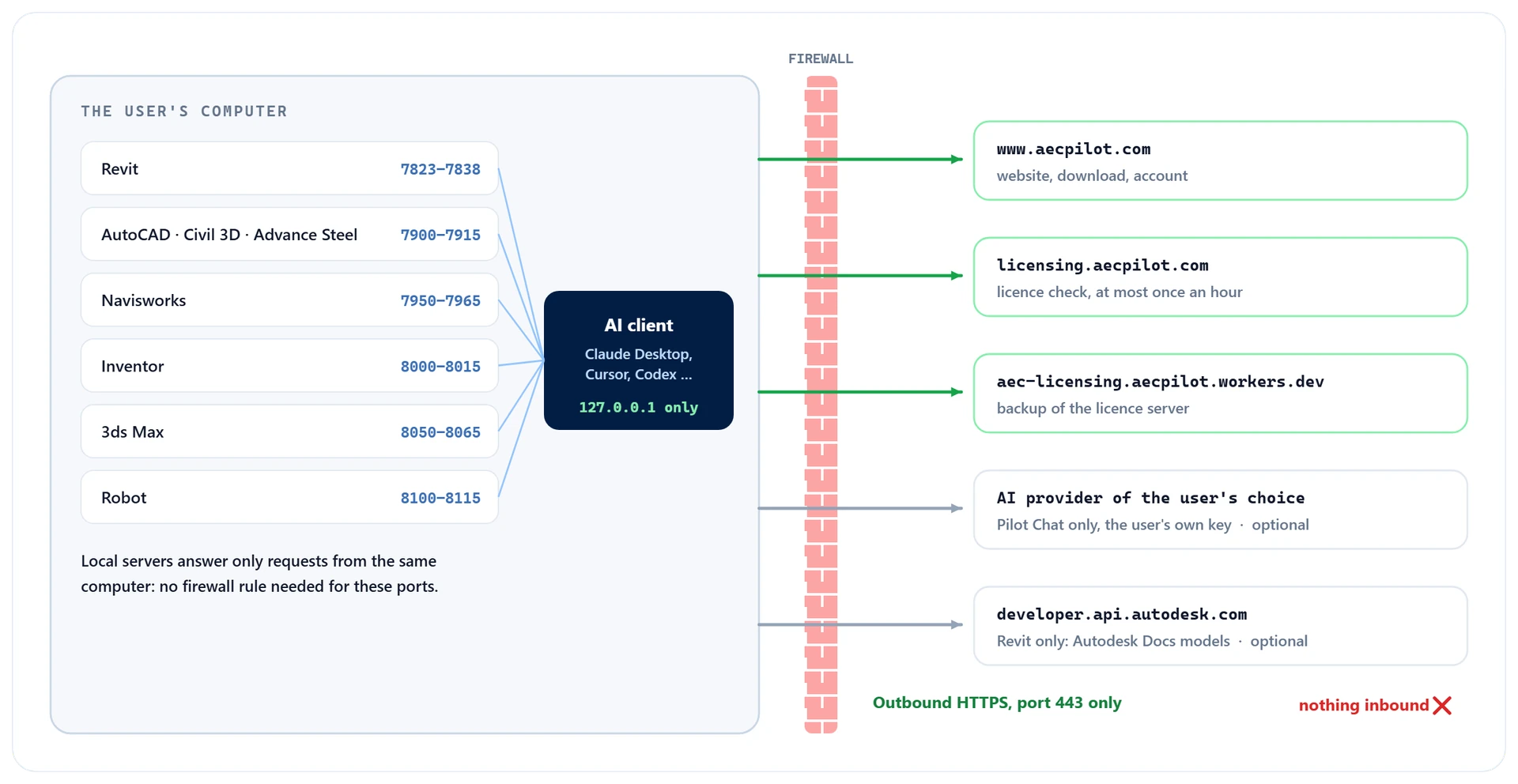
Alle Verbindungen gehen vom Rechner nach außen, über HTTPS auf Port 443. Von außen wird keine Verbindung aufgebaut, daher ist keine Firewall-Regel für eingehenden Verkehr nötig.
| Adresse | Wofür |
|---|---|
www.aecpilot.com | Die Website: Download, Konto und Lizenzen, Dokumentation. Wird im Browser geöffnet. |
licensing.aecpilot.com | Lizenzprüfung und Aktivierung aus den Autodesk-Anwendungen heraus: beim Start einer Anwendung, danach höchstens einmal pro Stunde. |
aec-licensing.aecpilot.workers.dev | Ausweichadresse desselben Lizenzservers; wird nur genutzt, wenn die erste nicht antwortet. |
Nur für die Funktionen nötig, die sie nutzen:
| Adresse | Wofür |
|---|---|
api.anthropic.comapi.openai.comgenerativelanguage.googleapis.comapi.deepseek.com | Pilot-AI-Chat in der Anwendung, mit dem Anbieter, den der Benutzer wählt: Claude, OpenAI, Google Gemini oder DeepSeek. Es wird der eigene API-Schlüssel des Benutzers verwendet, und das Gespräch geht direkt vom Rechner zu diesem Anbieter, nicht über AEC Pilot. |
developer.api.autodesk.com | Nur Revit: Durchsuchen von Cloud-Modellen in Autodesk Docs, mit der eigenen Autodesk-Anmeldung des Benutzers. |
AEC Pilot verwendet die Proxy-Einstellungen des Rechners. Wenn Ihr Proxy HTTPS-Verkehr prüft, muss Windows dessen Stammzertifikat vertrauen.
AEC Pilot lädt und installiert Updates nie selbst. Erscheint eine neue Version, zeigt es einen Hinweis; die Installation bleibt Sache des Benutzers oder der IT.
Ports auf dem Rechner selbst
Damit AI-Assistenten wie Claude Desktop, Cursor oder Codex mit dem geöffneten Modell arbeiten können, öffnet jede Autodesk-Anwendung einen kleinen lokalen Server. Er beantwortet nur Anfragen vom selben Rechner (127.0.0.1) und weist jede andere Adresse ab. Er nimmt den ersten freien Port in seinem Bereich:
| Anwendung | Ports |
|---|---|
| Revit | 7823–7838 |
| AutoCAD, Civil 3D, Advance Steel | 7900–7915 |
| Navisworks | 7950–7965 |
| Inventor | 8000–8015 |
| 3ds Max | 8050–8065 |
| Robot Structural Analysis | 8100–8115 |
Für diese Ports ist keine Firewall-Regel nötig.
Installation
- Ein einziges Installationsprogramm fügt AEC Pilot zu jeder unterstützten Autodesk-Anwendung hinzu, die es findet:
AECPilot_v…_Setup.exe, auf der Download-Seite. - Es installiert für alle Benutzer des Rechners und benötigt Administratorrechte.
- Die Programmdateien liegen in
C:\Program Files\7Dimensions\AEC Pilot\. Die Add-ins werden im Standard-Add-in-Ordner der jeweiligen Autodesk-Anwendung registriert. - Unter „Installierte Apps“ erscheint es als AEC Pilot™ All-in-One, Herausgeber 7Dimensions OÜ.
- Das Setup verlangt, dass die Autodesk-Anwendungen vor der Installation oder dem Update geschlossen werden.
Stille Installation: Starten Sie das Setup mit /VERYSILENT /SUPPRESSMSGBOXES und fügen Sie für ein Protokoll /LOG="C:\Temp\aecpilot-setup.log" hinzu. Ist noch eine Autodesk-Anwendung geöffnet, bricht das Setup ohne Installation ab; der Grund steht im Protokoll.
Sie verteilen es mit einem Softwareverteilungs-Tool auf viele Rechner? Schreiben Sie an support@aecpilot.com und wir helfen Ihnen.
Automatische Updates
- Das Setup von der Download-Seite legt zusätzlich eine geplante Aufgabe an:
\7Dimensions\AEC Pilot Updater. Sie läuft als SYSTEM beim Systemstart und alle 4 Stunden; nach der ersten Installation brauchen Updates keinen Administrator. - Sie liest
https://www.aecpilot.com/aec-pilot-update.json. Eine neuere Version wird von www.aecpilot.com geladen und nur installiert, wenn sie von 7Dimensions OÜ signiert ist und ihre SHA-256-Prüfsumme stimmt. - Sie installiert nur, solange keine Autodesk-Anwendung geöffnet ist, installiert nie eine ältere Version und belässt AEC Pilot in denselben Autodesk-Anwendungen.
- Protokoll:
C:\Program Files\7Dimensions\AEC Pilot\Updater\logs\updater.log. AEC Pilot aus dem Autodesk App Store aktualisiert sich nicht selbst.
Zum Abschalten setzen Sie unter HKLM\SOFTWARE\Policies\7Dimensions\AEC Pilot den DWORD-Wert DisableAutoUpdate = 1 (Gruppenrichtlinie oder Intune) oder installieren mit /NOAUTOUPDATE. Die Benutzer sehen dann in ihrer Autodesk-Anwendung, wenn ein Update verfügbar ist. Der Updater verwendet die Proxy-Einstellungen des Computers; ein Proxy mit Benutzeranmeldung blockiert ihn.
Welche Daten den Rechner verlassen
- Lizenzprüfung: der Lizenzschlüssel, die Windows-Geräte-ID und der Computername, die AEC-Pilot-Version sowie welche Autodesk-Anwendung in welcher Version läuft. Der Benutzername wird einmal gesendet, bei der Aktivierung.
- Nutzungsstatistik: standardmäßig aktiviert; jeder Benutzer kann sie in den Pilot-Chat-Einstellungen deaktivieren. Sie zählt, welche Werkzeuge genutzt werden, wie oft sie fehlschlagen und wie lange sie dauern, zusammen mit Windows- und Autodesk-Version und -Sprache. Sie enthält nie Modelle, Zeichnungen, Datei- oder Projektnamen, Eingaben an die AI oder deren Antworten. Um sie für alle Benutzer eines Computers zu deaktivieren, setzen Sie den DWORD-Wert
DisableUsageStatistics= 1 unterHKLM\SOFTWARE\Policies\7Dimensions\AEC Pilot(Gruppenrichtlinie oder Intune); unterHKCUgilt er für einen Benutzer. Die Zählung stoppt dann innerhalb einer Minute, das auf dem Computer Gezählte wird gelöscht und der Schalter in den Pilot-Chat-Einstellungen ist ausgegraut. - Codebeispiele: standardmäßig aktiviert; jeder Benutzer kann sie in den Pilot-Chat-Einstellungen deaktivieren. Sie enthalten den Code, den die AI in den Code-Werkzeugen von AEC Pilot ausführt, und ob er funktioniert hat; Benutzernamen, Computername und E-Mail-Adressen werden entfernt. Um sie für alle Benutzer eines Computers auf die Struktur des Codes (ohne Texte, Zahlen oder Dateinamen) zu beschränken, setzen Sie den DWORD-Wert
DisableCodeSamples= 1 unterHKLM\SOFTWARE\Policies\7Dimensions\AEC Pilot;DisableUsageStatistics= 1 stoppt sie vollständig. - Pilot AI: geht direkt an den AI-Anbieter, den der Benutzer gewählt hat, mit dessen eigenem Schlüssel. Die Server von AEC Pilot sehen diese Gespräche nie.
Modelle, Zeichnungen und Projektdateien werden nie an AEC Pilot gesendet. Mehr dazu in der Datenschutzerklärung.
Dateien auf dem Rechner
%APPDATA%\7Dimensions\AECPilot\: die Lizenz und die Werkzeugeinstellungen. Die Lizenz ist für den Windows-Benutzer verschlüsselt.%LOCALAPPDATA%\7Dimensions\AECPilot\: Einstellungen, Gespräche und Protokolle von Pilot AI. Die Schlüssel der AI-Anbieter werden für den Windows-Benutzer verschlüsselt gespeichert.
Nur-Lese-Modus
AEC Pilot lässt sich auf das Lesen beschränken. Der KI-Assistent kann Modelle und Zeichnungen weiterhin ansehen, auflisten, zählen und auswerten, aber jedes Werkzeug, das sie ändern kann, ist abgeschaltet: Erstellen, Löschen, Ändern von Parametern oder Eigenschaften, Speichern und das Ausführen eigenen Codes. Ein solches Werkzeug wird dem Assistenten nicht angeboten und bei einem Aufruf abgelehnt. Standardmäßig ist der Nur-Lese-Modus aus.
Ein Benutzer kann ihn in AEC Pilot unter Settings > Security einschalten. Für alle Benutzer eines Computers setzen Sie den DWORD-Wert ReadOnly = 1 unter HKLM\SOFTWARE\Policies\7Dimensions\AEC Pilot (Gruppenrichtlinie oder Intune); derselbe Wert unter HKCU gilt für einen einzelnen Benutzer.
Solange die Richtlinie gesetzt ist, ist das Kontrollkästchen in den Einstellungen aktiviert und lässt sich nicht ausschalten. AEC Pilot liest den Wert innerhalb von 30 Sekunden, ein Neustart ist also nicht nötig; ein bereits verbundener Assistent sollte sich neu verbinden, um die kürzere Werkzeugliste zu erhalten. Um die Richtlinie aufzuheben, löschen Sie den Wert oder setzen Sie ihn auf 0.
Pilot Chat: Dateien und PowerShell
Pilot Chat, der Assistent in den Autodesk-Anwendungen, kann Dateien und Ordner lesen, auf die ein Benutzer verweist, und nach der Freigabe jeder Änderung durch den Benutzer Dateien anlegen, kopieren, verschieben oder löschen. Ersetzte und gelöschte Dateien landen im Papierkorb; auf einem Netzlaufwerk bleibt die alte Datei als .bak-Kopie daneben liegen. Systemordner (Windows, Program Files), Browser- und Anmeldedatenordner sowie die eigenen Einstellungen von AEC Pilot werden nie gelesen. Ausführbare Dateien (.exe, .bat, .ps1, Add-in-Manifeste und Ähnliches) werden nie geschrieben, und in Autostart- oder Add-in-Ordner wird nichts geschrieben. Der Dateizugriff ist standardmäßig eingeschaltet.
Als letztes Mittel kann Pilot Chat auch einen PowerShell-Befehl ausführen, als angemeldeter Benutzer und nie als Administrator. Das ist standardmäßig aus. Ein Benutzer kann es in den Pilot Chat-Einstellungen einschalten; dann wird jeder Befehl vollständig angezeigt und muss jedes Mal freigegeben werden. Befehle, die Datenträger formatieren, Sicherheitseinstellungen ändern, geplante Aufgaben oder Dienste anlegen, Code herunterladen und ausführen oder die Autodesk-Anwendung schließen, werden ohne Nachfrage abgelehnt. Die ausgeführten Befehle werden 30 Tage lang in %LOCALAPPDATA%\7Dimensions\AECPilot\Pilot\powershell\ aufbewahrt.
Um dies für alle Benutzer eines Computers abzuschalten, setzen Sie DWORD-Werte unter HKLM\SOFTWARE\Policies\7Dimensions\AEC Pilot (Gruppenrichtlinie oder Intune); dieselben Werte unter HKCU gelten für einen einzelnen Benutzer:
DisablePilotChatFiles= 1: kein Dateizugriff, weder Lesen noch Ändern.DisablePilotChatFileWrites= 1: Dateien können gelesen, aber nicht angelegt, geändert oder gelöscht werden. Damit speichert Pilot Chat auch keine Tabellen mehr als Excel- oder CSV-Dateien.DisablePilotChatPowerShell= 1: keine PowerShell-Befehle.
Solange ein Wert gesetzt ist, ist der zugehörige Schalter in den Pilot Chat-Einstellungen ausgegraut und lässt sich nicht einschalten. Pilot Chat liest die Werte innerhalb von 30 Sekunden, ein Neustart ist nicht nötig. Um eine Richtlinie aufzuheben, löschen Sie den Wert oder setzen Sie ihn auf 0. Diese Werte gelten für Pilot Chat.
Voraussetzungen
- Windows 10 oder 11, 64 Bit.
- Mindestens eine unterstützte Autodesk-Anwendung; siehe Erste Schritte.
- Sonst ist nichts zu installieren: Die Add-ins laufen auf der eigenen .NET-Laufzeit der Autodesk-Anwendung.
Fragen Ihres IT-Teams: support@aecpilot.com.