Empiece aquí
Por producto
Cuando algo falla
¿Busca qué hace una herramienta concreta? La toolbox las enumera todas.
Para departamentos de TI
AEC Pilot para administradores de TI
Lo que un departamento de TI necesita saber para permitir AEC Pilot en los equipos de la empresa: las direcciones a las que se conecta, los puertos que abre en el propio equipo, cómo se instala y qué datos salen del equipo.
Direcciones que hay que permitir
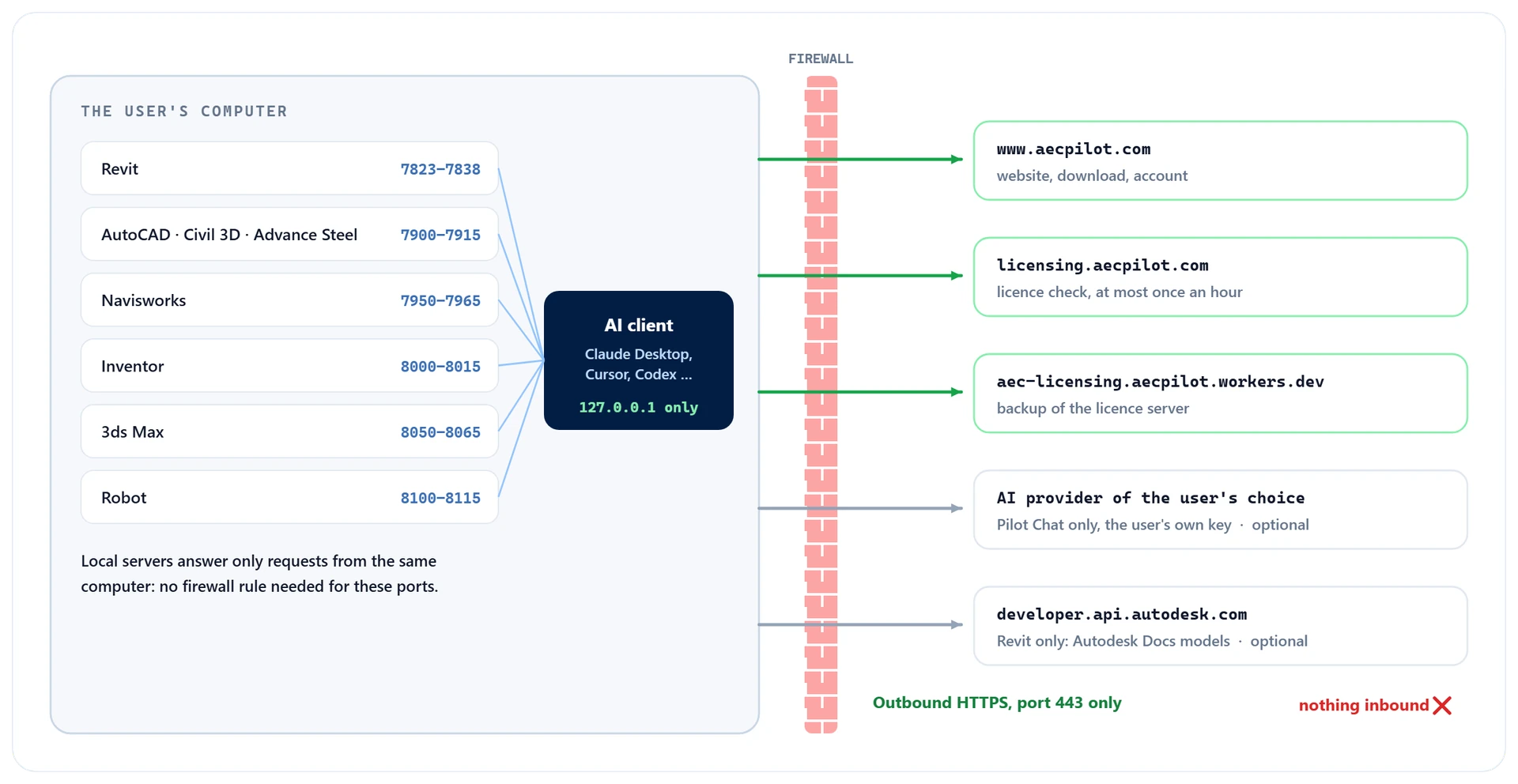
Todas las conexiones salen del equipo hacia fuera, por HTTPS en el puerto 443. Nada se conecta desde fuera, así que no hace falta ninguna regla de firewall de entrada.
| Dirección | Para qué |
|---|---|
www.aecpilot.com | El sitio web: descarga, cuenta y licencias, documentación. Se abre en el navegador. |
licensing.aecpilot.com | Comprobación y activación de la licencia desde las aplicaciones de Autodesk: al iniciar una aplicación y después, como mucho, una vez por hora. |
aec-licensing.aecpilot.workers.dev | Dirección de reserva del mismo servidor de licencias; solo se usa si la primera no responde. |
Solo hacen falta para las funciones que las usan:
| Dirección | Para qué |
|---|---|
api.anthropic.comapi.openai.comgenerativelanguage.googleapis.comapi.deepseek.com | Chat de Pilot AI dentro de la aplicación, con el proveedor que elija el usuario: Claude, OpenAI, Google Gemini o DeepSeek. Se usa la clave de API del propio usuario, y la conversación va directamente del equipo a ese proveedor, sin pasar por AEC Pilot. |
developer.api.autodesk.com | Solo Revit: para explorar modelos en la nube de Autodesk Docs, con el inicio de sesión de Autodesk del propio usuario. |
AEC Pilot usa la configuración de proxy del equipo. Si su proxy inspecciona el tráfico HTTPS, Windows debe confiar en su certificado raíz.
AEC Pilot nunca descarga ni instala actualizaciones por su cuenta. Cuando sale una versión nueva muestra un aviso; instalarla queda en manos del usuario o de TI.
Puertos en el propio equipo
Para que asistentes de AI como Claude Desktop, Cursor o Codex puedan trabajar con el modelo abierto, cada aplicación de Autodesk abre un pequeño servidor local. Solo responde a peticiones del mismo equipo (127.0.0.1) y rechaza cualquier otra dirección. Usa el primer puerto libre de su rango:
| Aplicación | Puertos |
|---|---|
| Revit | 7823–7838 |
| AutoCAD, Civil 3D, Advance Steel | 7900–7915 |
| Navisworks | 7950–7965 |
| Inventor | 8000–8015 |
| 3ds Max | 8050–8065 |
| Robot Structural Analysis | 8100–8115 |
Estos puertos no necesitan ninguna regla de firewall.
Instalación
- Un único instalador añade AEC Pilot a cada aplicación de Autodesk compatible que encuentra:
AECPilot_v…_Setup.exe, en la página de descarga. - Se instala para todos los usuarios del equipo y requiere derechos de administrador.
- Los archivos del programa van a
C:\Program Files\7Dimensions\AEC Pilot\. Los complementos se registran en la carpeta de complementos estándar de cada aplicación de Autodesk. - En Aplicaciones instaladas aparece como AEC Pilot™ All-in-One, editor 7Dimensions OÜ.
- El instalador pide cerrar las aplicaciones de Autodesk antes de instalar o actualizar.
Instalación silenciosa: ejecute el instalador con /VERYSILENT /SUPPRESSMSGBOXES y añada /LOG="C:\Temp\aecpilot-setup.log" para obtener un registro. Si alguna aplicación de Autodesk sigue abierta, la instalación se detiene sin instalar nada y el registro indica el motivo.
¿Lo va a desplegar en muchos equipos con una herramienta de distribución de software? Escriba a support@aecpilot.com y le ayudaremos.
Actualizaciones automáticas
- El instalador de la página de descarga añade también una tarea programada:
\7Dimensions\AEC Pilot Updater. Se ejecuta como SYSTEM al iniciar el equipo y cada 4 horas; tras la primera instalación, las actualizaciones no necesitan un administrador. - Lee
https://www.aecpilot.com/aec-pilot-update.json. Una versión más reciente se descarga de www.aecpilot.com y solo se instala si está firmada por 7Dimensions OÜ y su suma SHA-256 coincide. - Solo instala cuando no hay ninguna aplicación de Autodesk abierta, nunca instala una versión anterior y mantiene AEC Pilot en las mismas aplicaciones de Autodesk.
- Registro:
C:\Program Files\7Dimensions\AEC Pilot\Updater\logs\updater.log. AEC Pilot instalado desde la Autodesk App Store no se actualiza solo.
Para desactivarla, establezca el valor DWORD DisableAutoUpdate = 1 en HKLM\SOFTWARE\Policies\7Dimensions\AEC Pilot (directiva de grupo o Intune), o instale con /NOAUTOUPDATE. Los usuarios verán entonces en su aplicación de Autodesk cuándo hay una actualización disponible. El actualizador usa la configuración de proxy del equipo; un proxy que pide el inicio de sesión del usuario lo bloquea.
Qué datos salen del equipo
- Comprobación de licencia: la clave de licencia, el identificador de equipo de Windows y el nombre del equipo, la versión de AEC Pilot y qué aplicación de Autodesk se está ejecutando y en qué versión. El nombre de usuario se envía una sola vez, en la activación.
- Estadísticas de uso: activadas de forma predeterminada; cada usuario puede desactivarlas en la configuración de Pilot Chat. Cuentan qué herramientas se usan, con qué frecuencia fallan y cuánto tardan, junto con las versiones e idiomas de Windows y de Autodesk. Nunca contienen modelos, dibujos, nombres de archivos o proyectos, mensajes a la AI ni respuestas de la AI. Para desactivarlas para todos los usuarios de un equipo, establezca el valor DWORD
DisableUsageStatistics= 1 enHKLM\SOFTWARE\Policies\7Dimensions\AEC Pilot(directiva de grupo o Intune); enHKCUse aplica a un solo usuario. El recuento se detiene en menos de un minuto, lo contado en el equipo se elimina y el interruptor de la configuración de Pilot Chat aparece atenuado. - Ejemplos de código: activados de forma predeterminada; cada usuario puede desactivarlos en la configuración de Pilot Chat. Contienen el código que la IA ejecuta en las herramientas de código de AEC Pilot y si funcionó, sin nombres de usuario, nombre del equipo ni direcciones de correo electrónico. Para limitarlos a la estructura del código (sin textos, números ni nombres de archivo) para todos los usuarios de un equipo, establezca el valor DWORD
DisableCodeSamples= 1 enHKLM\SOFTWARE\Policies\7Dimensions\AEC Pilot;DisableUsageStatistics= 1 los detiene por completo. - Pilot AI: va directamente al proveedor de AI que eligió el usuario, con su propia clave. Los servidores de AEC Pilot nunca ven estas conversaciones.
Los modelos, dibujos y archivos de proyecto nunca se envían a AEC Pilot. Más detalles en la política de privacidad.
Archivos en el equipo
%APPDATA%\7Dimensions\AECPilot\: la licencia y la configuración de las herramientas. La licencia está cifrada para el usuario de Windows.%LOCALAPPDATA%\7Dimensions\AECPilot\: configuración, conversaciones y registros de Pilot AI. Las claves de los proveedores de AI se guardan cifradas para el usuario de Windows.
Modo de solo lectura
AEC Pilot puede limitarse a la lectura. El asistente de IA sigue pudiendo consultar modelos y dibujos, listar, contar e informar, pero se desactiva cada herramienta capaz de modificarlos: crear, eliminar, cambiar parámetros o propiedades, guardar y ejecutar código propio. Una herramienta así no se ofrece al asistente y, si se llama, se rechaza. El modo de solo lectura está desactivado por defecto.
Un usuario puede activarlo en AEC Pilot, en Settings > Security. Para aplicarlo a todos los usuarios de un equipo, defina el valor DWORD ReadOnly = 1 en HKLM\SOFTWARE\Policies\7Dimensions\AEC Pilot (directiva de grupo o Intune); el mismo valor en HKCU lo aplica a un solo usuario.
Mientras la directiva está definida, la casilla de la configuración aparece marcada y no se puede desactivar. AEC Pilot lee el valor en 30 segundos como máximo, así que no hace falta reiniciar; un asistente ya conectado debe volver a conectarse para recibir la lista de herramientas reducida. Para quitar la directiva, elimine el valor o póngalo a 0.
Pilot Chat: archivos y PowerShell
Pilot Chat, el asistente integrado en las aplicaciones de Autodesk, puede leer los archivos y carpetas que un usuario le indique y, después de que el usuario apruebe cada cambio, crear, copiar, mover o eliminar archivos. Los archivos reemplazados o eliminados van a la Papelera de reciclaje; en una unidad de red, el archivo anterior se conserva al lado como copia .bak. Nunca se leen las carpetas del sistema (Windows, Program Files), las carpetas de navegadores y credenciales ni la configuración propia de AEC Pilot. Nunca se escriben archivos ejecutables (.exe, .bat, .ps1, manifiestos de complementos y similares) ni se escribe nada en las carpetas de inicio o de complementos. El acceso a archivos está activado por defecto.
Como último recurso, Pilot Chat también puede ejecutar un comando de PowerShell, con los permisos del usuario que ha iniciado sesión y nunca como administrador. Viene desactivado. Un usuario puede activarlo en la configuración de Pilot Chat; entonces cada comando se muestra completo y debe aprobarse cada vez. Los comandos que formatean discos, cambian la configuración de seguridad, crean tareas programadas o servicios, descargan y ejecutan código o cierran la aplicación de Autodesk se rechazan sin preguntar. Los comandos ejecutados se conservan 30 días en %LOCALAPPDATA%\7Dimensions\AECPilot\Pilot\powershell\.
Para desactivarlos para todos los usuarios de un equipo, defina valores DWORD en HKLM\SOFTWARE\Policies\7Dimensions\AEC Pilot (directiva de grupo o Intune); los mismos valores en HKCU se aplican a un solo usuario:
DisablePilotChatFiles= 1: ningún acceso a archivos, ni lectura ni cambios.DisablePilotChatFileWrites= 1: los archivos se pueden leer, pero no crear, cambiar ni eliminar. Con esto Pilot Chat tampoco puede guardar tablas como archivos de Excel o CSV.DisablePilotChatPowerShell= 1: ningún comando de PowerShell.
Mientras un valor está definido, el interruptor correspondiente en la configuración de Pilot Chat aparece atenuado y no se puede activar. Pilot Chat lee los valores en 30 segundos como máximo, así que no hace falta reiniciar. Para quitar una directiva, elimine el valor o póngalo a 0. Estos valores se aplican a Pilot Chat.
Requisitos
- Windows 10 u 11, de 64 bits.
- Al menos una aplicación de Autodesk compatible; consulte Primeros pasos.
- Nada más que instalar: los complementos funcionan con el propio runtime .NET de la aplicación de Autodesk.
Preguntas de su departamento de TI: support@aecpilot.com.