Empiece aquí
Por producto
Cuando algo falla
¿Busca qué hace una herramienta concreta? La toolbox las enumera todas.
Por producto
Inventor
73 acciones en Autodesk Inventor 2027 — parámetros e iLogic, chapa metálica, ensamblajes, lista de materiales e interferencias, dibujos y exportación.
Hasta dónde llega
Operaciones de pieza 11
Assemblies 11
Sketches 7
Parámetros y estados de modelo 6
Drawings 6
iLogic 6
Estructura y medición del modelo 4
Contexto del documento 3
Ciclo de vida del documento 3
Chapa metálica 3
Conector y diagnóstico 3
Inspección de geometría 2
iProperties 2
Vista 2
Exportación 2
Search 1
Ejecución de código 1
Cada acción aparece con una descripción de una línea en la ficha de la toolbox.
Pilot AI para Inventor en la toolbox →
Cuatro tipos de documento, y sabe cuál es cuál
Pieza (.ipt), Ensamblaje (.iam), Dibujo (.idw / .dwg), Presentación (.ipn) — la mayoría de las operaciones pertenecen a uno de ellos. Una comprobación de interferencias con una pieza abierta obtiene un claro “tipo de documento incorrecto”, no un fallo críptico.
Paso a paso: controlar una pieza por parámetros
Los parámetros son la interfaz honesta de una pieza, y el asistente trabaja con expresiones, no solo con números:
“Enumera los parámetros de usuario, luego pon PlateThickness en 12 mm y dime qué operaciones se han regenerado.”
Paso a paso: iLogic sin el Rule Editor
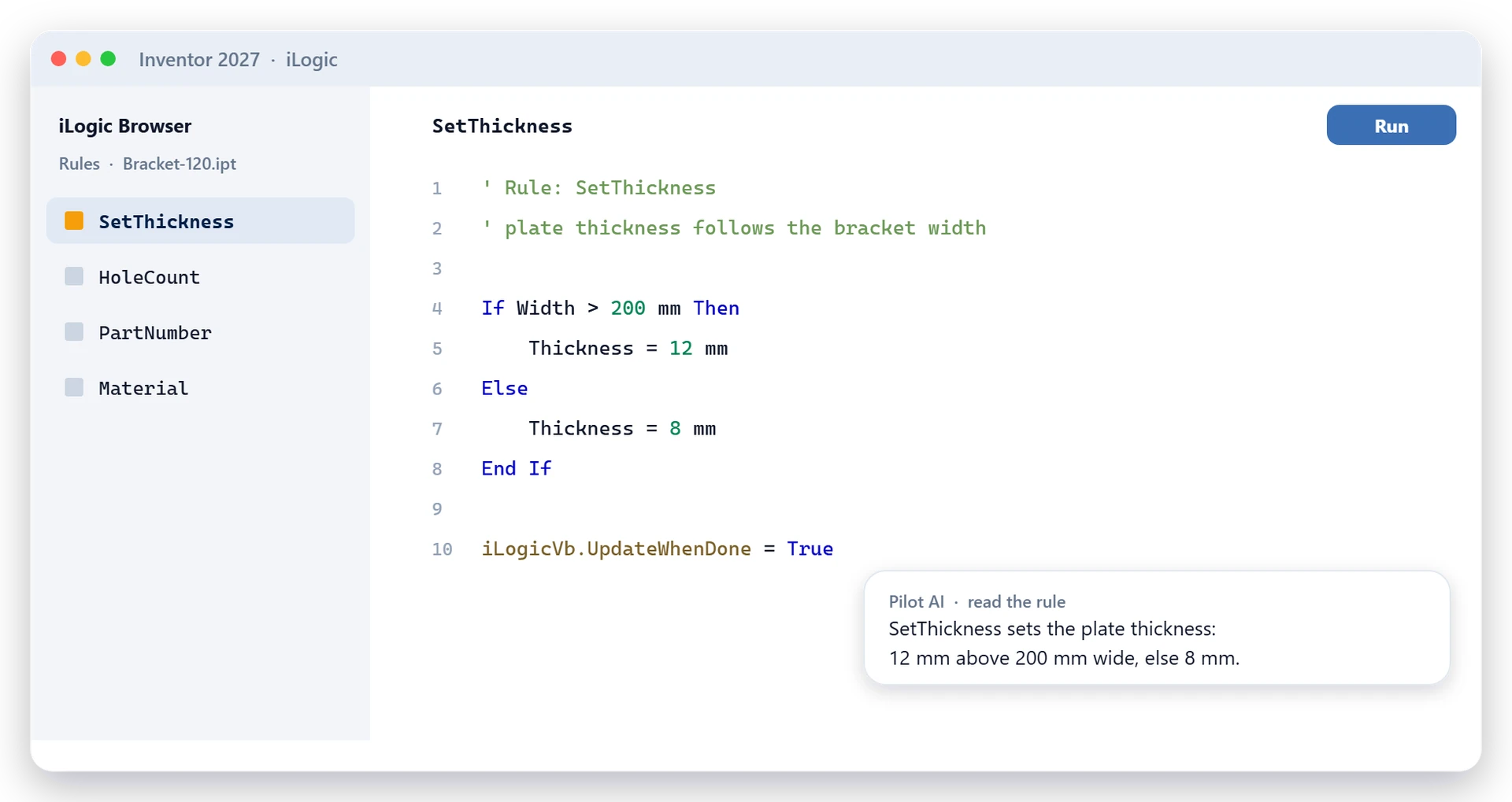
Seis acciones: enumerar, leer, crear, actualizar, eliminar y ejecutar reglas. Como primero lee la regla, puede ampliar lo que usted escribió en lugar de empezar de cero.
“Enumera las reglas de iLogic de esta pieza y dime cuál define el espesor de la chapa.”
“Actualiza esa regla para que también controle la separación de los agujeros y luego ejecútala.”
Paso a paso: la chapa metálica y el tamaño en bruto
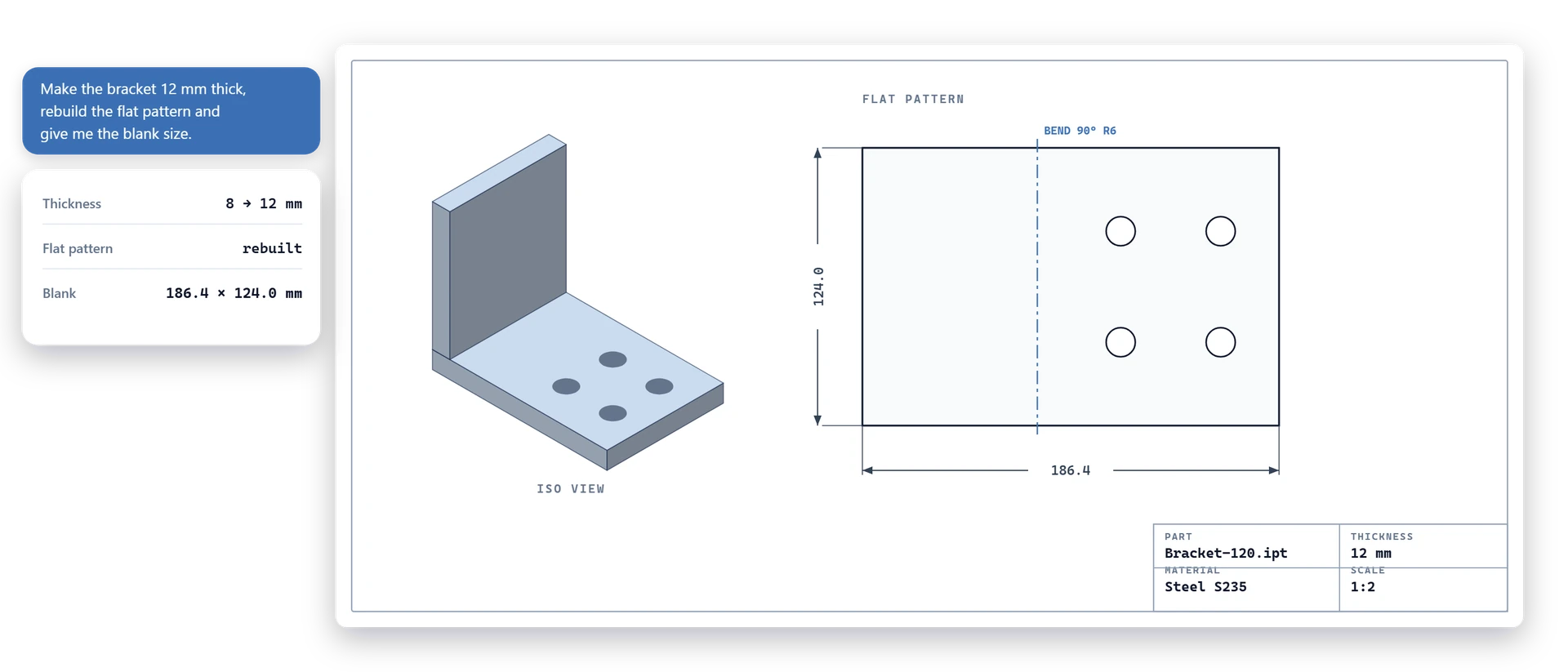
Convierta una pieza en chapa metálica, cree el desarrollo y lea sus dimensiones — la cifra que necesita para el anidado y para presupuestar el material:
“Haz la escuadra de 12 mm de espesor, regenera el desarrollo y dame el tamaño en bruto.”
Sin abrir la vista del desarrollo — y la cifra procede del desarrollo real, no de una estimación.
Paso a paso: comprobar un ensamblaje antes de enviarlo
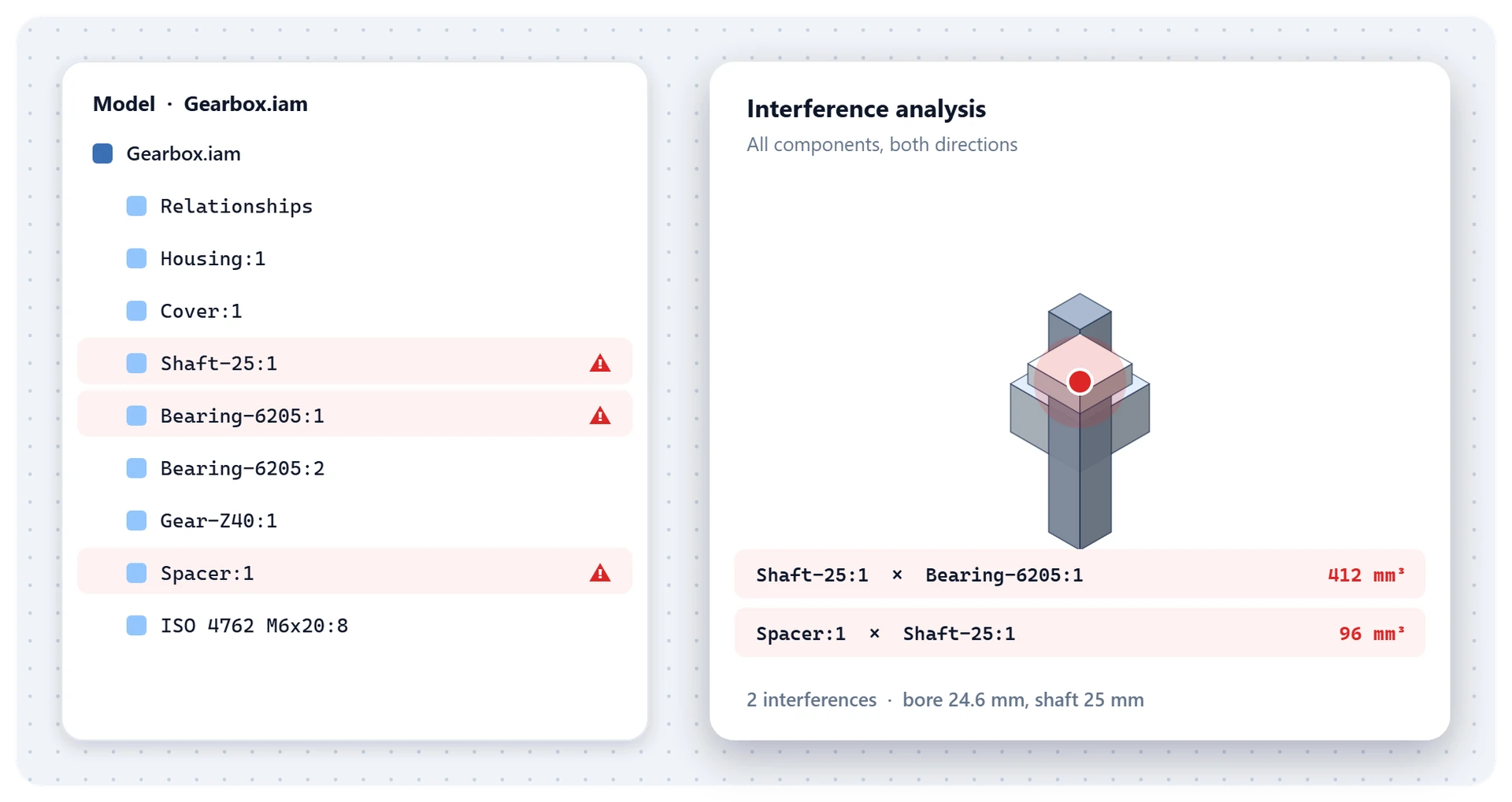
Once acciones de ensamblaje: colocar y fijar, restricciones, el árbol de ocurrencias, estados de modelo y de ocurrencia, lista de materiales e interferencias:
“Comprueba las interferencias de este ensamblaje y dime qué componentes se solapan y cuánto.”
“Exporta la lista de materiales a Excel — estructurada, con números de pieza y cantidades.”
Las restricciones se crean nombrando una cara de cada pieza — el asistente puede enumerar primero las caras, así que un paso de ensamblaje se puede describir con palabras.
Paso a paso: de un ensamblaje comprobado a un dibujo
Seis acciones de dibujo cubren hojas, vistas base y proyectadas, y listas de piezas:
“Crea una hoja de dibujo con una vista base y dos vistas proyectadas de esta pieza, y luego añade una lista de piezas.”