Comece aqui
Por produto
Quando algo dá errado
Procurando o que uma ferramenta específica faz? A Toolbox lista todas elas.
Por produto
Inventor
73 ações no Autodesk Inventor 2027 — parâmetros e iLogic, chapa metálica, montagens, lista de materiais e interferências, desenhos e exportação.
O que ele alcança
Recursos da peça 11
Montagens 11
Esboços 7
Parâmetros & estados do modelo 6
Desenhos 6
iLogic 6
Estrutura do modelo & medição 4
Contexto do documento 3
Ciclo de vida do documento 3
Chapa metálica 3
Conector & diagnóstico 3
Inspeção da geometria 2
iProperties 2
Vista 2
Exportação 2
Pesquisa 1
Execução de código 1
Cada ação está listada com uma descrição de uma linha na página da toolbox.
Pilot AI para Inventor na toolbox →
Quatro tipos de documento, e ele sabe qual é qual
Peça (.ipt), Montagem (.iam), Desenho (.idw / .dwg), Apresentação (.ipn) — a maioria das operações pertence a um deles. Uma verificação de interferência com uma peça aberta recebe um claro “tipo de documento errado”, e não uma falha obscura.
Passo a passo: controlando uma peça por parâmetro
Os parâmetros são a interface honesta de uma peça, e o assistente trabalha com expressões, não só com números:
“Liste os parâmetros do usuário, depois defina PlateThickness como 12 mm e me diga quais recursos foram reconstruídos.”
Passo a passo: iLogic sem o Rule Editor
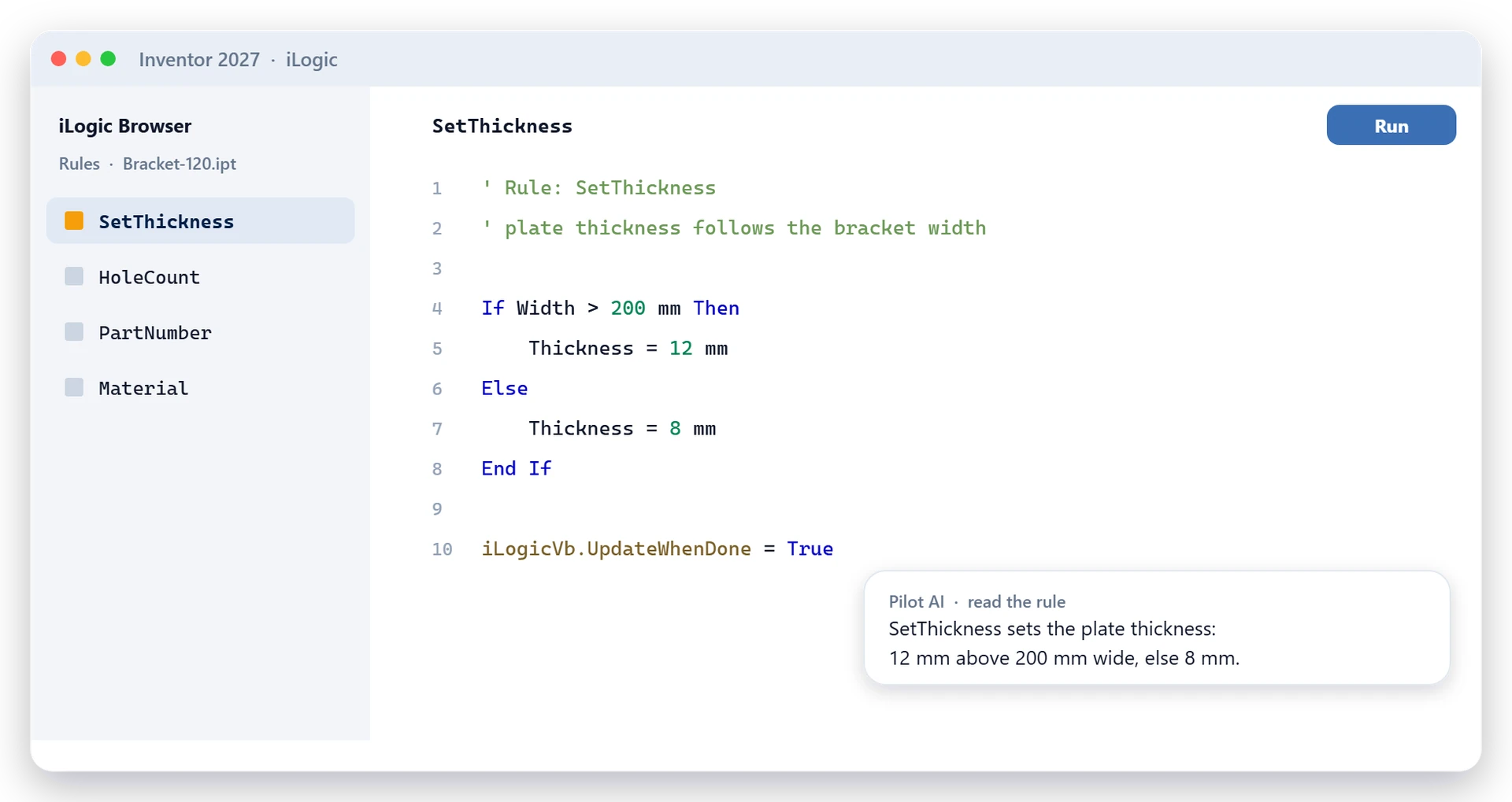
Seis ações: listar, ler, criar, atualizar, excluir e executar regras. Como ele lê a regra antes, você pode ampliar o que escreveu em vez de começar do zero.
“Liste as regras iLogic desta peça e me diga qual define a espessura da chapa.”
“Atualize essa regra para que ela também controle o espaçamento dos furos, e depois execute.”
Passo a passo: chapa metálica e o tamanho do blank
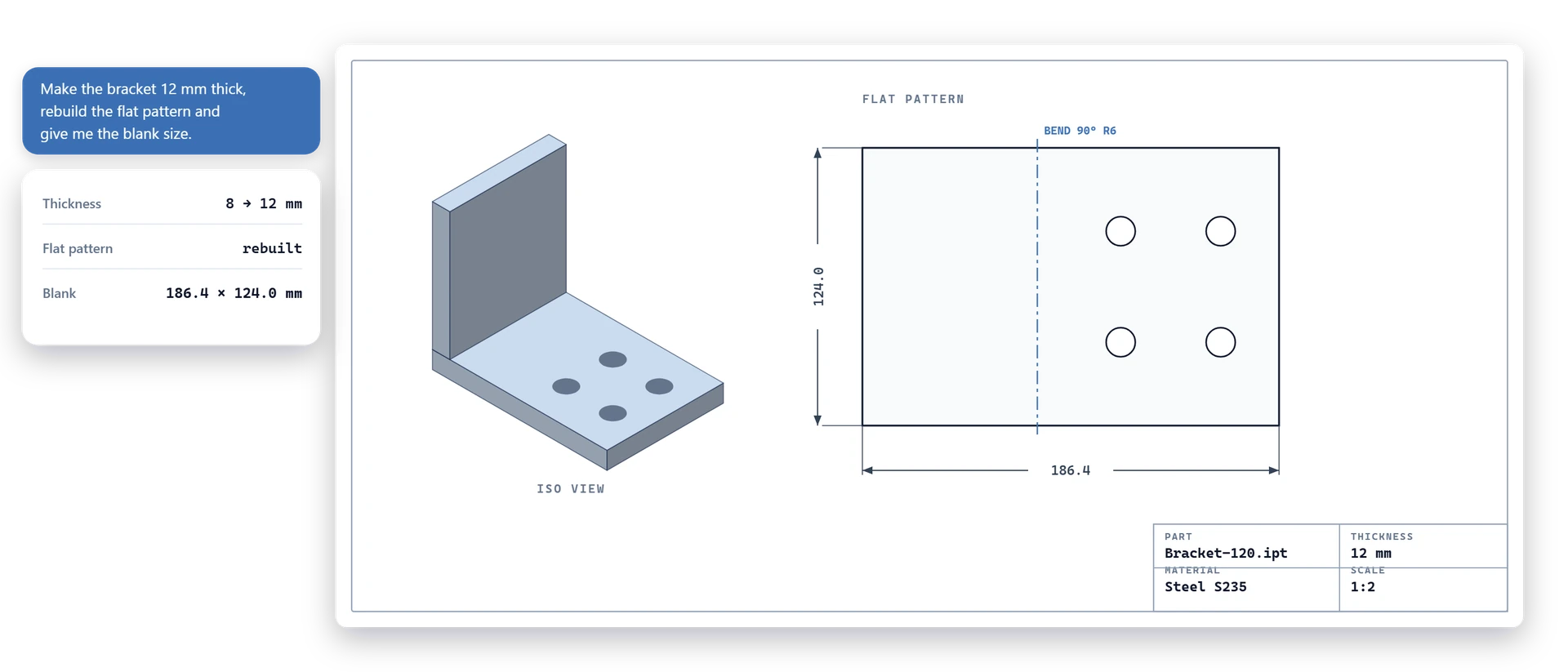
Converta uma peça em chapa metálica, crie a planificação e leia as dimensões externas dela — o número que você precisa para o encaixe e para orçar o material:
“Deixe o suporte com 12 mm de espessura, reconstrua a planificação e me dê o tamanho do blank.”
Nenhuma vista de planificação para abrir — e o número vem da planificação real, não de uma estimativa.
Passo a passo: uma verificação da montagem antes da entrega
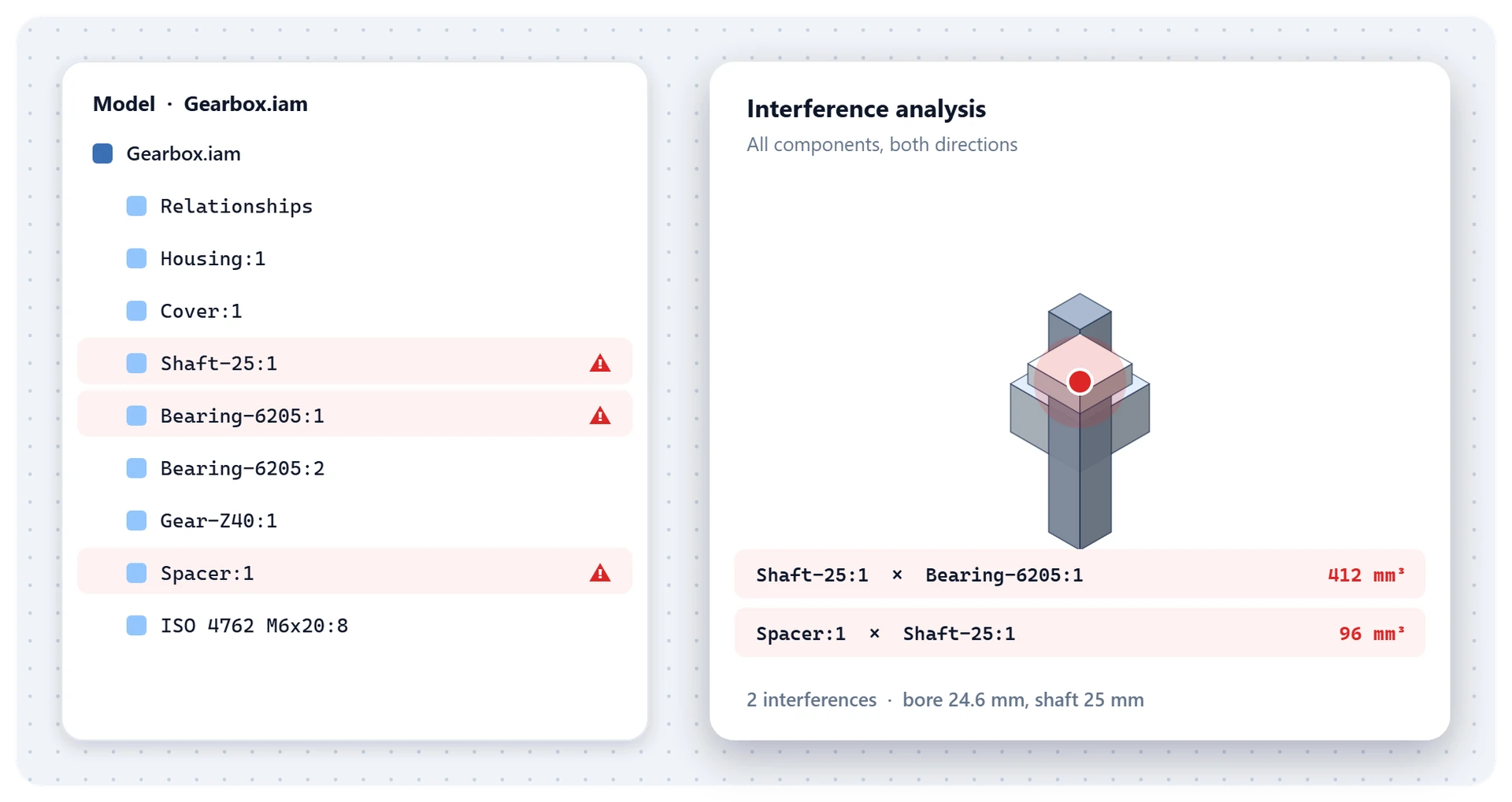
Onze ações de montagem: posicionar e fixar, restrições, a árvore de ocorrências, estados do modelo e de ocorrências, lista de materiais e interferências:
“Verifique interferências nesta montagem e me diga quais componentes se sobrepõem e quanto.”
“Exporte a lista de materiais para o Excel — estruturada, com números de peça e quantidades.”
As restrições são feitas nomeando uma face em cada peça — o assistente pode listar as faces antes, então uma etapa de montagem pode ser descrita em palavras.
Passo a passo: de uma montagem conferida a um desenho
Seis ações de desenho cobrem folhas, vistas base e projetadas, e listas de peças:
“Crie uma folha de desenho com uma vista base e duas vistas projetadas desta peça e depois adicione uma lista de peças.”