Comece aqui
Por produto
Quando algo dá errado
Procurando o que uma ferramenta específica faz? A Toolbox lista todas elas.
Comece aqui
Como pedir
O assistente consegue ver o seu documento. Não consegue ver o que você quis dizer. Quase toda resposta decepcionante se resume a uma de quatro coisas — escopo, unidades, verificação ou pedir que ele adivinhe.
O que ele faz bem, e onde precisa de você
Saiba isto antes do primeiro pedido e você raramente vai se decepcionar.
Ele faz bem
- Ler o arquivo aberto: contagens, tabelas, parâmetros faltando, camadas, interferências e um relatório curto do que encontrou.
- Repetir trabalho em massa: renomear, renumerar, definir parâmetros, mover camadas, localizar e substituir texto (também dentro de blocos), identificar, criar folhas e vistas.
- Construir a partir de números claros: níveis, eixos e paredes com dimensões informadas; caixas, cilindros, extrusões e recortes no AutoCAD; superfícies e alinhamentos no Civil 3D.
Ele precisa de você para
- Um pedido claro: “Faça um edifício 3D simples” o deixa adivinhando; “Uma caixa de 10 × 6 m, com 3 m de altura, em 0,0, na camada A-WALL” sai certo de primeira.
- Uma conferência antes de salvar: como qualquer assistente, ele pode errar, então olhe as alterações em massa antes de salvar. A responsabilidade pelo projeto continua sendo sua.
- Um modelo capaz: os resultados dependem da IA que você conecta; modelos maiores lidam melhor com tarefas longas e de várias etapas.
Diga o escopo
“O modelo”, “esta vista” e “minha seleção” são três trabalhos diferentes. Diga qual.
Vago“Defina a resistência ao fogo das paredes”
Melhor“Defina Fire Rating como 60 nas paredes da vista atual”
Quatro paredes ou quatro mil? As ferramentas de edição recusam o modelo inteiro como padrão, então a imprecisão só custa uma ida e volta.
Vago“Renumere as portas”
Melhor“Renumere as portas do nível 2 pela posição ao longo do corredor, começando em 201”
Dê a ordem e o número inicial, e você recebe um resultado em vez de uma pergunta.
Diga as unidades
Um número solto é ambíguo até dar errado. Escreva a unidade — 1200 mm, 0,5 m, 4 ft — e ele converte em vez de supor.
Vago“Deixe o deslocamento em 250”
Melhor“Deixe o deslocamento em 250 mm”
As APIs trabalham internamente em pés; o assistente converte assim que sabe a sua unidade.
Deixe-o olhar antes de agir
Vai mexer em mais do que alguns elementos? Peça a lista antes — você pega um filtro errado antes de ele ser aplicado.
Vago“Exclua os filtros de vista não usados”
Melhor“Liste os filtros de vista que nada usa e depois exclua os que eu confirmar”
Uma mensagem a mais, e chega de “não era isso que eu queria”.
Peça um relatório, não uma garantia
Uma boa resposta diz o que mudou e o que não mudou. Se você receber só “pronto”, peça o detalhamento — as ferramentas retornam sucesso e falha por elemento.
Vago“Deu certo?”
Melhor“Quantos ele alterou, e quais falharam e por quê?”
A segunda é respondida a partir do que a ferramenta retornou. A primeira convida a um palpite.
O desfazer funciona — use-o como sua rede de segurança
Cada gravação é uma transação nomeada — um passo na pilha de desfazer do próprio aplicativo. Não era o que você queria? Pressione Ctrl+Z, como em qualquer outra coisa.
Dê um alvo, não um enigma
Diante da ambiguidade, o assistente escolhe um padrão sensato e segue em frente. Normalmente é o que você quer — mas um pedido realmente vago recebe uma resposta confiante para a pergunta errada.
Vago“Limpe o modelo”
Melhor“Mostre as advertências agrupadas por tipo, e vamos resolver as três primeiras”
“Limpar” tem uma dúzia de interpretações. Diga qual é o primeiro passo.
Quando não há ferramenta para isso
As ferramentas nomeadas não são um teto. Peça algo fora delas e o assistente escreve C# para o documento ao vivo e executa — um relatório personalizado, uma edição em massa pontual.
“Não há ferramenta para isso: escreva código que liste cada tipo de família usado em menos de três instâncias, com a categoria.”
O código é filtrado antes por uma lista de bloqueio (arquivos, processos, rede, registro). Precisa de um conjunto fixo de ferramentas? Desative o recurso — todo o resto continua funcionando.
Guarde as formulações que funcionam
Quando um pedido funcionar, salve-o. A guia Quick Prompts guarda o texto com um nome para reutilizar.
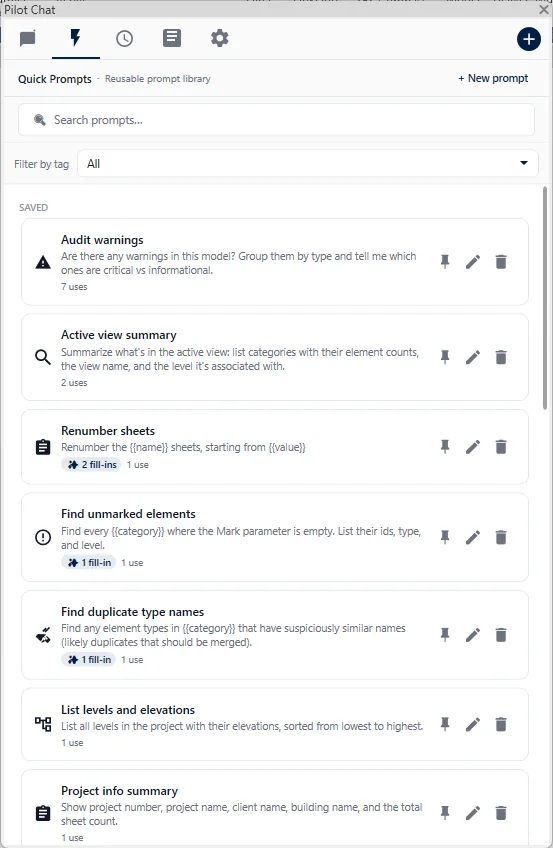
Prompts salvos, com o número de vezes que cada um foi usado. Os marcados como “fill-in” pedem um valor ao serem executados.
A parte útil são os campos para preencher: escreva {{category}} ou {{value}} e ele pergunta toda vez — assim “Encontre todos os {{category}} em que Mark está vazio” é um único prompt, e não um por categoria.
Diga uma vez, não toda vez
Repete sempre o mesmo contexto — nomenclatura de parâmetros, o carimbo padrão, nomes de níveis em português? Coloque em Memory; ele é carregado em todo chat.
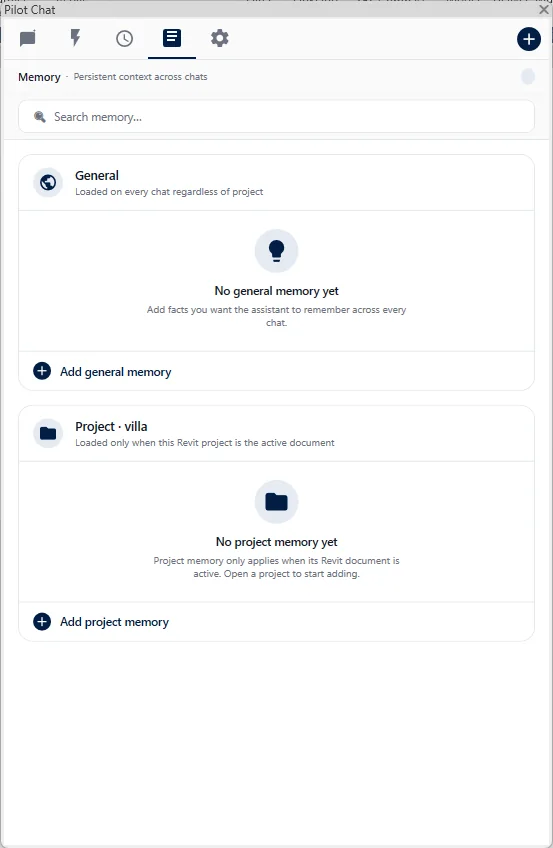
A memória tem dois escopos. General vale em todo lugar; a de projeto só carrega quando aquele documento do Revit é o ativo.
General é como você trabalha — convenções, preferências, estilo de relatório. Project são fatos sobre um modelo, carregados só quando ele está aberto, então nada vaza entre trabalhos.
Escreva no seu próprio idioma
Pergunte em português, inglês, turco, alemão, espanhol, italiano e outros — as respostas seguem o seu idioma. Os nomes de ferramentas e parâmetros continuam em inglês, como estão nos aplicativos.
Próximo
Exemplos práticos para o seu produto: Revit, AutoCAD & Civil 3D, Navisworks, Inventor, 3ds Max ou Robot.