Pour commencer
Par produit
Quand ça ne va pas
Vous cherchez ce que fait un outil précis ? La toolbox les liste tous.
Pour commencer
Comment demander
L’assistant voit votre document. Il ne voit pas ce que vous vouliez dire. Presque toutes les réponses décevantes tiennent à l’une de quatre choses — le périmètre, les unités, la vérification, ou lui demander de deviner.
Ce qu'il fait bien, et là où il a besoin de vous
Sachez-le avant votre première demande et vous serez rarement déçu.
Ce qu'il fait bien
- Lire le fichier ouvert : comptages, nomenclatures, paramètres manquants, calques, conflits et un court rapport de ce qu'il a trouvé.
- Répéter le travail en masse : renommer, renuméroter, renseigner des paramètres, déplacer des calques, rechercher et remplacer du texte (y compris dans les blocs), étiqueter, créer des feuilles et des vues.
- Construire à partir de cotes précises : niveaux, quadrillages et murs aux dimensions données ; boîtes, cylindres, extrusions et découpes dans AutoCAD ; surfaces et axes dans Civil 3D.
Ce qu'il attend de vous
- Une demande claire : « Fais un bâtiment 3D simple » le laisse deviner ; « Une boîte de 10 × 6 m, haute de 3 m, en 0,0, sur le calque A-WALL » réussit du premier coup.
- Une vérification avant d'enregistrer : comme tout assistant, il peut se tromper ; regardez les modifications en masse avant d'enregistrer. La responsabilité de la conception reste la vôtre.
- Un modèle performant : le résultat dépend de l'IA que vous connectez ; les grands modèles gèrent mieux les tâches longues en plusieurs étapes.
Nommez le périmètre
« Le modèle », « cette vue » et « ma sélection » sont trois tâches différentes. Précisez laquelle.
Vague« Règle le degré coupe-feu des murs »
Mieux« Règle Fire Rating sur 60 pour les murs de la vue courante »
Quatre murs ou quatre mille ? Les outils de modification refusent un périmètre par défaut portant sur tout le modèle, alors l’imprécision ne vous coûte qu’un aller-retour.
Vague« Renumérote les portes »
Mieux« Renumérote les portes du niveau 2 selon leur position le long du couloir, en commençant à 201 »
Donnez l’ordre et le numéro de départ, et vous obtenez un résultat au lieu d’une question.
Précisez les unités
Un nombre sans unité reste ambigu jusqu’à ce qu’il soit faux. Écrivez l’unité — 1200 mm, 0.5 m, 4 ft — et il convertit au lieu de supposer.
Vague« Mets le décalage à 250 »
Mieux« Mets le décalage à 250 mm »
Les API travaillent en pieds en interne ; l’assistant convertit dès qu’il connaît votre unité.
Laissez-le regarder avant d’agir
Vous touchez à plus d’une poignée d’éléments ? Demandez d’abord la liste — vous repérez un mauvais filtre avant qu’il ne soit appliqué.
Vague« Supprime les filtres de vue inutilisés »
Mieux« Liste les filtres de vue que rien n’utilise, puis supprime ceux que je confirme »
Un message de plus, et fini les « ce n’est pas ce que je voulais ».
Demandez-lui de rendre compte, pas de vous rassurer
Une bonne réponse indique ce qui a changé et ce qui n’a pas changé. Si vous obtenez seulement « terminé », demandez le détail — les outils renvoient la réussite et l’échec élément par élément.
Vague« Ça a marché ? »
Mieux« Combien en as-tu modifié, et lesquels ont échoué et pourquoi ? »
La seconde reçoit une réponse fondée sur ce que l’outil a renvoyé. La première invite à deviner.
L’annulation fonctionne — utilisez-la comme filet de sécurité
Chaque écriture est une transaction nommée — une seule étape dans la pile d’annulation de l’application hôte. Ce n’est pas ce que vous vouliez ? Appuyez sur Ctrl+Z, comme pour tout le reste.
Donnez-lui une cible, pas une énigme
Face à une ambiguïté, l’assistant choisit une valeur par défaut raisonnable et poursuit. C’est généralement ce que vous voulez — mais une demande vraiment vague obtient une réponse assurée à la mauvaise question.
Vague« Nettoie le modèle »
Mieux« Montre-moi les avertissements groupés par type, puis traitons les trois premiers »
« Nettoyer » a une douzaine de sens. Nommez la première action.
Quand aucun outil ne convient
Les outils nommés ne sont pas un plafond. Demandez quelque chose qui les dépasse et l’assistant écrit du C# sur le document en direct et l’exécute — un rapport sur mesure, une modification en masse ponctuelle.
« Il n’y a pas d’outil pour ça : écris du code qui liste chaque type de famille utilisé par moins de trois instances, avec sa catégorie. »
Le code est d’abord filtré par une liste de blocage (fichiers, processus, réseau, registre). Besoin d’un ensemble d’outils figé ? Désactivez la fonction — tout le reste continue de fonctionner.
Gardez les formulations qui marchent
Quand une demande fonctionne, enregistrez-la. L’onglet Quick Prompts conserve la formulation sous un nom pour la réutiliser.
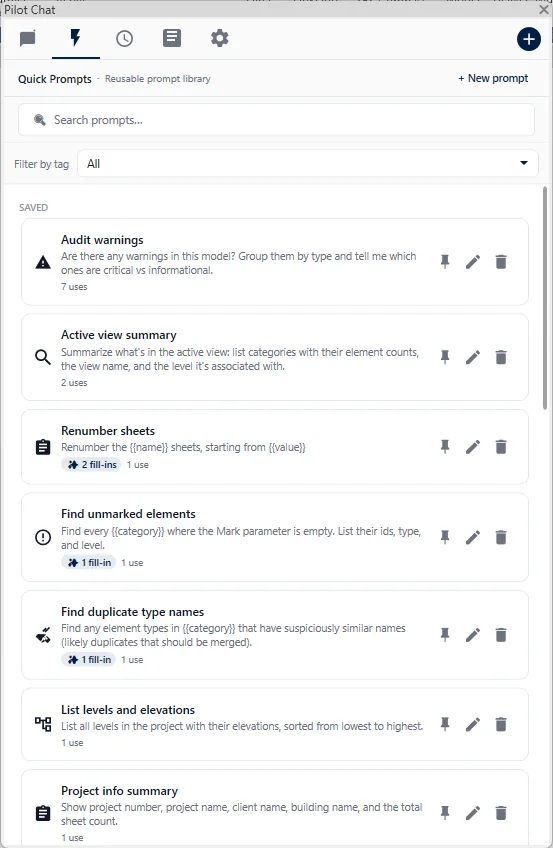
Les prompts enregistrés, avec le nombre d’utilisations de chacun. Ceux marqués « fill-in » demandent une valeur à l’exécution.
La partie utile, ce sont les champs à remplir : écrivez {{category}} ou {{value}} et il vous le demande à chaque fois — ainsi « Trouve chaque {{category}} dont le Mark est vide » est un seul prompt, pas un par catégorie.
Dites-le une fois, pas à chaque fois
Vous répétez le même contexte — nommage des paramètres, cartouche standard, noms de niveaux en turc ? Mettez-le dans Memory ; il est chargé dans chaque chat.
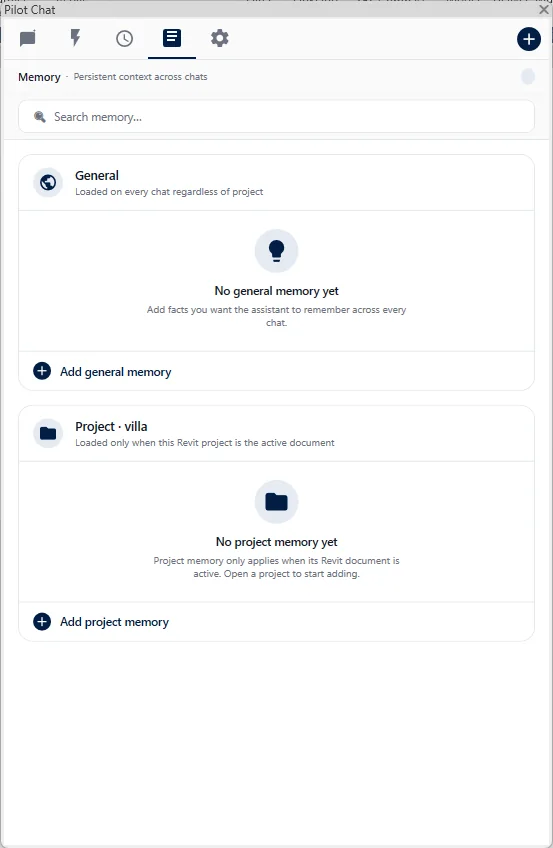
La mémoire a deux portées. General s’applique partout ; celle du projet ne se charge que lorsque ce document Revit est actif.
General décrit votre façon de travailler — conventions, préférences, style de compte rendu. Project contient les informations propres à un modèle, chargées uniquement quand il est ouvert, pour que rien ne passe d’un projet à l’autre.
Écrivez dans votre langue
Demandez en anglais, turc, allemand, espagnol, italien et plus encore — les réponses suivent votre langue. Les noms d’outils et de paramètres restent en anglais, comme dans les applications.
Suite
Exemples détaillés pour votre produit : Revit, AutoCAD & Civil 3D, Navisworks, Inventor, 3ds Max ou Robot.