Pour commencer
Par produit
Quand ça ne va pas
Vous cherchez ce que fait un outil précis ? La toolbox les liste tous.
Par produit
Revit
112 actions dans le modèle ouvert, Revit 2023–2027 — les mêmes depuis le panneau de chat ancré ou votre propre client IA.
Ce qu’il peut atteindre
| Informations sur le projet & le modèle | 29 | Niveaux, phases, liens, sous-projets, vues, feuilles, avertissements, métrés de matériaux, audits de paramètres et de types en double. |
| Éléments & paramètres | 23 | Rechercher par catégorie ou valeur de paramètre, affecter en masse, rechercher-remplacer dans les valeurs, copier entre paramètres, déplacer, faire pivoter, symétriser, réseau. |
| Vues, feuilles & contenu | 32 | Créer des vues, coupes, vues de détail et vues de dessin, les placer sur des feuilles, créer des nomenclatures et des filtres de vue, placer des familles, murs et poteaux. |
| Annotation & étiquetage | 6 | Tout étiqueter dans la vue, étiqueter les pièces, trouver les éléments non étiquetés, cotes, notes textuelles. |
| Documents | 6 | Ouvrir, fermer, enregistrer et enregistrer sous, lister les modèles ouverts, synchroniser avec le fichier central — les traitements par lots s’exécutent sans surveillance. |
| MEP | 3 | Gaines, canalisations et systèmes. |
| Export & interopérabilité | 3 | Documents, IFC, nomenclatures vers Excel. |
| Dynamo | 10 | Ouvrir, créer, inspecter et exécuter des graphes depuis la conversation. |
La liste complète, une ligne par action, se trouve dans la fiche de la toolbox.
Pas à pas : nettoyage des paramètres
La tâche que tout le monde connaît : un paramètre renseigné de façon incohérente sur quelques centaines d’éléments.
« Trouve chaque mur dont le Fire Rating est vide ou vaut ‘N/A’, et liste-les par niveau. »
Vous obtenez un décompte et une ventilation — l’ampleur du problème avant d’y toucher. L’assistant conserve le jeu, pour que le message suivant agisse exactement sur ces éléments :
« Règle Fire Rating sur 60 pour ceux des niveaux 1 et 2. »
Il indique combien ont été modifiés et lesquels ont échoué. Toute la modification est une seule transaction : un seul Ctrl+Z l’annule.
Pas à pas : feuilles et vues
C’est dans la documentation par lots que les clics s’accumulent vraiment.
« Crée une feuille pour chaque niveau avec le cartouche A1, nomme-les ‘{Level} — General Arrangement’, et place le plan d’étage correspondant sur chacune. »
Feuilles, fenêtres et placement en une seule passe. Demandez-lui de renuméroter si votre standard diffère de l’ordre de création.
Pas à pas : audits et avertissements
Les avertissements sont la liste de tâches du modèle lui-même, et personne n’en lit 4 000. Demandez la forme plutôt que la liste :
« Groupe les avertissements par type et montre-moi les cinq plus importants, avec leur nombre. »
Puis traitez-les un groupe à la fois — de nombreux types peuvent être résolus directement, et il vous indique ce qu’il n’a pas pu corriger. Lancez les audits de types en double et de paramètres avant une émission de jalon.
Pas à pas : piloter Dynamo
Vous vivez dans Dynamo ? L’assistant ouvre un graphe, lit ses nœuds, en crée de nouveaux et l’exécute — un graphe construit à la main devient une phrase.
« Ouvre mon graphe Rebar Tagger, dis-moi quelles entrées il attend, puis exécute-le sur la vue courante. »
Choisir ce qu’il peut toucher
Settings → Tools liste les 112 avec une case à cocher et une colonne Read-Only. Un outil désactivé est masqué pour l’assistant.
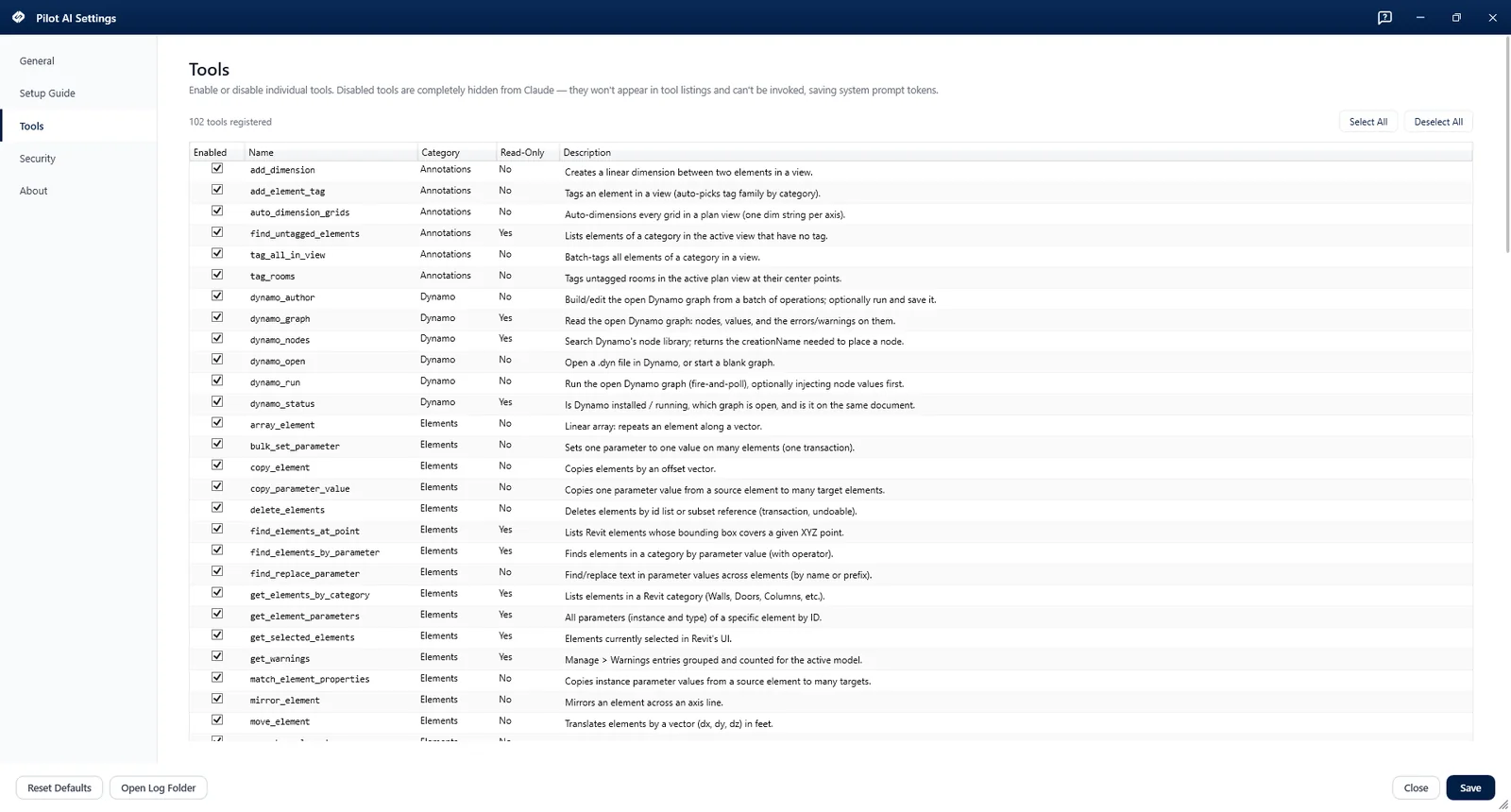
Settings → Tools, dans Revit. Les 112, avec la colonne Read-Only qui indique lesquels peuvent modifier le modèle.
Gardez les outils en lecture seule, désactivez ceux qui écrivent, et il répond à tout sans rien modifier — voir contrôler ce qu’il peut faire.