Buradan başla
Ürüne göre
İşler ters gidince
Belirli bir aracın ne yaptığını mı arıyorsun? Araç kutusu hepsini listeler.
Ürüne göre
Revit
Açık modelde 112 aksiyon, Revit 2023–2027 — sabitlenmiş sohbet panelinden de kendi AI istemcinizden de aynısı.
Nelere uzanabiliyor
| Proje ve model bilgisi | 29 | Kotlar, fazlar, linkler, worksetler, görünümler, paftalar, uyarılar, malzeme metrajı, parametre ve tekrarlı tip denetimleri. |
| Elemanlar ve parametreler | 23 | Kategoriye ya da parametre değerine göre bul, toplu ata, değerlerin içinde bul-değiştir, parametreler arasında kopyala, taşı, döndür, aynala, dizi oluştur. |
| Görünümler, paftalar ve içerik | 32 | Görünüm, kesit, detay çağrısı ve çizim görünümü oluştur, paftalara yerleştir, çizelge ve görünüm filtresi oluştur, aile, duvar ve kolon yerleştir. |
| Açıklama ve etiketleme | 6 | Görünümdeki her şeyi etiketle, mahalleri etiketle, etiketsiz elemanları bul, ölçüler, metin notları. |
| Dokümanlar | 6 | Açma, kapatma, kaydetme ve farklı kaydetme, açık modelleri listeleme, merkezle senkronizasyon — toplu işler gözetimsiz çalışır. |
| Mekanik ve elektrik | 3 | Kanallar, borular ve sistemler. |
| Dışa aktarım ve birlikte çalışabilirlik | 3 | Dokümanlar, IFC, çizelgeler Excel'e. |
| Dynamo | 10 | Grafikleri sohbetten aç, kur, incele ve çalıştır. |
Her biri tek satır olan tam liste araç kutusu kaydıiçinde.
Adım adım: parametre temizliği
Herkesin başına gelen iş: birkaç yüz elemanda tutarsız doldurulmuş bir parametre.
“Fire Rating boş olan ya da ‘N/A’ yazan tüm duvarları bul ve kata göre listele.”
Bir sayı ve döküm alırsınız — dokunmadan önce sorunun boyutu. Asistan seti saklar; böylece bir sonraki mesaj tam olarak bunlar üzerinde işlem yapar:
“1. ve 2. kattakilerin Fire Rating değerini 60 yap.”
Kaçının değiştiğini ve hangilerinin başarısız olduğunu raporlar. Düzenlemenin tamamı tek bir transaction'dır, yani tek bir Ctrl+Z geri alır.
Adım adım: paftalar ve görünümler
Tıklamanın asıl biriktiği yer toplu dokümantasyondur.
“Her kat için A1 antediyle bir pafta oluştur, adlarını ‘{Level} — Genel Yerleşim’ yap ve her birine eşleşen kat planını yerleştir.”
Paftalar, görünüm pencereleri ve yerleşim tek geçişte. Standardınız oluşturma sırasından farklıysa yeniden numaralandırmasını isteyin.
Adım adım: denetimler ve uyarılar
Uyarılar modelin kendi yapılacaklar listesidir ve kimse 4.000 tanesini okumaz. Listeyi değil, şekli iste:
“Uyarıları türe göre grupla ve sayılarıyla birlikte en büyük beşini göster.”
Ardından bunları grup grup ele alın — birçok tip doğrudan çözülebilir ve düzeltemediklerini size söyler. Bir kilometre taşı paylaşımından önce yinelenen tip ve parametre denetimlerini çalıştırın.
Adım adım: Dynamo'yu sürmek
Dynamo'da mı yaşıyorsunuz? Asistan bir grafiği açar, düğümlerini okur, yenilerini yazar ve çalıştırır — elle kurulan bir grafik tek bir cümleye dönüşür.
“Rebar Tagger grafiğimi aç, hangi girdileri beklediğini söyle, sonra aktif görünümde çalıştır.”
Nelere dokunabileceğini seçmek
Settings → Tools 112 aracın tamamını bir onay kutusu ve Read-Only sütunuyla listeler. Kapattığınız araç asistandan gizlenir.
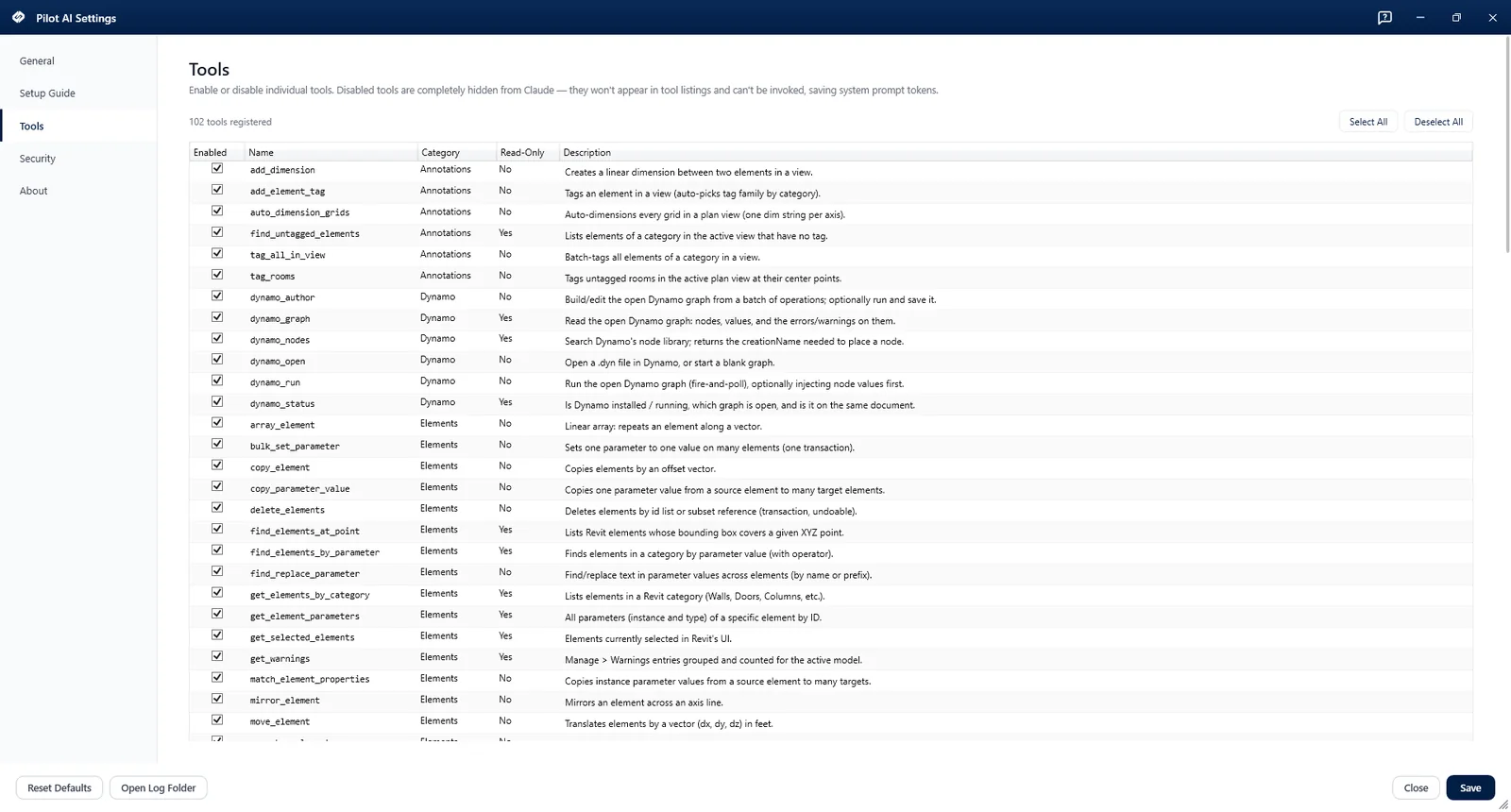
Settings → Tools, Revit'te. 112'sinin tümü, modeli hangilerinin değiştirebileceğini söyleyen Read-Only sütunuyla.
Salt okunur araçları tutun, yazanları kapatın; her şeyi yanıtlar ve hiçbir şeyi düzenlemez — bkz. ne yapabileceğini denetlemekiçinde.