Guide · Revit MCP
Comment connecter Claude à Revit, étape par étape
Claude peut travailler sur votre modèle Revit en direct une fois qu'il a un accès. Cet accès est le MCP, le Model Context Protocol. Voici toute la configuration avec AEC Pilot, de l'installation à la première question, sans modifier un fichier de configuration.
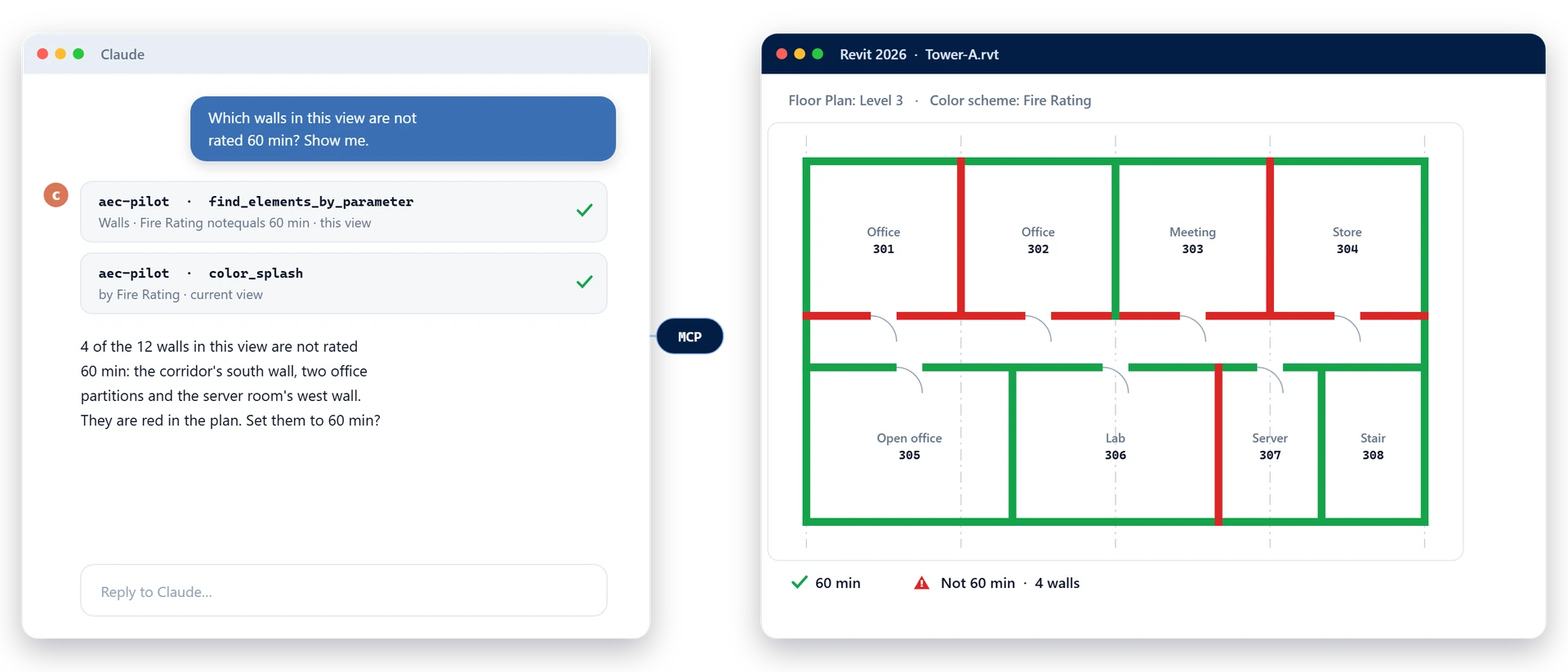
Trois façons de connecter Claude à Revit
- Le serveur MCP Revit d’Autodesk : une Technical Preview gratuite pour Revit 2027 avec la mise à jour 2027.2 ou ultérieure, installée depuis votre compte Autodesk. Revit uniquement.
- Les serveurs open source sur GitHub : gratuits ; vous les clonez, compilez et configurez vous-même, souvent avec Node.js ou Python, et l’aide vient de la communauté. Revit uniquement.
- AEC Pilot : un seul installateur pour Revit 2023–2027 et huit autres applications Autodesk, avec une configuration en un clic pour Claude, ChatGPT, Cursor et Antigravity. Gratuit pendant 14 jours, puis payant.
Ce guide installe AEC Pilot. Pour comparer les trois, consultez les options MCP pour Revit comparées.
Ce dont vous avez besoin
- Revit 2023–2027. Revit LT ne charge pas les add-ins, donc il n'est pas supporté.
- Un client IA qui parle MCP : Claude Desktop, Claude Code, ChatGPT / Codex, Cursor ou Google Antigravity.
- AEC Pilot installé : un installateur pour chaque application Autodesk que vous avez, gratuit pendant 14 jours.
- Votre propre compte IA. AEC Pilot n'ajoute aucun frais IA.
Étape 1 : démarrez le connecteur dans Revit
Ouvrez un modèle et cliquez sur Connector dans l'onglet AEC Pilot du ruban. Cela démarre un petit serveur sur 127.0.0.1, uniquement sur votre machine, et le ruban affiche Connected. Rien ne tourne tant que vous ne le lancez pas, et il s'arrête quand vous fermez Revit.
Étape 2 : exécutez la configuration en un clic
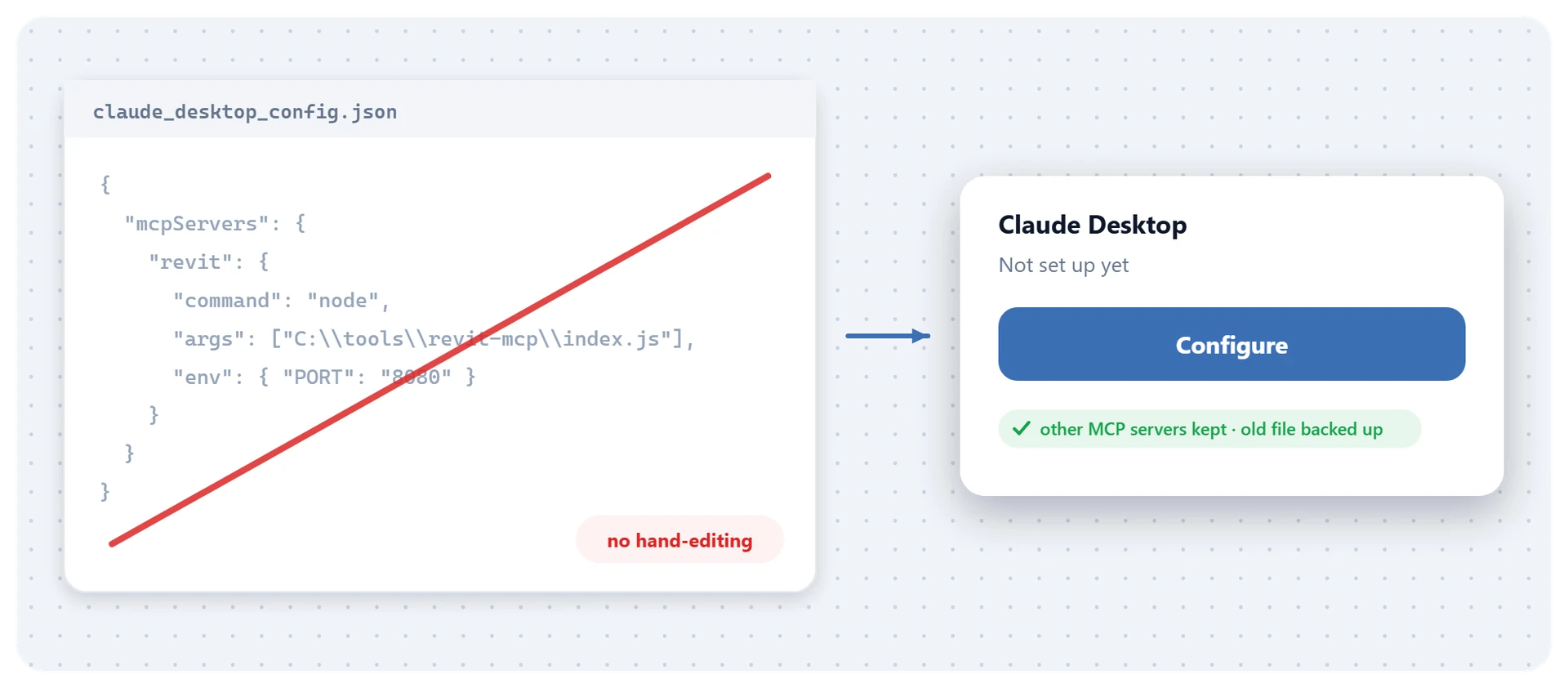
Ouvrez Settings dans l'onglet AEC Pilot et allez dans Setup Guide. Choisissez votre client et cliquez sur son bouton de configuration. AEC Pilot sauvegarde le fichier de configuration du client, ajoute sa propre entrée et laisse vos autres serveurs MCP tels quels.
Étape 3 : redémarrez votre client IA
Fermez et rouvrez Claude, ou quel que soit le client que vous avez configuré, afin qu'il lise à nouveau sa configuration. Les outils Revit apparaissent alors sous le nom du serveur aec-pilot.
Étape 4 : posez des questions sur le modèle
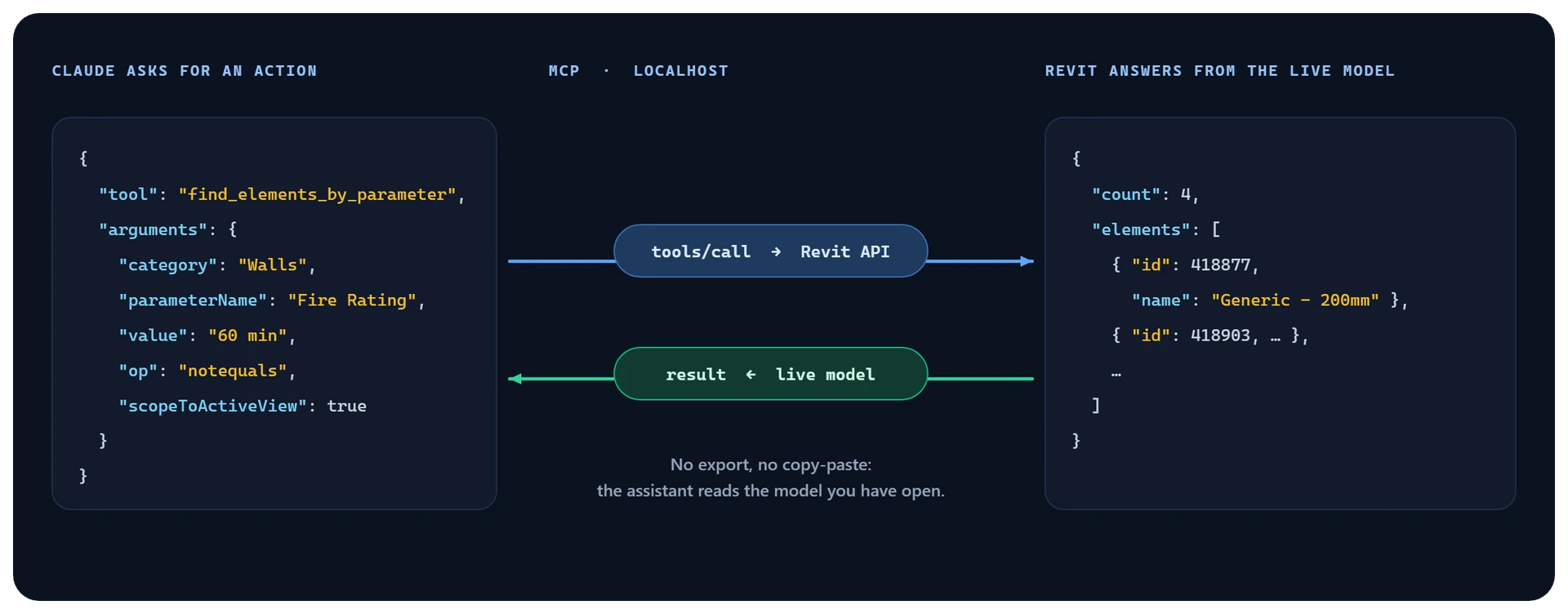
Commencez par quelque chose que vous pouvez vérifier vous-même. L'assistant lit le modèle en direct et répond ; ensuite, donnez-lui un travail réel, comme taguer une vue, créer des feuilles ou nettoyer des paramètres.
“Quel modèle est ouvert, et combien de niveaux et de feuilles a-t-il ?”
S'il ne se connecte pas
- Le serveur est listé mais n'a pas d'outils : démarrez le connecteur depuis le ruban Revit.
- Il n'y a pas de serveur dans le client : redémarrez le client pour qu'il lise à nouveau sa configuration.
- Plusieurs fenêtres Revit sont ouvertes : les appels vont à celle que vous avez ouverte en premier, et chaque réponse la nomme. Activez le pool multi-instance dans Setup Guide pour donner à chaque fenêtre son propre connecteur.
- Le port est déjà utilisé : changez-le dans Settings, puis relancez la configuration pour que le client suive.
Settings → About indique l'adresse sur laquelle le connecteur écoute et le nombre d'outils enregistrés.
Décidez ce qu'il est autorisé à faire
Settings → Tools liste chaque outil avec une case à cocher, et la colonne Read-Only indique quels outils peuvent modifier le modèle. Gardez les outils de lecture, désactivez ceux d'écriture : l'assistant peut tout répondre sans rien modifier.
L'outil de code, qui exécute C# contre le modèle en direct pour tout ce que les outils nommés ne couvrent pas, peut être complètement désactivé, et dans Pilot Chat, il peut demander votre approbation d'abord.
Les mêmes étapes pour AutoCAD, Civil 3D et le reste
Chaque application AEC Pilot a son propre serveur, donc vous pouvez en connecter plusieurs à la fois : aec-cad pour AutoCAD et Civil 3D, aec-navis pour Navisworks, et aec-inventor, aec-fusion, aec-max et aec-robot pour Inventor, Fusion, 3ds Max et Robot. La configuration est la même dans chaque cas.
Guide de configuration complet · MCP Revit · Tous les guides MCP
Premières requêtes à essayer
- “Listez les avertissements dans ce modèle, regroupés par type.”
- “Taguez chaque porte dans la vue active.”
- “Créez une feuille pour chaque niveau et placez son plan d'étage dessus.”
- “Définissez la classification incendie de chaque mur au Niveau 2 à 60 minutes.”
Questions fréquentes
Claude peut-il travailler directement dans Revit ?
Oui, via un serveur MCP fonctionnant à l'intérieur de Revit. AEC Pilot en fournit un pour Revit 2023–2027 qui lit et modifie le modèle en direct. Le serveur d'Autodesk est une Technical Preview pour Revit 2027 avec la mise à jour 2027.2 ou ultérieure.
Est-ce que cela fonctionne avec ChatGPT ?
Oui. ChatGPT / Codex est configuré de la même manière, tout comme Cursor et Google Antigravity, et tout autre client MCP peut également se connecter.
Dois-je modifier le JSON ou installer Node.js ?
Non. La configuration s'écrit pour vous, et un petit exécutable est inclus avec l'installateur, donc il n'y a pas de Node.js ou de Python à installer.
Mon modèle quitte-t-il mon ordinateur ?
Le fichier modèle ne le fait jamais : le serveur s'exécute sur votre machine et écoute uniquement sur localhost. Votre client IA voit les réponses aux questions que vous posez, tout comme il voit tout autre élément que vous lui envoyez.
Combien cela coûte-t-il ?
AEC Pilot est gratuit pendant 14 jours ; après cela, une licence couvre les neuf applications sur la même machine. Vous utilisez votre propre compte IA, et AEC Pilot n'ajoute aucun frais IA.
Connectez Claude à votre propre modèle.
Gratuit pendant 14 jours — tous les outils, sans carte bancaire.