Guia · Revit MCP
Como conectar o Claude ao Revit, passo a passo
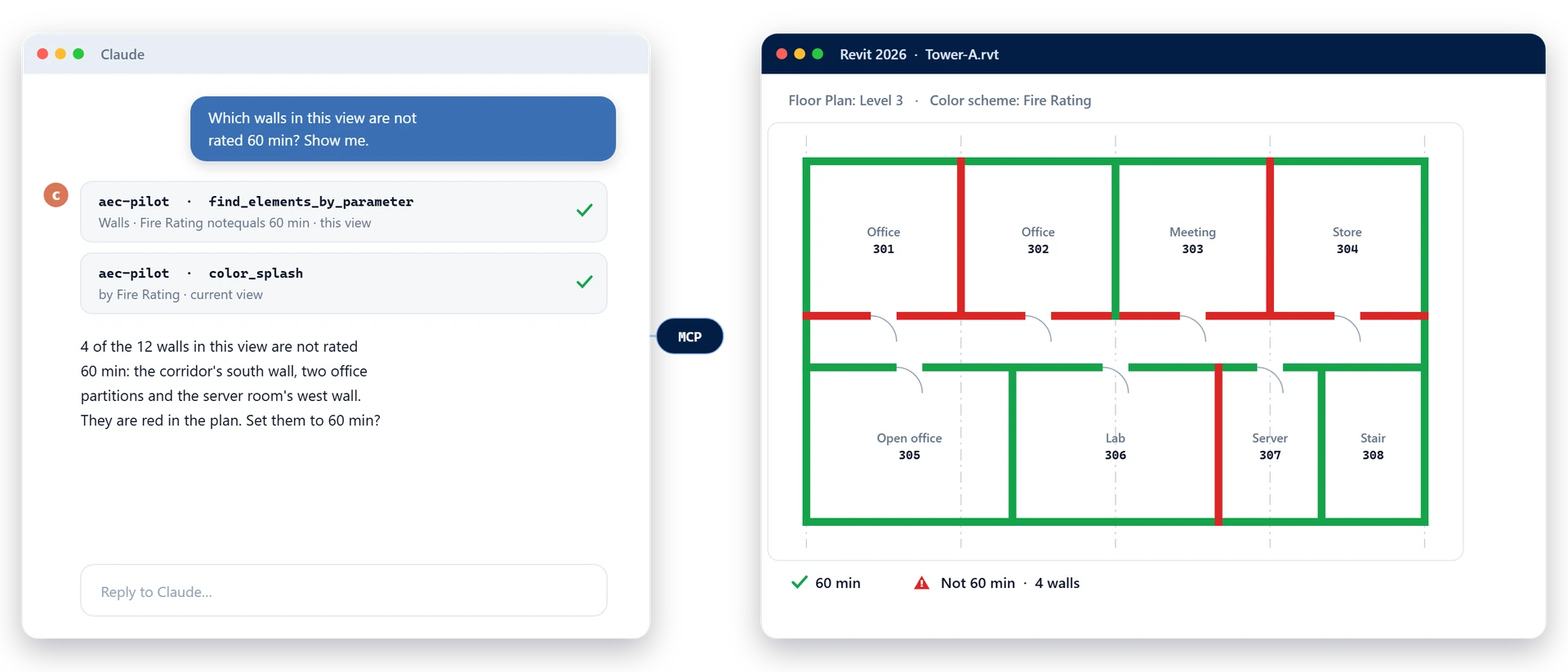
O Claude pode trabalhar no seu modelo do Revit ao vivo assim que tiver um caminho até ele. Esse caminho é o MCP, o Model Context Protocol. Aqui está a configuração completa com o AEC Pilot, da instalação à primeira pergunta, sem editar nenhum arquivo de configuração.
Do que você precisa
- Revit 2023–2027. O Revit LT não carrega plug-ins, então não é compatível.
- Um cliente de IA que fala MCP: Claude Desktop, Claude Code, ChatGPT / Codex, Cursor ou Google Antigravity.
- O AEC Pilot instalado: um único instalador para todos os aplicativos Autodesk que você tem, grátis por 14 dias.
- Sua própria conta de IA. O AEC Pilot não cobra nada pela IA.
Passo 1: inicie o conector no Revit
Abra um modelo e clique em Connector na guia AEC Pilot da faixa de opções. Ele inicia um pequeno servidor em 127.0.0.1, só na sua máquina, e a faixa de opções mostra Connected. Nada roda até você iniciá-lo, e ele para quando você fecha o Revit.
Passo 2: execute a configuração em um clique
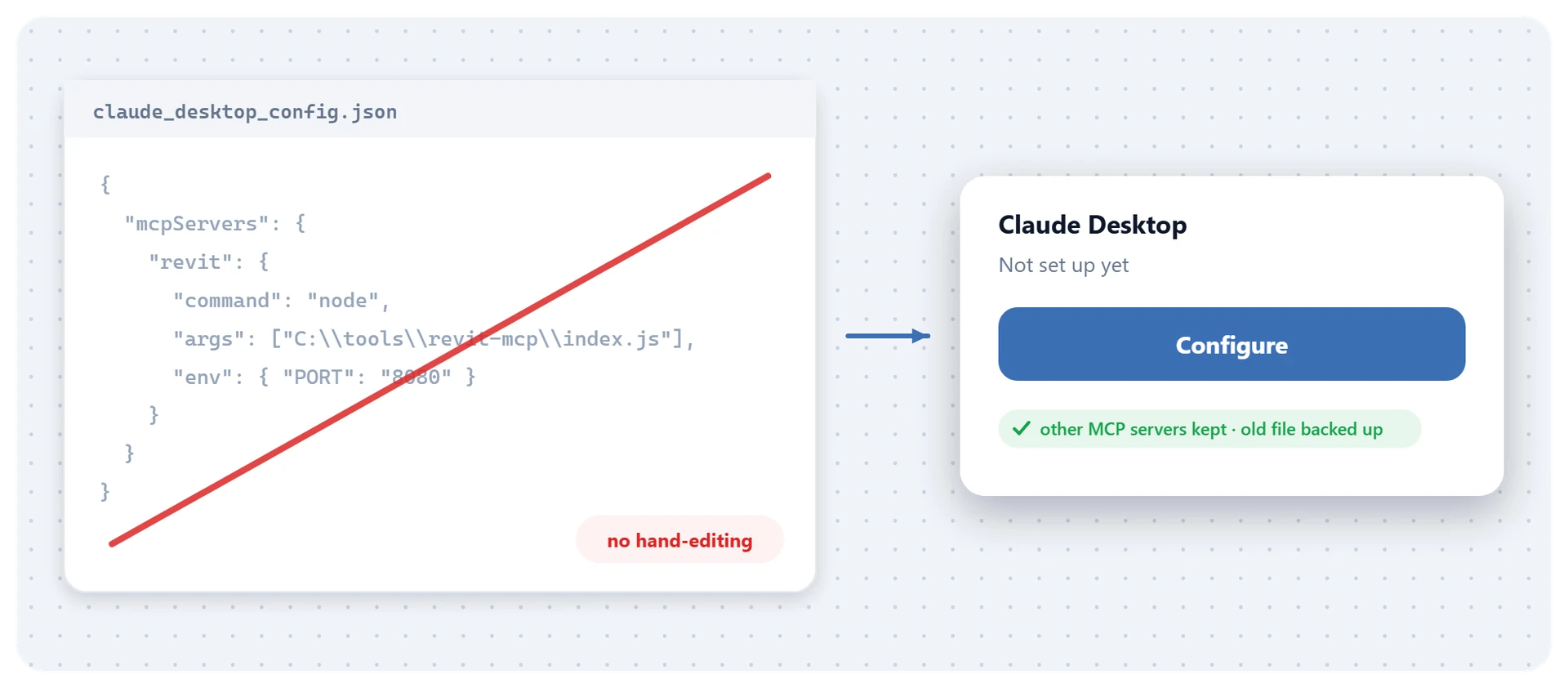
Abra Settings na guia AEC Pilot e vá para Setup Guide. Escolha seu cliente e clique no botão de configuração dele. O AEC Pilot faz backup do arquivo de configuração do cliente, adiciona a própria entrada e deixa seus outros servidores MCP como estavam.
Passo 3: reinicie seu cliente de IA
Feche e abra de novo o Claude, ou o cliente que você configurou, para que ele leia a configuração outra vez. As ferramentas do Revit aparecem então com o nome de servidor aec-pilot.
Passo 4: pergunte sobre o modelo
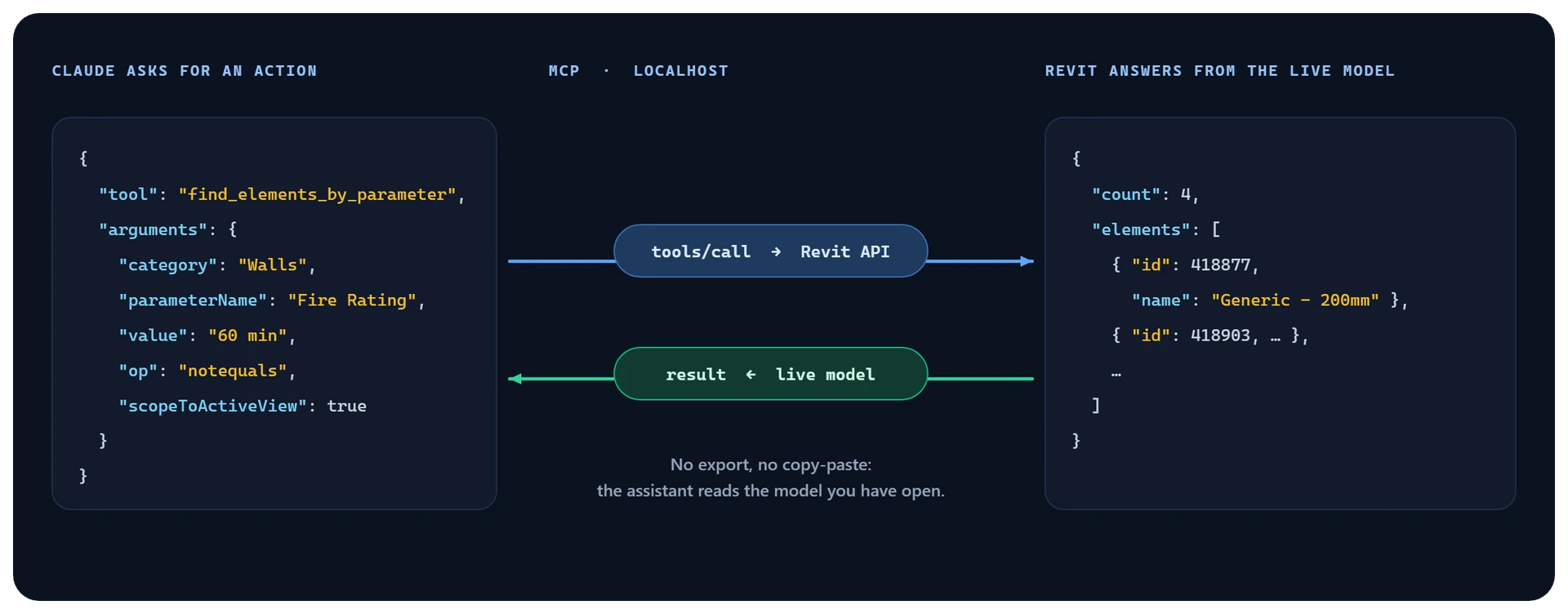
Comece com algo que você mesmo possa conferir. O assistente lê o modelo ao vivo e responde; depois passe trabalho de verdade, como identificar os elementos de uma vista, criar folhas ou limpar parâmetros.
“Qual modelo está aberto, e quantos níveis e folhas ele tem?”
Se não conectar
- O servidor aparece, mas sem ferramentas: inicie o conector pela faixa de opções do Revit.
- Não há nenhum servidor no cliente: reinicie o cliente para que ele leia a configuração de novo.
- Várias janelas do Revit estão abertas: as chamadas vão para a que você abriu primeiro, e cada resposta informa qual é. Ative o conjunto de várias instâncias no Setup Guide para dar a cada janela o próprio conector.
- A porta já está em uso: mude-a nas configurações e execute a configuração de novo para que o cliente acompanhe.
Settings → About mostra o endereço em que o conector escuta e quantas ferramentas ele registrou.
Decida o que ele pode fazer
Settings → Tools lista cada ferramenta com uma caixa de seleção, e a coluna Read-Only mostra quais ferramentas podem alterar o modelo. Mantenha as de leitura, desligue as de escrita, e o assistente pode responder a tudo sem alterar nada.
A ferramenta de código, que executa C# no modelo ao vivo para tudo o que as ferramentas nomeadas não cobrem, pode ser totalmente desativada, e no Pilot Chat ela pode pedir sua aprovação antes.
Os mesmos passos para o AutoCAD, o Civil 3D e os demais
Cada aplicativo do AEC Pilot tem o próprio servidor, então você pode conectar vários ao mesmo tempo: aec-cad para o AutoCAD e o Civil 3D, aec-navis para o Navisworks, e aec-inventor, aec-fusion, aec-max e aec-robot para Inventor, Fusion, 3ds Max e Robot. A configuração é a mesma em cada um.
Guia completo de configuração · Revit MCP · Todos os guias de MCP
Primeiros pedidos para testar
- “Liste as advertências deste modelo, agrupadas por tipo.”
- “Identifique todas as portas da vista ativa.”
- “Crie uma folha para cada nível e posicione a planta correspondente nela.”
- “Defina a resistência ao fogo de todas as paredes do nível 2 como 60 minutos.”
Perguntas frequentes
O Claude consegue trabalhar diretamente no Revit?
Sim, por um servidor MCP rodando dentro do Revit. O AEC Pilot oferece um para o Revit 2023–2027 que lê e edita o modelo ao vivo. O servidor da própria Autodesk é um Technical Preview para o Revit 2027 com a atualização 2027.2 ou posterior.
Funciona com o ChatGPT?
Sim. O ChatGPT / Codex é configurado do mesmo jeito, assim como o Cursor e o Google Antigravity, e qualquer outro cliente MCP também pode se conectar.
Preciso editar JSON ou instalar o Node.js?
Não. A configuração grava tudo para você, e um pequeno executável vem com o instalador, então não há Node.js nem Python para instalar.
Meu modelo sai do meu computador?
O arquivo do modelo nunca sai: o servidor roda na sua máquina e escuta apenas em localhost. Seu cliente de IA vê as respostas às perguntas que você faz, como vê qualquer outra coisa que você envia a ele.
Quanto custa?
O AEC Pilot é grátis por 14 dias; depois disso, uma licença cobre os nove aplicativos na mesma máquina. Você usa sua própria conta de IA, e o AEC Pilot não cobra nada pela IA.
Conecte o Claude ao seu próprio modelo.
Grátis por 14 dias — todas as ferramentas, sem cartão de crédito.