Guía · Revit MCP
Cómo conectar Claude a Revit, paso a paso
Claude puede trabajar en su modelo de Revit en vivo en cuanto tiene una vía de acceso. Esa vía es MCP, el Model Context Protocol. Aquí está toda la configuración con AEC Pilot, desde la instalación hasta la primera pregunta, sin editar ningún archivo de configuración.
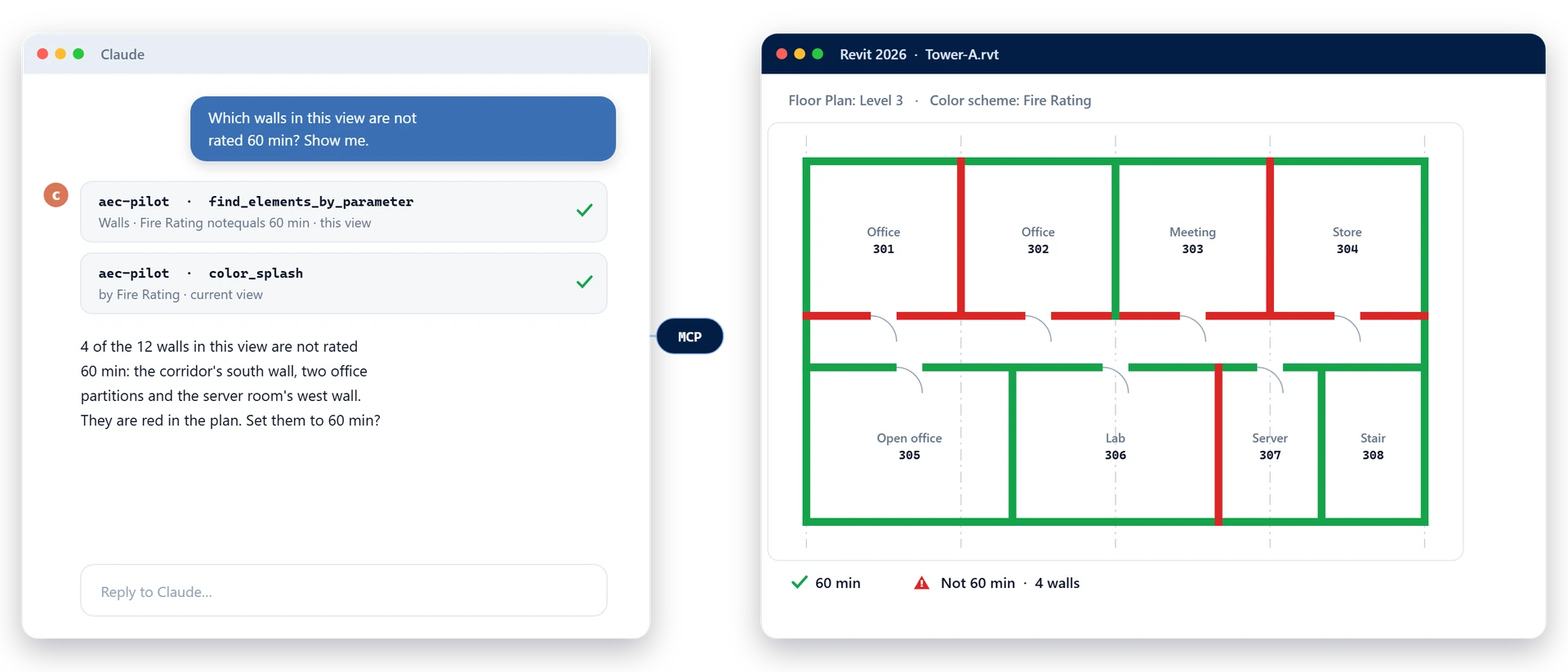
Tres formas de conectar Claude a Revit
- El servidor MCP de Revit de Autodesk: una Technical Preview gratuita para Revit 2027 con la actualización 2027.2 o posterior, que se instala desde su cuenta de Autodesk. Solo Revit.
- Los servidores de código abierto en GitHub: gratuitos; usted los clona, compila y configura, a menudo con Node.js o Python, y la ayuda viene de la comunidad. Solo Revit.
- AEC Pilot: un solo instalador para Revit 2023–2027 y ocho aplicaciones de Autodesk más, con configuración en un clic para Claude, ChatGPT, Cursor y Antigravity. Gratis durante 14 días; después, de pago.
Esta guía configura AEC Pilot. Para comparar las tres, consulte las opciones de MCP para Revit comparadas.
Lo que necesita
- Revit 2023–2027. Revit LT no carga add-ins, por lo que no es compatible.
- Un cliente de IA que hable MCP: Claude Desktop, Claude Code, ChatGPT / Codex, Cursor o Google Antigravity.
- AEC Pilot instalado: un instalador para cada aplicación de Autodesk que tenga, gratis por 14 días.
- Su propia cuenta de IA. AEC Pilot no añade ninguna tarifa de IA.
Paso 1: inicie el conector en Revit
Abra un modelo y haga clic en Connector en la pestaña AEC Pilot de la cinta. Se inicia un pequeño servidor en 127.0.0.1, solo en su equipo, y la cinta muestra Connected. Nada se ejecuta hasta que usted lo inicie, y se detiene al cerrar Revit.
Paso 2: ejecute la configuración con un clic
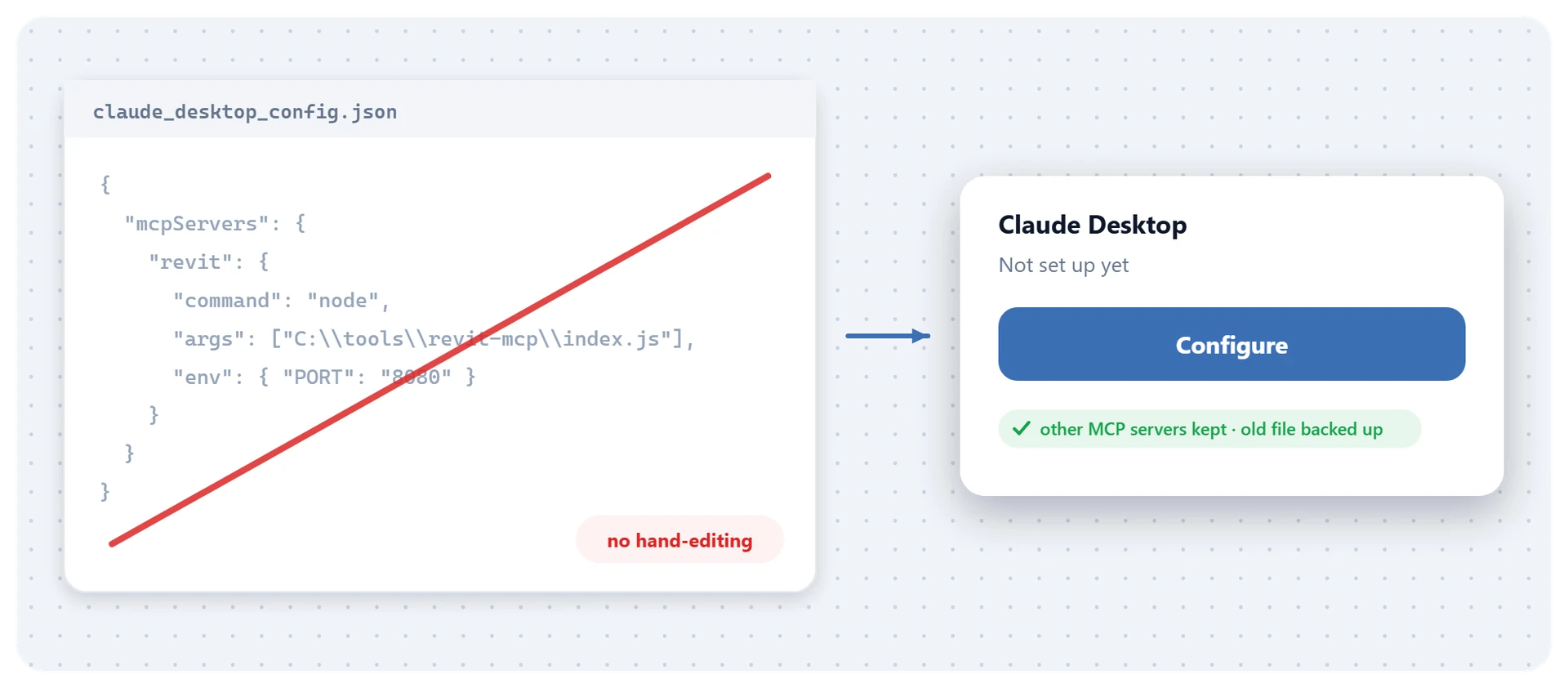
Abra Settings en la pestaña AEC Pilot y vaya a Setup Guide. Elija su cliente y haga clic en su botón de configuración. AEC Pilot hace una copia de seguridad del archivo de configuración del cliente, añade su propia entrada y deja sus demás servidores MCP como estaban.
Paso 3: reinicie su cliente de IA
Cierre y vuelva a abrir Claude, o el cliente que haya configurado, para que lea su configuración nuevamente. Las herramientas de Revit aparecerán bajo el nombre del servidor aec-pilot.
Paso 4: pregunte sobre el modelo
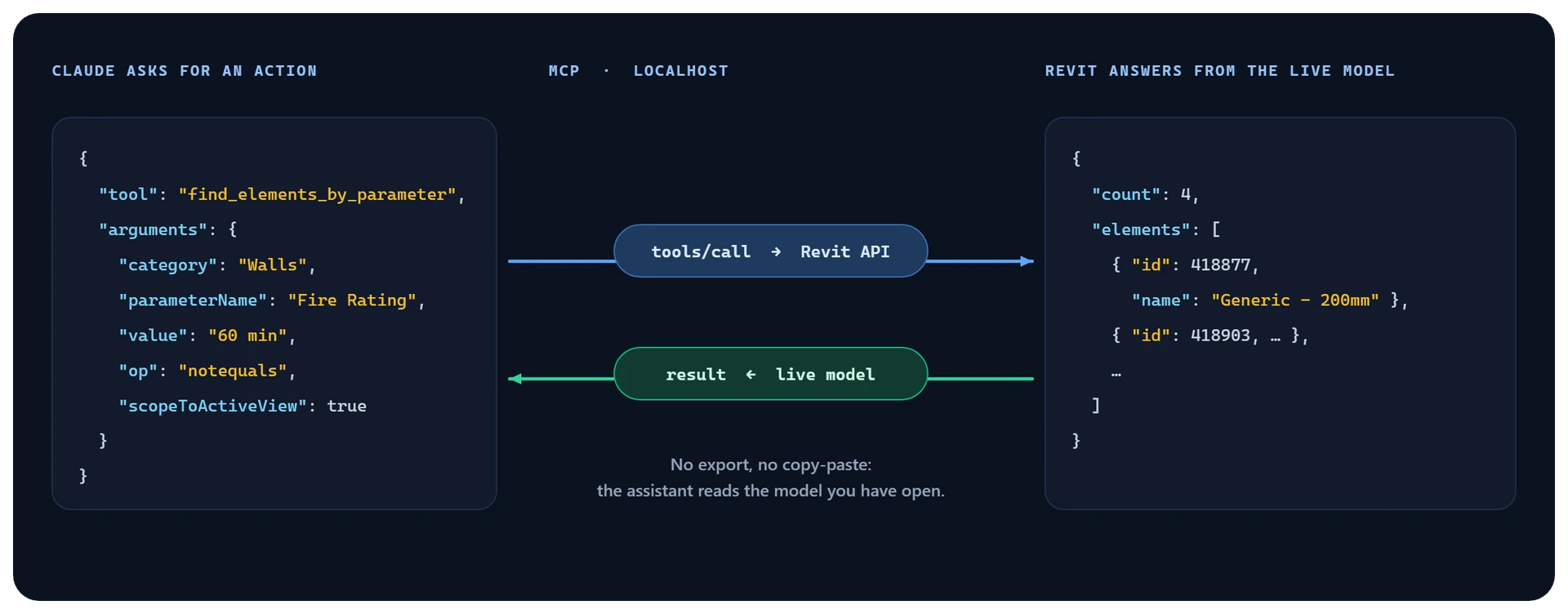
Comience con algo que pueda verificar usted mismo. El asistente lee el modelo en vivo y responde; luego, déjele trabajo real, como etiquetar una vista, crear hojas o limpiar parámetros.
“¿Qué modelo está abierto y cuántos niveles y hojas tiene?”
Si no se conecta
- El servidor está listado pero no tiene herramientas: inicie el conector desde la cinta de Revit.
- No hay ningún servidor en el cliente en absoluto: reinicie el cliente para que lea su configuración nuevamente.
- Hay varias ventanas de Revit abiertas: las llamadas van a la que abrió primero, y cada respuesta la nombra. Active el grupo multi-instance en Setup Guide para dar a cada ventana su propio conector.
- El puerto ya está en uso: cámbielo en Settings y vuelva a ejecutar la configuración para que el cliente lo siga.
Settings → About muestra la dirección en la que escucha el conector y cuántas herramientas registró.
Decida lo que se le permite hacer
Settings → Tools lista cada herramienta con una casilla, y su columna Read-Only indica qué herramientas pueden modificar el modelo. Deje activas las de lectura y desactive las de escritura: el asistente podrá responder a todo sin cambiar nada.
La herramienta de código, que ejecuta C# contra el modelo en vivo para cualquier cosa que las herramientas nombradas no cubran, puede ser desactivada por completo, y en Pilot Chat puede pedir su aprobación primero.
Los mismos pasos para AutoCAD, Civil 3D y el resto
Cada aplicación de AEC Pilot tiene su propio servidor, por lo que puede conectar varios a la vez: aec-cad para AutoCAD y Civil 3D, aec-navis para Navisworks, y aec-inventor, aec-fusion, aec-max y aec-robot para Inventor, Fusion, 3ds Max y Robot. La configuración es la misma en cada uno.
Guía de configuración completa · Revit MCP · Todas las guías de MCP
Primeras solicitudes para probar
- “Liste las advertencias en este modelo, agrupadas por tipo.”
- “Etiquete cada puerta en la vista activa.”
- “Cree una hoja para cada nivel y coloque su planta en ella.”
- “Establezca la Clasificación de Incendio de cada pared en el Nivel 2 a 60 minutos.”
Preguntas frecuentes
¿Puede Claude trabajar directamente en Revit?
Sí, a través de un servidor MCP que se ejecuta dentro de Revit. AEC Pilot proporciona uno para Revit 2023–2027 que lee y edita el modelo en vivo. El propio servidor de Autodesk es una Technical Preview para Revit 2027 con la actualización 2027.2 o posterior.
¿Funciona con ChatGPT?
Sí. ChatGPT / Codex está configurado de la misma manera, al igual que Cursor y Google Antigravity, y cualquier otro cliente MCP también puede conectarse.
¿Necesito editar JSON o instalar Node.js?
No. La configuración escribe la configuración por usted, y un pequeño ejecutable se incluye con el instalador, por lo que no hay necesidad de instalar Node.js o Python.
¿Mi modelo sale de mi equipo?
El archivo del modelo nunca lo hace: el servidor se ejecuta en su máquina y escucha solo en localhost. Su cliente de IA ve las respuestas a las preguntas que usted hace, así como ve cualquier otra cosa que le envíe.
¿Cuánto cuesta?
AEC Pilot es gratuito durante 14 días; después de eso, una licencia cubre las nueve aplicaciones en la misma máquina. Usted utiliza su propia cuenta de IA, y AEC Pilot no añade ninguna tarifa de IA.
Conecte Claude a su propio modelo.
Gratis durante 14 días — todas las herramientas, sin tarjeta.