Leitfaden · Revit MCP
So verbinden Sie Claude mit Revit, Schritt für Schritt
Claude kann an Ihrem Live-Revit-Modell arbeiten, sobald es einen Zugang hat. Dieser Zugang ist MCP, das Model Context Protocol. Hier ist die gesamte Einrichtung mit AEC Pilot, von der Installation bis zur ersten Frage, ohne eine Konfigurationsdatei zu bearbeiten.
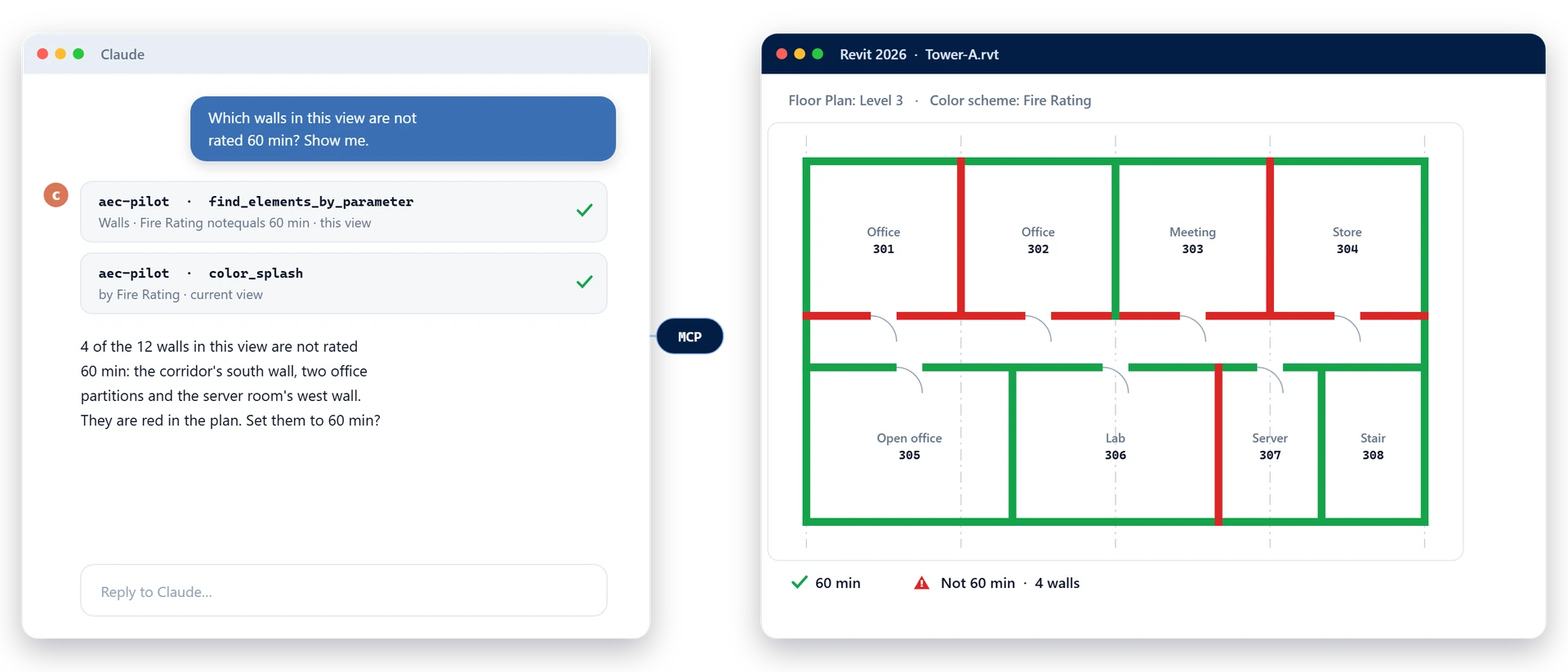
Drei Wege, Claude mit Revit zu verbinden
- Autodesks Revit-MCP-Server: eine kostenlose Technical Preview für Revit 2027 ab dem Update 2027.2, installiert über Ihr Autodesk-Konto. Nur Revit.
- Open-Source-Server auf GitHub: kostenlos; Sie klonen, kompilieren und konfigurieren sie selbst, oft mit Node.js oder Python, und Hilfe kommt aus der Community. Nur Revit.
- AEC Pilot: ein Installer für Revit 2023–2027 und acht weitere Autodesk-Anwendungen, mit Einrichtung per Klick für Claude, ChatGPT, Cursor und Antigravity. 14 Tage kostenlos, danach kostenpflichtig.
Diese Anleitung richtet AEC Pilot ein. Einen direkten Vergleich der drei finden Sie unter Revit-MCP-Optionen im Vergleich.
Was Sie benötigen
- Revit 2023–2027. Revit LT lädt keine Add-ins, daher wird es nicht unterstützt.
- Ein AI-Client, der MCP spricht: Claude Desktop, Claude Code, ChatGPT / Codex, Cursor oder Google Antigravity.
- AEC Pilot installiert: ein Installer für jede Autodesk-Anwendung, die Sie haben, 14 Tage kostenlos.
- Ihr eigenes AI-Konto. AEC Pilot erhebt keine AI-Gebühr.
Schritt 1: Starten Sie den Connector in Revit
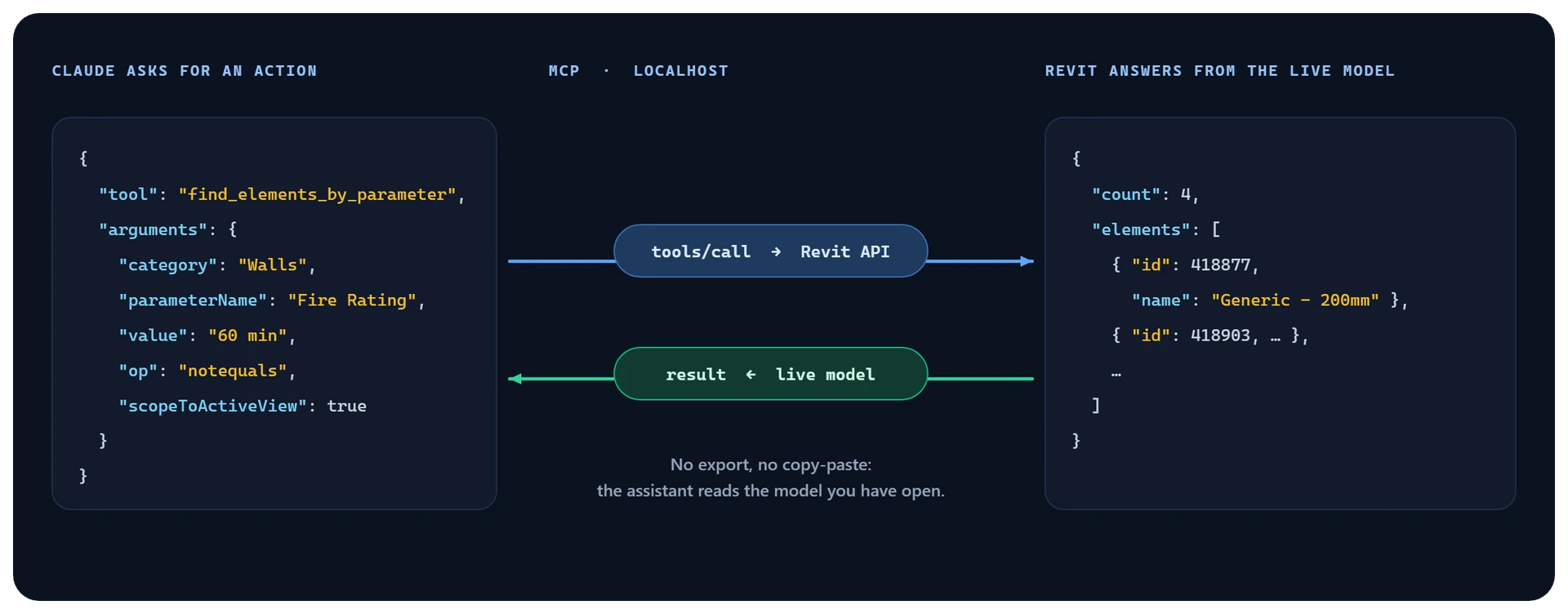
Öffnen Sie ein Modell und klicken Sie im AEC Pilot-Ribbon auf Connector. Das startet einen kleinen Server auf 127.0.0.1, nur auf Ihrem Rechner, und das Ribbon zeigt Connected. Nichts läuft, bevor Sie es starten, und es stoppt, wenn Sie Revit schließen.
Schritt 2: Führen Sie die Ein-Klick-Einrichtung aus
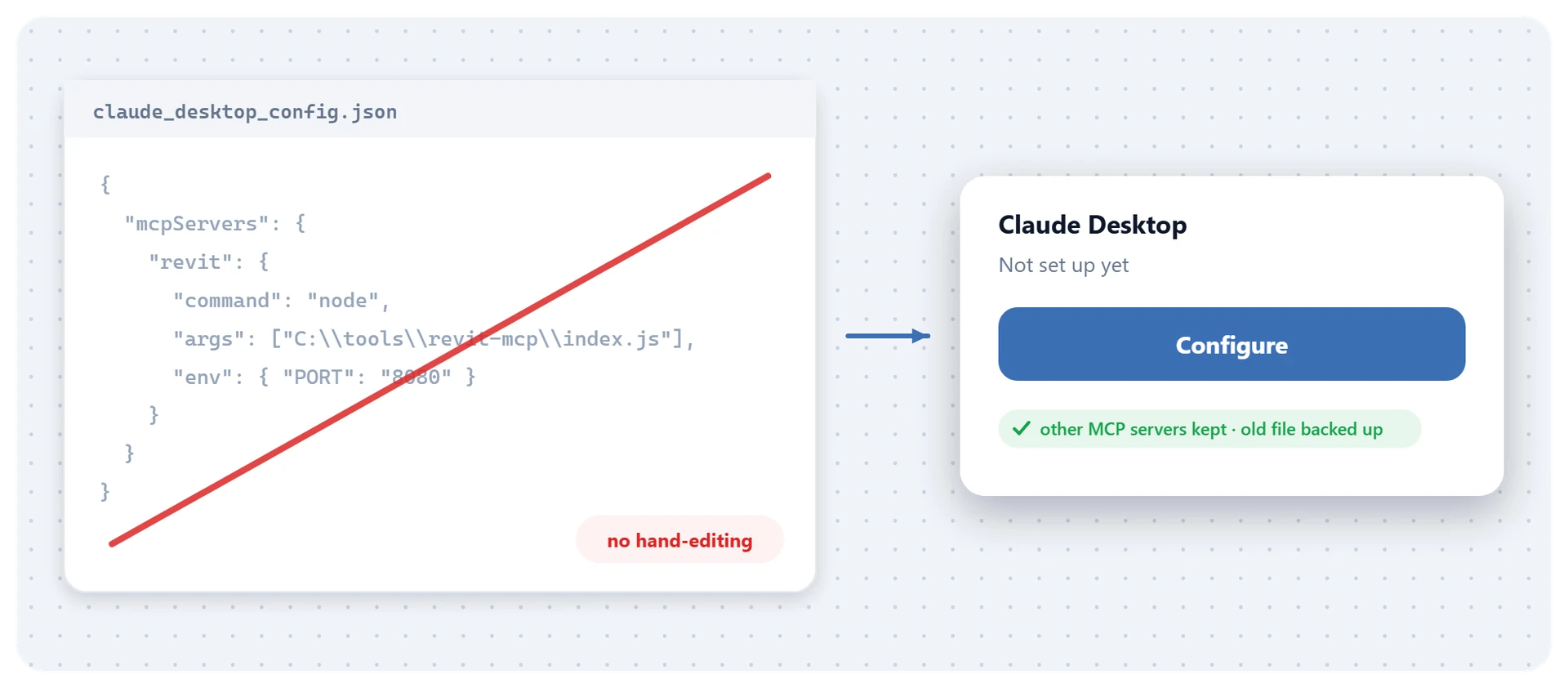
Öffnen Sie Settings auf der Registerkarte AEC Pilot und wechseln Sie zu Setup Guide. Wählen Sie Ihren Client und klicken Sie auf dessen Setup-Schaltfläche. AEC Pilot sichert die Konfigurationsdatei des Clients, fügt seinen eigenen Eintrag hinzu und lässt Ihre anderen MCP-Server unverändert.
Schritt 3: Starten Sie Ihren AI-Client neu
Schließen Sie Claude und öffnen Sie ihn erneut oder den Client, den Sie eingerichtet haben, damit er seine Konfiguration erneut liest. Die Revit-Tools erscheinen dann unter dem Servernamen aec-pilot.
Schritt 4: Fragen Sie nach dem Modell
Beginnen Sie mit etwas, das Sie selbst überprüfen können. Der Assistent liest das Live-Modell und antwortet; geben Sie ihm dann echte Aufgaben, wie das Taggen einer Ansicht, das Erstellen von Blättern oder das Bereinigen von Parametern.
„Welches Modell ist geöffnet, und wie viele Ebenen und Blätter hat es?“
Wenn es keine Verbindung herstellt
- Der Server wird aufgelistet, hat aber keine Tools: Starten Sie den Connector über das Revit-Ribbon.
- Es gibt keinen Server im Client: Starten Sie den Client neu, damit er seine Konfiguration erneut liest.
- Mehrere Revit-Fenster sind geöffnet: Aufrufe gehen an das Fenster, das Sie zuerst geöffnet haben, und jede Antwort nennt es. Aktivieren Sie den Multi-Instance-Pool im Setup Guide, um jedem Fenster einen eigenen Connector zu geben.
- Der Port ist bereits belegt: Ändern Sie ihn in Settings und führen Sie das Setup erneut aus, damit der Client folgt.
Settings → About zeigt die Adresse, auf der der Connector lauscht, und wie viele Tools er registriert hat.
Entscheiden Sie, was es tun darf
Settings → Tools listet jedes Tool mit einem Kontrollkästchen, und die Spalte Read-Only zeigt, welche Tools das Modell ändern können. Lassen Sie die lesenden Tools an und schalten Sie die schreibenden aus: Dann kann der Assistent alles beantworten und nichts ändern.
Das Code-Tool, das C# gegen das Live-Modell ausführt für alles, was die benannten Tools nicht abdecken, kann vollständig deaktiviert werden, und im Pilot Chat kann es zuerst um Ihre Genehmigung bitten.
Die gleichen Schritte für AutoCAD, Civil 3D und den Rest
Jede AEC Pilot-Anwendung hat ihren eigenen Server, sodass Sie mehrere gleichzeitig verbinden können: aec-cad für AutoCAD und Civil 3D, aec-navis für Navisworks und aec-inventor, aec-fusion, aec-max und aec-robot für Inventor, Fusion, 3ds Max und Robot. Die Einrichtung ist in jeder gleich.
Vollständige Einrichtungsanleitung · Revit MCP · Alle MCP-Leitfäden
Erste Anfragen zum Ausprobieren
- „Listen Sie die Warnungen in diesem Modell auf, gruppiert nach Typ.“
- „Taggen Sie jede Tür in der aktiven Ansicht.“
- „Erstellen Sie ein Blatt für jede Ebene und platzieren Sie den Grundriss darauf.“
- „Setzen Sie die Feuerwiderstandsklasse jeder Wand auf Level 2 auf 60 Minuten.“
Häufige Fragen
Kann Claude direkt in Revit arbeiten?
Ja, über einen MCP-Server, der innerhalb von Revit läuft. AEC Pilot stellt einen für Revit 2023–2027 bereit, der das Live-Modell liest und bearbeitet. Der eigene Server von Autodesk ist eine Technical Preview für Revit 2027 ab dem Update 2027.2.
Funktioniert es mit ChatGPT?
Ja. ChatGPT / Codex ist auf die gleiche Weise eingerichtet, ebenso wie Cursor und Google Antigravity, und jeder andere MCP-Client kann sich ebenfalls verbinden.
Muss ich JSON bearbeiten oder Node.js installieren?
Nein. Die Einrichtung schreibt die Konfiguration für Sie, und ein kleines ausführbares Programm wird mit dem Installer geliefert, sodass kein Node.js oder Python installiert werden muss.
Verlässt mein Modell meinen Rechner?
Die Modell-Datei tut das niemals: Der Server läuft auf Ihrem Rechner und hört nur auf localhost. Ihr AI-Client sieht die Antworten auf die Fragen, die Sie stellen, so wie er alles andere sieht, was Sie ihm senden.
Wie viel kostet es?
AEC Pilot ist 14 Tage lang kostenlos; danach deckt eine Lizenz alle neun Anwendungen auf demselben Rechner ab. Sie verwenden Ihr eigenes AI-Konto, und AEC Pilot erhebt keine AI-Gebühr.
Verbinden Sie Claude mit Ihrem eigenen Modell.
14 Tage kostenlos — alle Tools, keine Karte nötig.