Empiece aquí
Por producto
Cuando algo falla
¿Busca qué hace una herramienta concreta? La toolbox las enumera todas.
Empiece aquí
Conecte su cliente de AI
Abra la sesión en vivo a su propio cliente de AI mediante el Model Context Protocol. Un clic dentro de la aplicación — ningún archivo de configuración que editar.
Qué ocurre en realidad
Al hacer clic en Connector se inicia un pequeño servidor HTTP en 127.0.0.1 — solo en su equipo. Un puente incluido lo retransmite a su cliente de AI por entrada/salida estándar, el transporte que esperan los clientes MCP.
El servidor está desactivado hasta que usted lo inicia y se detiene con usted o con la aplicación. Después no queda nada en ejecución.
La instalación en un clic
Abra Settings en la pestaña AEC Pilot de la cinta y después la pestaña Setup Guide.
Elija su cliente: Claude Desktop, Claude Code, ChatGPT / Codex, Cursor, Google Antigravity.
Pulse el botón de configuración. Escribe su propia entrada en la configuración MCP de ese cliente y nada más.
Reinicie el cliente de AI para que vuelva a leer su configuración y pregúntele algo sobre el documento abierto.

Settings → Setup Guide: los asistentes encontrados en el equipo y para qué están configurados. No toque el interruptor multiinstancia a menos que maneje varios proyectos a la vez.
Qué nombre de servidor esperar
Cada producto tiene su propio nombre, así que puede conectarlos todos a la vez.
| Producto | Nombre del servidor | Puerto por defecto |
|---|---|---|
| Revit | aec-pilot | 7823 |
| AutoCAD y Civil 3D | aec-cad | 7900 |
| Navisworks | aec-navis | 7950 |
| Inventor | aec-inventor | 8000 |
| 3ds Max | aec-max | 8050 |
| Robot Structural Analysis | aec-robot | 8100 |
El puerto se puede configurar en Settings. Cámbielo solo si otra cosa lo usa — y vuelva a ejecutar la configuración para que el cliente lo siga.
Comprobar que funcionó
Hay dos sitios que se lo dicen, y responden a preguntas distintas.
En la aplicación anfitriona, la cinta muestra Connected o Disconnected; Settings → About muestra la dirección y cuántas herramientas ha registrado.
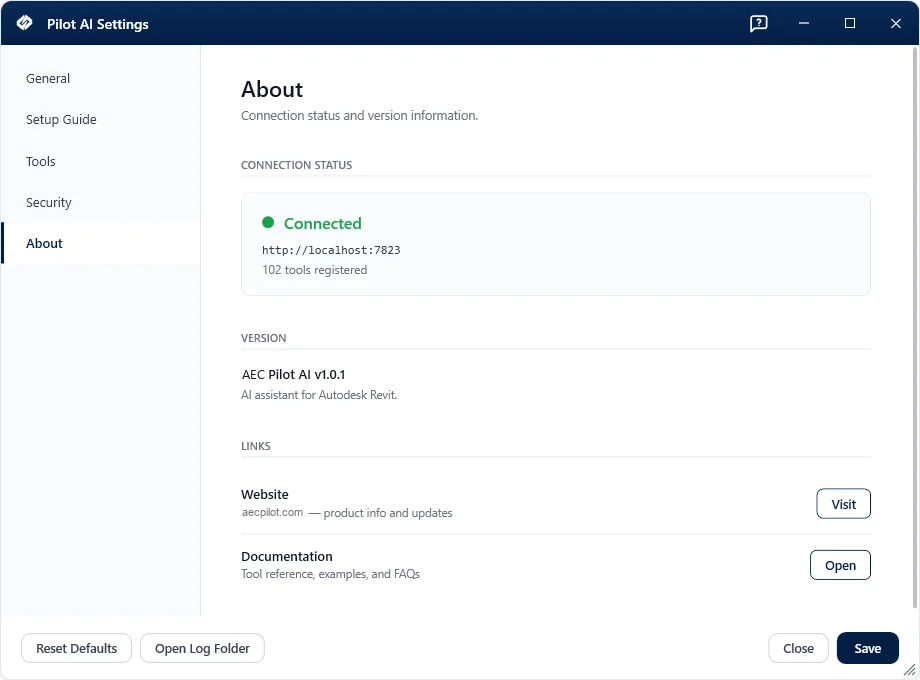
Settings → About. Connected, el puerto en el que escucha y cuántas herramientas registró: si el número está ahí, el cliente tiene con quién hablar.
En su cliente de AI, deberían aparecer las herramientas. ¿Aparece el servidor pero no las herramientas? Inicie el conector desde la cinta. ¿No aparece ningún servidor? Reinicie el cliente. Más información en Resolución de problemas.
Varias ventanas abiertas a la vez
Con varias ventanas de una misma aplicación abiertas, las llamadas a herramientas van a la que abrió primero — y cada respuesta la nombra.
Para dirigirse a cada ventana por separado, active el grupo multiinstancia en la Setup Guide. Cada ventana obtiene su propio nombre de conector.
Controlar lo que puede hacer
Settings → Tools enumera todas las herramientas con una casilla. Las herramientas desactivadas quedan completamente ocultas — el asistente no puede llamarlas ni verlas.
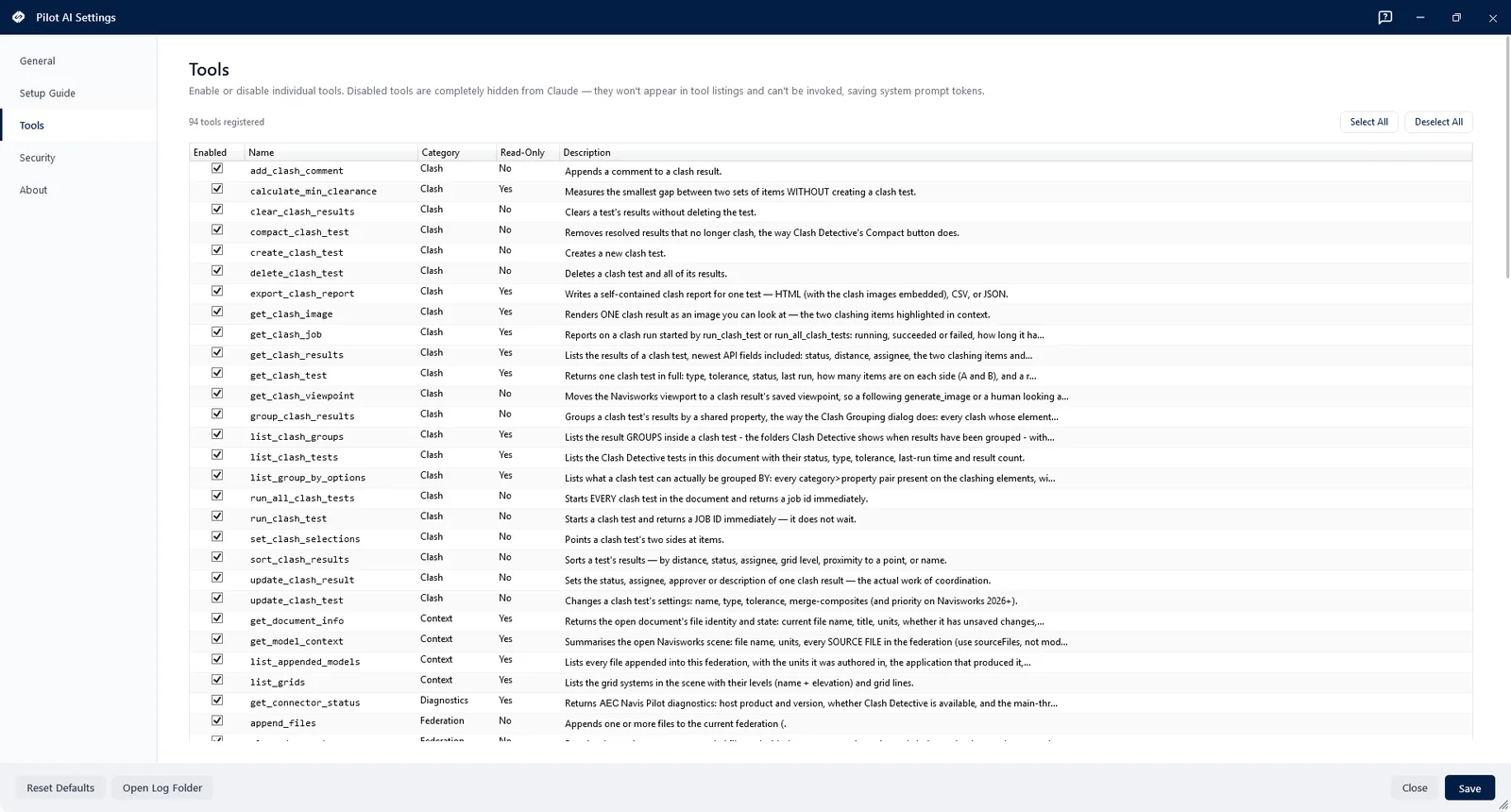
Settings → Tools, aquí en Navisworks. La columna Read-Only le dice qué herramientas pueden cambiar el documento: una forma rápida de dejar la inspección activada y la edición apagada.
Use la columna Read-Only: mantenga las de lectura, desactive las de escritura, y el asistente podrá responder a todo sin cambiar nada.
La herramienta de código es la que hay que decidir: compila y ejecuta C# contra el documento en vivo, para todo lo que no cubren las herramientas con nombre. El código se examina con una lista de bloqueo (archivos, procesos, red, registro), y la función se puede desactivar de forma centralizada. En el panel de chat, Require approval before custom code muestra primero una vista previa.