Comece aqui
Por produto
Quando algo dá errado
Procurando o que uma ferramenta específica faz? A Toolbox lista todas elas.
Comece aqui
Primeiros passos
Do zero ao primeiro resultado real no modelo que você tem aberto. Dez minutos — a maior parte é o download.
1. Instale
Dois caminhos, o mesmo plug-in.
Pela Autodesk App Store. O App Manager instala — sem copiar nada, sem NETLOAD. Inicie o aplicativo e a guia AEC Pilot já estará lá.
Pelo aecpilot.com. Um único instalador encontra seus produtos Autodesk e se registra em cada um.
2. Ative sua licença
Clique em About na guia AEC Pilot e cole a chave de licença que veio no seu e-mail. No Revit, a janela também abre sozinha na primeira inicialização.
Ainda não tem uma chave? Crie uma conta para receber uma chave de teste de 14 dias — sem cartão de crédito.
3. Abra o painel de chat
Clique em Chat na guia AEC Pilot. O Pilot Chat se encaixa como qualquer paleta e trabalha no documento aberto — nada para enviar ou sincronizar.
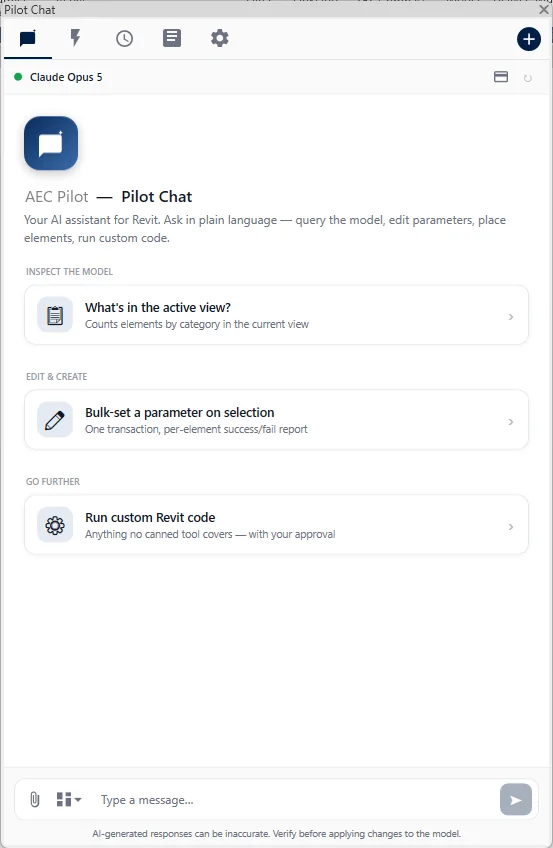
O Pilot Chat, encaixado. Os cartões da tela vazia são prompts prontos — clicar em um o envia.
A primeira pergunta é a mais difícil — então clique em uma sugestão e veja funcionar antes de escrever a sua.
4. Peça algo de verdade
Pule o “olá”. Peça algo que você normalmente faria clicando, para poder avaliar a resposta:
- “O que há na vista ativa? Separe por categoria.”
- “Quais elementos estão sem valor de Marca?”
- “Liste todas as advertências deste modelo, agrupadas por tipo.”
Perguntas só de leitura não alteram nada — o lugar certo para começar. Como pedir explica como formular pedidos para que as edições saiam certas de primeira.
5. Decida como você quer conduzir
Duas formas de usar as mesmas ferramentas — use as duas.
O painel dentro do aplicativo. Nada mais para instalar. Adicione a chave de API do seu provedor em Settings, ou use o modelo já configurado.
Seu próprio cliente de IA. Clique em Connector para iniciar um servidor MCP local para Claude Desktop, Claude Code, ChatGPT / Codex, Cursor ou Antigravity — um clique, veja Conecte seu cliente de IA.
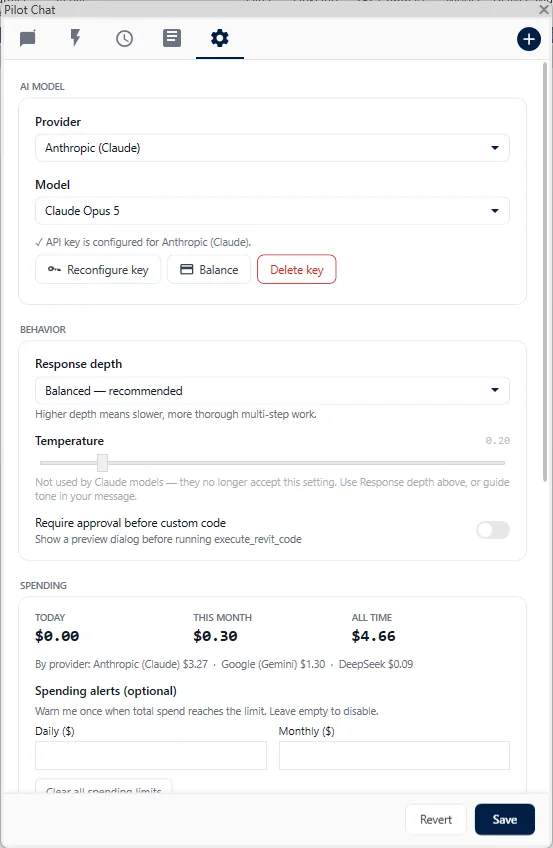
As configurações do próprio painel. A profundidade da resposta troca velocidade por minúcia; a chave de aprovação faz o código personalizado mostrar uma prévia antes de rodar.
Duas chaves que vale conhecer: Response depth troca velocidade por mais trabalho em várias etapas, e Require approval before custom code mostra o código antes de rodar — desativada por padrão, vale ativar no começo.
Sua chave, seu gasto: o painel soma hoje, este mês e o total por provedor, e avisa uma vez se você definir um limite diário ou mensal.
Para onde ir agora
- Como pedir — pedidos que funcionam de primeira.
- Solução de problemas — quando algo não aparece.
- Seu produto: Revit, AutoCAD & Civil 3D, Navisworks, Inventor, 3ds Max ou Robot.