Comece aqui
Por produto
Quando algo dá errado
Procurando o que uma ferramenta específica faz? A Toolbox lista todas elas.
Quando algo dá errado
Solução de problemas
Sintoma, causa, solução. Não está na lista? Escreva para support@aecpilot.com informando seu aplicativo e a versão.
Encontre o seu sintoma
Instalação e inicialização
Conectando um cliente de IA
Instalação e inicialização
Não há guia AEC Pilot na faixa de opções
Por quê
A versão está fora da faixa compatível, ou o plug-in foi bloqueado ao carregar.
Solução
Confira sua versão: Revit 2023–2027; AutoCAD & Civil 3D 2021–2027; Advance Steel 2024–2027; Navisworks Manage & Simulate 2023–2027; Inventor 2027; Fusion; 3ds Max & Robot 2024–2027. Depois desbloqueie no gerenciador de plug-ins do aplicativo. O Navisworks Freedom não tem API de plug-ins e não funciona.
Aparece que a licença não está ativada
Por quê
Uma licença ativa uma máquina. A causa mais comum é um erro de digitação no nome de usuário, e não na chave — os dois são conferidos.
Solução
Clique em About na guia AEC Pilot e digite os dois campos de novo. Ativar em um produto ativa todos — se o Revit funciona e o AutoCAD não, o problema não é a licença.
Aparece que um teste grátis já foi usado neste computador
Por quê
Cada computador tem direito a um teste grátis. O AEC Pilot reconhece o computador, então um novo endereço de e-mail ou uma reinstalação não iniciam outro.
Solução
Compre uma licença: leva um minuto, e suas configurações continuam como estão. Já comprou? Clique em About na guia AEC Pilot e digite o nome de usuário e a chave da licença paga. Se este computador nunca teve um teste, escreva para support@aecpilot.com e nós verificamos.
Aparece que a chave já está ativa em outro computador
Por quê
Uma licença funciona em um computador por vez. Um notebook novo, ou alternar entre o escritório e a casa, exige liberá-la primeiro do computador antigo.
Solução
Entre em aecpilot.com, abra a sua página de Licenças e clique em Release machine ao lado da licença. Depois ative-a no computador novo em About. Feche antes os aplicativos Autodesk no computador antigo, senão ele pode pegar a licença de volta. Uma licença pode ser liberada até 3 vezes em 30 dias.
Conectando um cliente de IA
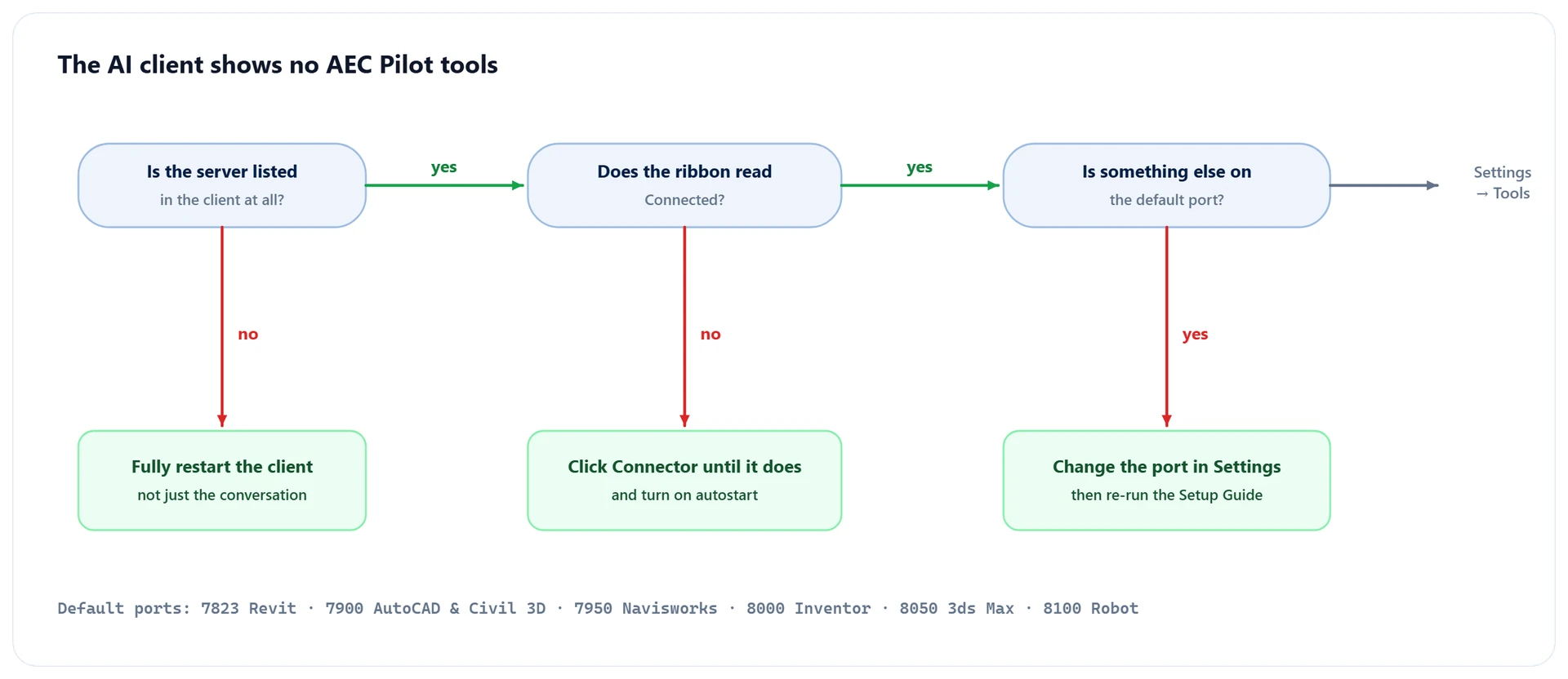
O cliente lista o servidor, mas não mostra nenhuma ferramenta
Por quê
O conector dentro do aplicativo não está rodando. A ponte existe; não há nada do outro lado dela.
Solução
Clique em Connector na guia AEC Pilot até a faixa de opções mostrar Connected. Ative a inicialização automática em Settings para pular isso da próxima vez.
O cliente não mostra o servidor
Por quê
Os clientes MCP leem a configuração ao iniciar. A configuração gravou a entrada depois que o seu cliente já tinha iniciado.
Solução
Reinicie completamente o cliente de IA — não só a conversa. Depois confira de novo a lista de servidores MCP dele.
O conector não inicia, ou inicia em outra porta
Por quê
Outra coisa já está usando a porta padrão: 7823 Revit, 7900 AutoCAD & Civil 3D, 7950 Navisworks, 8000 Inventor, 8050 3ds Max, 8100 Robot.
Solução
Mude a porta em Settings e depois execute o Setup Guide de novo para que o cliente acompanhe. Pular a segunda etapa é o motivo mais comum de parecer que não funcionou.
As chamadas vão para a janela errada
Por quê
Com várias janelas do aplicativo abertas, as chamadas vão para a que você abriu primeiro.
Solução
Cada resposta informa em qual janela agiu — confira isso primeiro. Para direcionar as janelas separadamente, ative o conjunto de várias instâncias em Settings → Setup Guide.
Uma ferramenta que você esperava não está na lista
Por quê
Ela está desativada, ou não se aplica a este aplicativo. Ferramentas desativadas ficam totalmente ocultas.
Solução
Confira Settings → Tools. As ferramentas de interferência só aparecem no Navisworks Manage, as do Civil 3D só dentro do Civil 3D, as de aço só dentro do Advance Steel.
Enquanto você trabalha
Ele se recusa a executar algo no modelo inteiro
Por quê
Ferramentas que alteram coisas não assumem “tudo” em silêncio. O escopo do modelo inteiro precisa ser pedido de forma explícita.
Solução
Diga o escopo no seu pedido — veja Como pedir.
Ele informou sucesso, mas nada parece diferente
Por quê
A alteração caiu onde você não está olhando: outra vista, outra janela ou elementos ocultos por filtros.
Solução
Pergunte quais elementos ele alterou e onde, e confira um. Se estiver errado, Ctrl+Z desfaz a operação inteira em um passo.
Uma operação longa parece travada
Por quê
Alguns trabalhos realmente levam minutos — uma grande execução de interferências, uma edição em massa em milhares de elementos.
Solução
Deixe terminar — o progresso é informado. Operações longas retornam uma tarefa que você pode acompanhar, então o chat não fica bloqueado.