Guia · ChatGPT & AutoCAD
Como conectar o ChatGPT ao AutoCAD e colocá-lo para fazer um trabalho real
O ChatGPT pode trabalhar no desenho que você tem aberto no AutoCAD ou no Civil 3D. Sua conta do ChatGPT se conecta pelo app Codex, e o AEC Pilot configura a ligação com um clique. Abaixo estão os cinco passos e, depois, um trabalho real: a planta baixa bagunçada de um consultor levada ao padrão CAD do escritório, com prancha e PDF, a partir de um único prompt.
O que você precisa
O ChatGPT chega ao AutoCAD pelo MCP, o Model Context Protocol. O AEC Pilot executa um servidor MCP chamado aec-cad dentro do AutoCAD no seu PC, e o app Codex, conectado com sua conta do ChatGPT, se comunica com ele. O ChatGPT no navegador não consegue acessar um servidor no seu computador; por isso, use o app.
- AutoCAD ou Civil 3D 2021–2027. O AutoCAD LT não carrega add-ins, por isso não é compatível.
- O app Codex para Windows e uma conta do ChatGPT.
- AEC Pilot, grátis por 14 dias, sem cartão. Você usa sua própria conta da OpenAI; o AEC Pilot não cobra nenhuma taxa de IA.
Passo 1: instale o AEC Pilot para AutoCAD
Feche o AutoCAD e execute o instalador: ele encontra seus aplicativos Autodesk e adiciona o AEC Pilot aos que você escolher. Abra o AutoCAD, vá até a aba AEC Pilot, clique em Activate e cole o nome de usuário e a chave de licença da sua conta.
Passo 2: instale o app Codex
Na aba AEC Pilot, clique em Settings e abra o Setup Guide. Ainda não tem o app Codex? Get ChatGPT / Codex abre a página de download da OpenAI: baixe a versão para Windows, instale e entre com sua conta do ChatGPT.
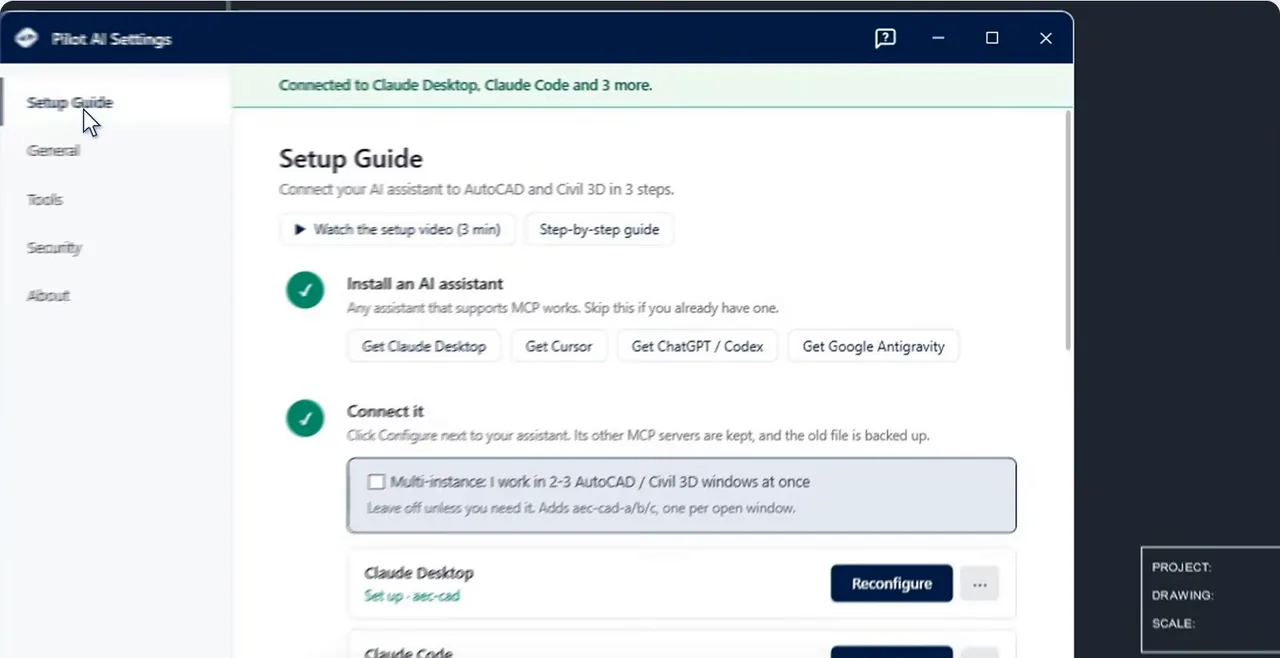
Passo 3: clique em Configure ao lado de ChatGPT / Codex
De volta ao Setup Guide, clique em Configure ao lado de ChatGPT / Codex. Ele grava uma entrada aec-cad no config.toml, o arquivo da pasta .codex do seu perfil de usuário que o Codex lê. Ele mexe só nas próprias entradas, mantém seus outros servidores MCP, faz backup do arquivo antigo e dá ao servidor 60 segundos para iniciar. Não há nenhum arquivo para editar à mão.
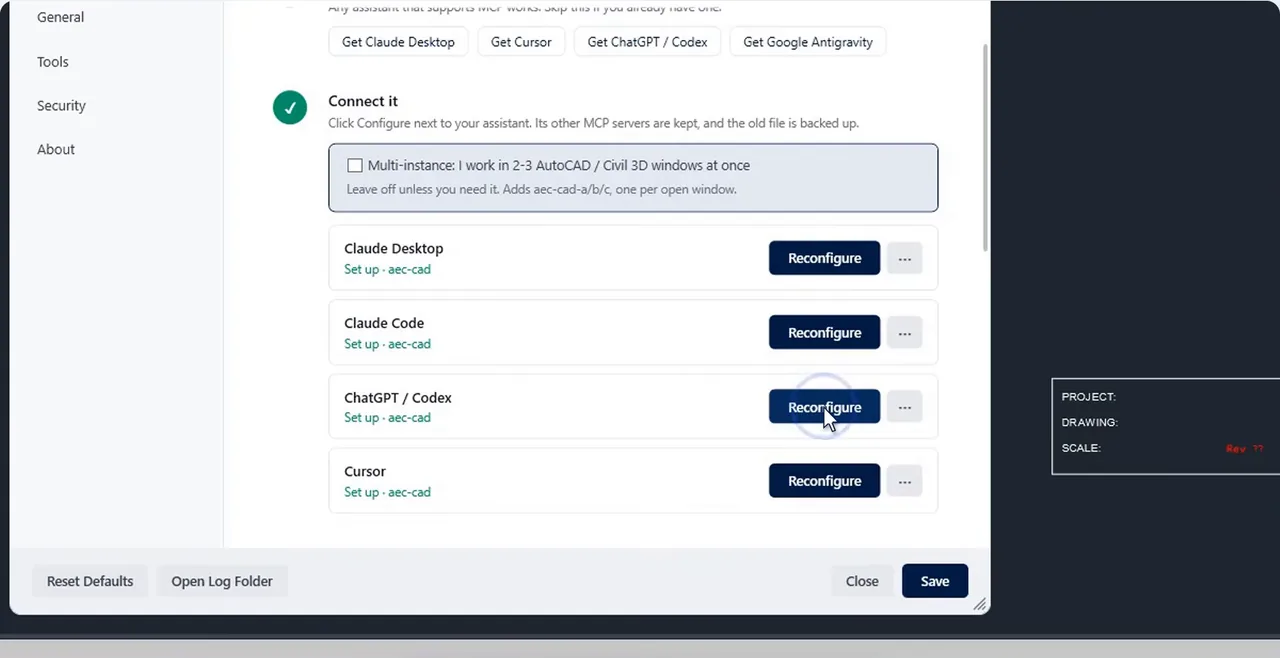
Passo 4: feche o ChatGPT por completo e faça uma primeira pergunta
O Codex lê o config.toml ao iniciar, então fechar a janela não basta: escolha File → Quit ChatGPT e abra-o de novo. O conector do AEC Pilot inicia junto com o AutoCAD e escuta na porta 7900, e no AutoCAD agora aparece Connected. Depois, confira com uma pergunta sobre o desenho aberto:
“Use aec-cad: o que há no meu desenho do AutoCAD?”
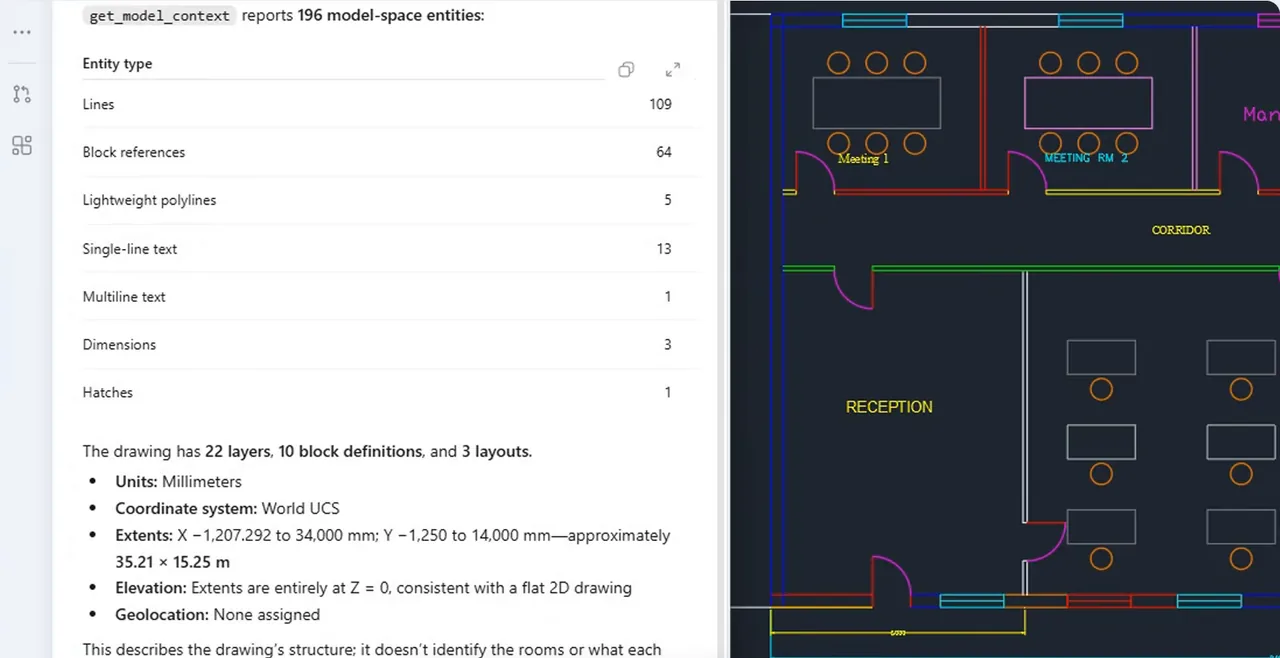
Ele diz o nome do desenho e descreve o conteúdo: camadas, definições de bloco, layouts e o que são os objetos.
Passo 5: prepare o Codex para trabalho de verdade
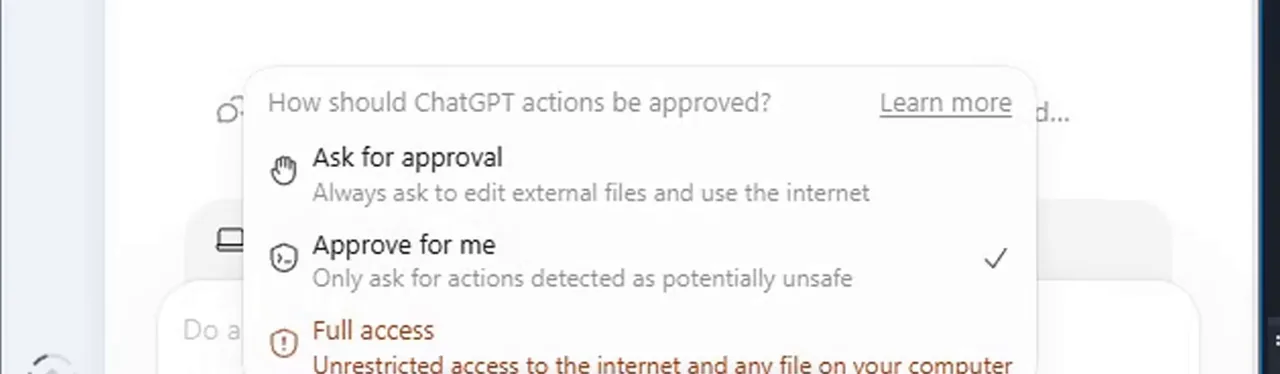
Escolha a pasta do projeto, para que o ChatGPT possa ler arquivos como o seu padrão CAD e salvar o PDF ao lado deles. Escolha o modelo. As aprovações definem com que frequência o Codex para e pergunta: com Approve for me, ele executa o trabalho sozinho, e a revisão automática ainda pode bloquear uma etapa que considere arriscada. Na primeira vez, trabalhe em uma cópia do desenho.
Um trabalho real: o DWG bagunçado de um consultor no nosso padrão CAD
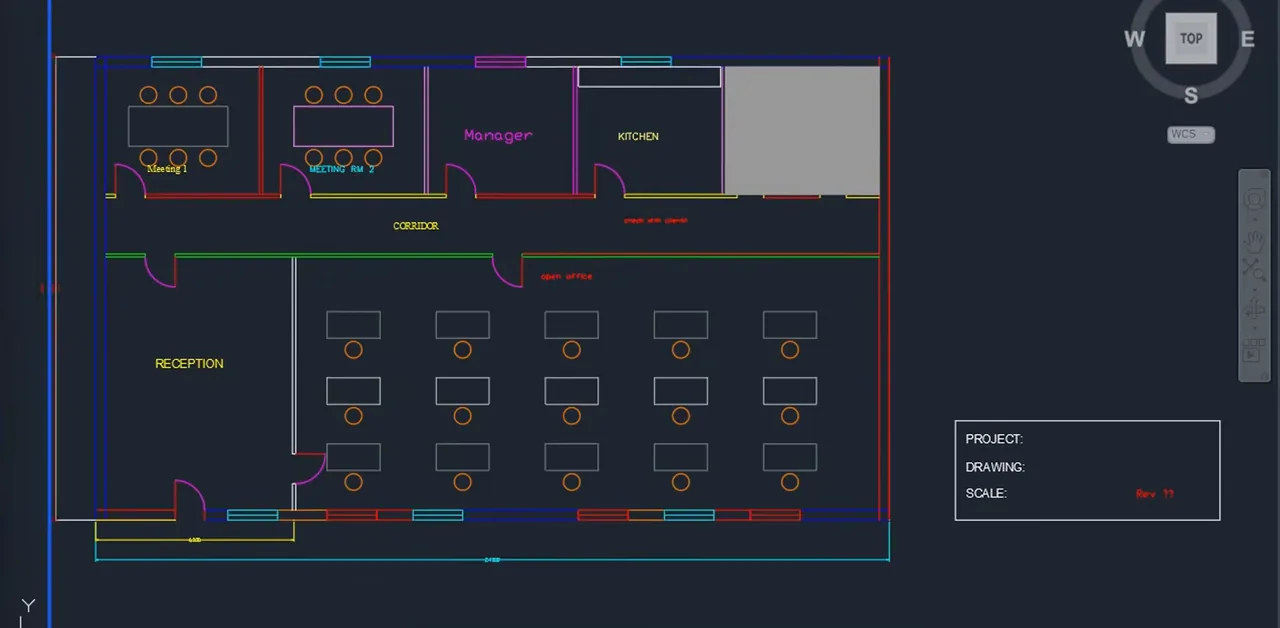
O desenho é uma planta de fit-out de escritório (Level 2) que bagunçamos de propósito para este teste: 22 camadas aleatórias, cores definidas nos próprios objetos, cinco estilos de texto, três estilos de cota, linhas duplicadas e de comprimento zero, blocos não usados e um carimbo desenhado no model space. Ao lado, na mesma pasta: o padrão CAD do nosso escritório, de uma página. O prompt, palavra por palavra:
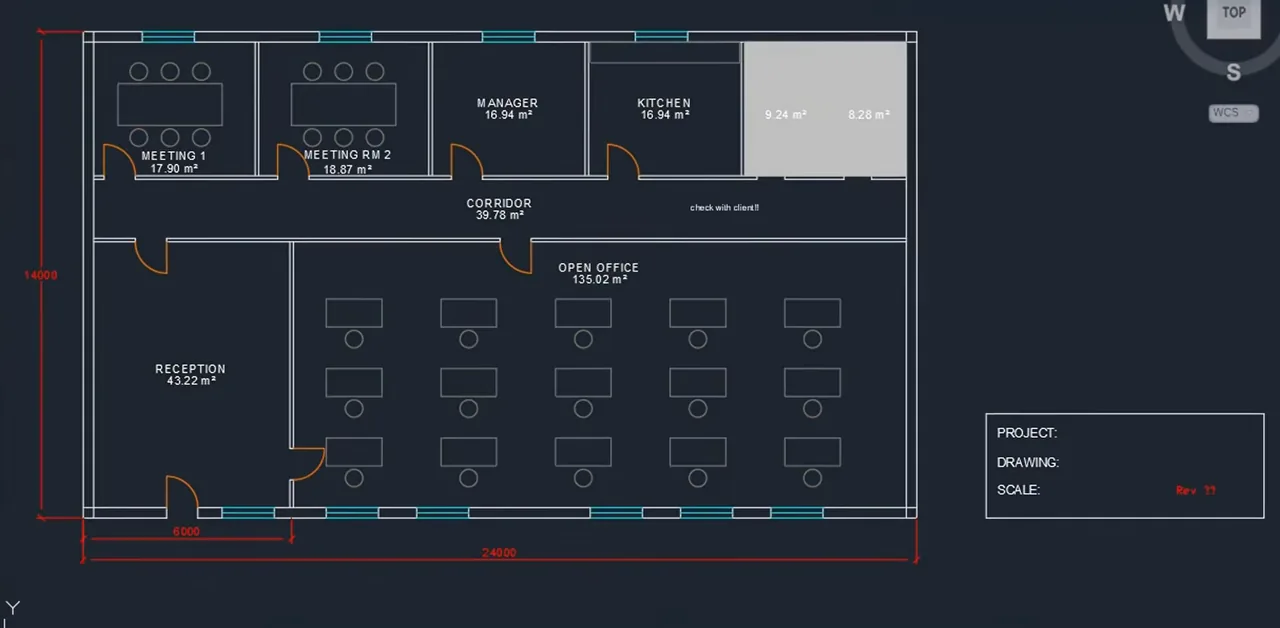
“O Consultant_Office_L2.dwg está aberto no AutoCAD. Veio de um consultor e está uma bagunça. Coloque-o no padrão CAD do nosso escritório (Office_CAD_Standard.md nesta pasta): corrija camadas, cores, textos, cotas e nomes de blocos, elimine duplicados e tudo o que não for usado, e identifique cada ambiente com nome e área. Depois, monte a prancha A-101 Floor Plan em A3 (projeto: Office Fit-Out, Level 2) e exporte em PDF nesta pasta. Quando terminar, me dê um resumo curto de antes/depois.”
ChatGPT Plus com GPT-6 Astra (High), AutoCAD 2023. O trabalho levou 8 minutos e 29 segundos. Ao final, conferimos cada número abaixo no desenho limpo:
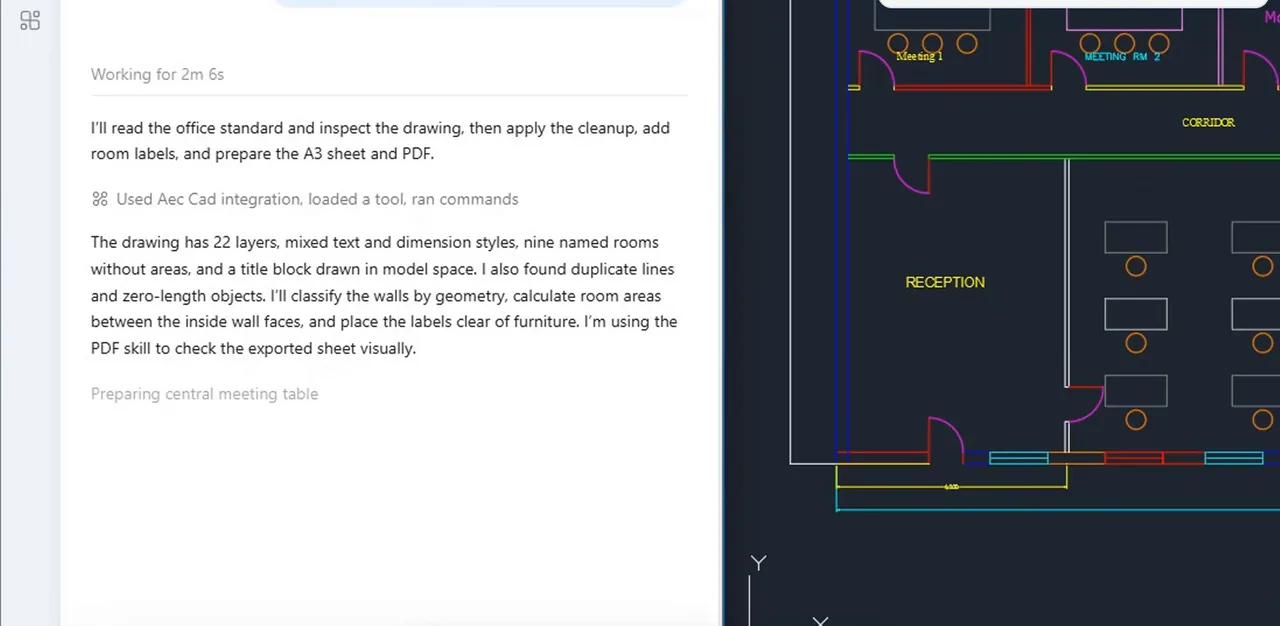
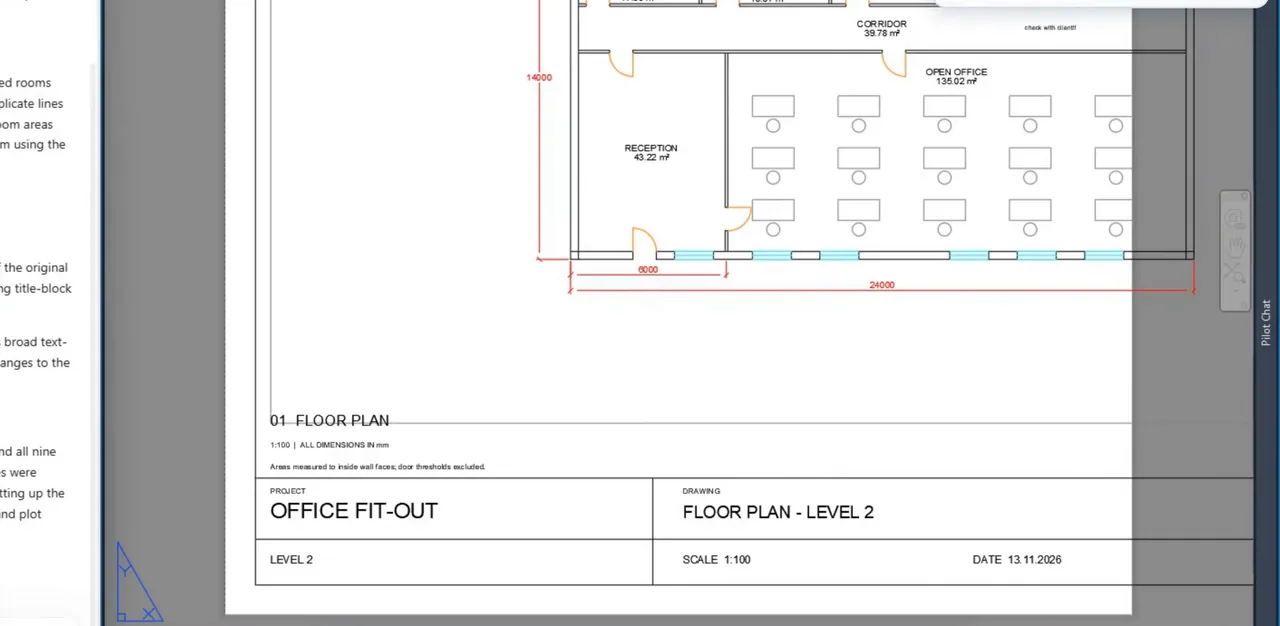
- Camadas: as 22 camadas aleatórias viraram as 12 do padrão, mais as camadas 0 e Defpoints do próprio AutoCAD, e todos os objetos estão em ByLayer.
- Estilos: um estilo de texto, OFFICE-TXT, e um estilo de cota, OFFICE-100.
- Limpeza: linhas duplicadas e de comprimento zero removidas, blocos não usados eliminados com purge, seis blocos com nomes do padrão.
- Ambientes: os nove ambientes identificados com nome e área, sem sobrepor o mobiliário.
- Prancha: A-101 em A3 paisagem na escala 1:100, carimbo preenchido, exportada em PDF.
- Autoverificação: abriu o próprio PDF três vezes e corrigiu o que encontrou antes de apresentar o relatório.
Duas coisas de que gostamos. Ele guardou uma cópia do desenho original antes de começar e deixou no lugar a nota “check with client!!” do consultor, em vez de apagá-la na arrumação. E, em um momento, a revisão automática de aprovações do Codex bloqueou um script de limpeza cuja regra de exclusão de texto era ampla demais; o ChatGPT restringiu a regra e seguiu em frente.
Veja a configuração e o trabalho no YouTube · MCP para AutoCAD & Civil 3D
Civil 3D: a mesma conexão
O Civil 3D usa a mesma instalação do AEC Pilot e o mesmo servidor aec-cad, então não há nada a mais para configurar. As ações do Civil, como alinhamentos, perfis, superfícies e redes de tubulação, aparecem só dentro do Civil 3D.
“Use aec-cad: liste todos os alinhamentos deste desenho com o comprimento e a estaca inicial.”
Se não conectar
- O ChatGPT não vê o aec-cad: feche-o com File → Quit ChatGPT e abra de novo; fechar a janela o deixa rodando.
- Não há a linha ChatGPT / Codex no Setup Guide: instale primeiro o app Codex e depois clique em Rescan.
- A resposta não vem do AutoCAD: cite o servidor no pedido, como em “Use aec-cad: …”.
- Você está no ChatGPT na web: mude para o app Codex. A versão web não consegue acessar um servidor no seu PC.
- Há duas janelas do AutoCAD abertas: o Multi-instance no Setup Guide dá a cada janela o seu próprio servidor, para que o ChatGPT consiga distingui-las.
O que ele pode alterar e o que fica no seu PC
O conector roda dentro do AutoCAD no seu PC e só responde a pedidos do mesmo computador. Seu desenho não é enviado para lugar nenhum; o ChatGPT vê o que as ferramentas retornam para as perguntas que você faz.
Settings → Tools lista todas as ferramentas com uma coluna Read-Only, e uma ferramenta que você desativa fica oculta para o ChatGPT: mantenha as de leitura, desative as de escrita, e ele poderá responder a tudo sem alterar nada.
Pedidos para testar
- “Liste as camadas deste desenho e quantos objetos há em cada uma.”
- “Mova tudo o que está na camada WALLS-OLD para A-WALL e defina como ByLayer.”
- “Encontre textos que se sobrepõem a outros textos e liste onde estão.”
- “Conte as cadeiras e mesas deste pavimento.”
- “Monte um layout A3 na escala 1:100 e plote em PDF.”
- “Faça purge de tudo o que não é usado e depois me diga o que foi removido.”
Perguntas frequentes
O ChatGPT pode se conectar ao AutoCAD?
Sim. Com o AEC Pilot, o app Codex conectado com sua conta do ChatGPT trabalha no desenho aberto no AutoCAD 2021–2027 por meio de um servidor MCP no seu PC. O ChatGPT na web não consegue acessar um servidor no seu computador.
Preciso editar o config.toml?
Não. O Configure no Setup Guide do AEC Pilot grava a entrada aec-cad, mantém seus outros servidores e faz backup do arquivo antigo. Não é preciso instalar Node.js nem Python.
Funciona com o Civil 3D e o AutoCAD LT?
Civil 3D, sim: a mesma instalação e o mesmo servidor aec-cad, com as ações do Civil dentro do Civil 3D. AutoCAD LT, não: ele não carrega add-ins .NET.
O ChatGPT consegue adequar um DWG ao nosso padrão CAD?
No nosso teste, conseguiu, com um único prompt: de 22 camadas para as 12 do padrão, um estilo de texto, um estilo de cota, ambientes identificados, a prancha A-101 e um PDF, em 8 minutos e 29 segundos. Coloque o seu padrão como arquivo na pasta do projeto e trabalhe em uma cópia.
Meu desenho sai do meu computador?
O arquivo do desenho, não: o servidor roda dentro do AutoCAD no seu PC e só responde a pedidos vindos dele. O ChatGPT vê o que as ferramentas retornam para as perguntas que você faz.
Quanto custa?
O AEC Pilot é grátis por 14 dias; depois, custa €199 por licença por ano + IVA, para todos os aplicativos Autodesk compatíveis no computador. Você usa sua própria conta da OpenAI; o AEC Pilot não cobra nenhuma taxa de IA.
Coloque o ChatGPT para trabalhar nos seus desenhos do AutoCAD.
Grátis por 14 dias — todas as ferramentas, sem cartão de crédito.