Rehber · ChatGPT ve AutoCAD
ChatGPT'yi AutoCAD'e bağlayın, sonra ona gerçek bir iş verin
ChatGPT, AutoCAD'de ya da Civil 3D'de açık olan çiziminizde çalışabilir. ChatGPT hesabınız Codex uygulaması üzerinden bağlanır, bağlantıyı da AEC Pilot tek tıkla kurar. Aşağıda önce beş adım, sonra gerçek bir iş var: bir danışmandan gelen dağınık bir kat planı, tek bir istekle ofis CAD standardına getiriliyor, paftası ve PDF'i de çıkıyor.
Neye ihtiyacınız var
ChatGPT, AutoCAD'e MCP (Model Context Protocol) üzerinden ulaşır. AEC Pilot, bilgisayarınızda AutoCAD'in içinde aec-cad adında bir MCP sunucusu çalıştırır; ChatGPT hesabınızla giriş yaptığınız Codex uygulaması da onunla konuşur. Tarayıcıdaki ChatGPT bilgisayarınızdaki bir sunucuya ulaşamaz; bu yüzden uygulamayı kullanın.
- AutoCAD ya da Civil 3D 2021–2027. AutoCAD LT eklenti yüklemediği için desteklenmez.
- Windows için Codex uygulaması ve bir ChatGPT hesabı.
- AEC Pilot: 14 gün ücretsiz, kart gerekmez. Kendi OpenAI hesabınızı kullanırsınız; AEC Pilot ek bir AI ücreti almaz.
1. adım: AutoCAD için AEC Pilot'u kurun
AutoCAD'i kapatıp kurulum dosyasını çalıştırın; kurulum programı Autodesk uygulamalarınızı bulur ve AEC Pilot'u seçtiklerinize ekler. AutoCAD'i açın, AEC Pilot sekmesinde Activate'e tıklayın ve hesabınızdaki kullanıcı adı ile lisans anahtarını yapıştırın.
2. adım: Codex uygulamasını edinin
AEC Pilot sekmesinde Settings'e tıklayıp Setup Guide'ı açın. Codex uygulaması henüz yok mu? Get ChatGPT / Codex, OpenAI'ın indirme sayfasını açar: Windows sürümünü indirin, kurun ve ChatGPT hesabınızla giriş yapın.
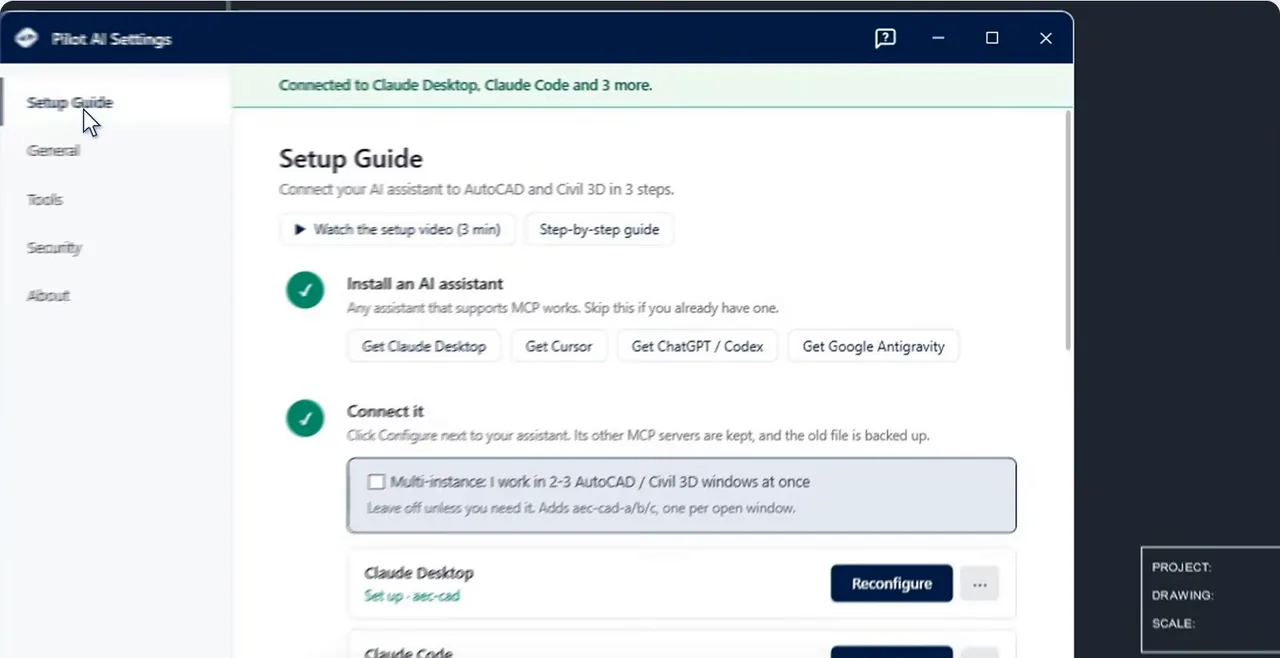
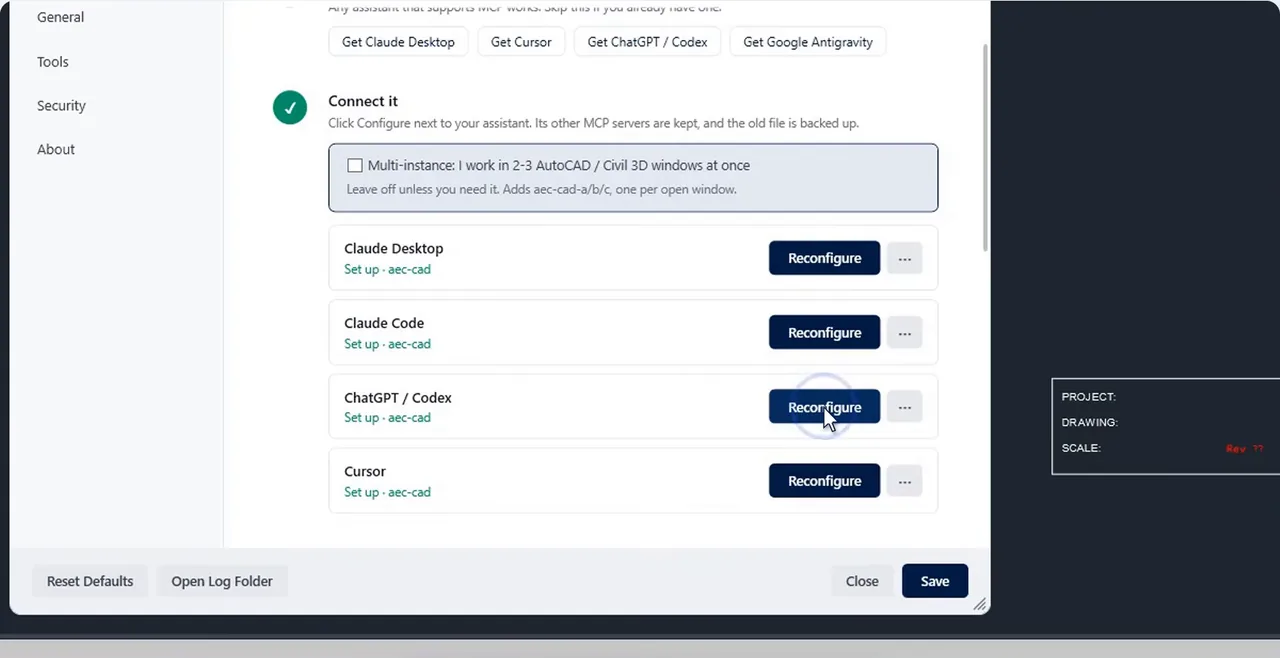
3. adım: ChatGPT / Codex'in yanındaki Configure'a tıklayın
Setup Guide'a dönüp ChatGPT / Codex'in yanındaki Configure'a tıklayın. Configure, kullanıcı klasörünüzdeki .codex klasöründe bulunan ve Codex'in okuduğu config.toml dosyasına bir aec-cad girdisi yazar. Yalnızca kendi girdilerine dokunur, diğer MCP sunucularınızı korur, eski dosyayı yedekler ve sunucuya başlaması için 60 saniye tanır. Elle düzenleyeceğiniz bir dosya yok.
4. adım: ChatGPT'yi tamamen kapatın, sonra ilk soruyu sorun
Codex, config.toml dosyasını açılırken okur; bu yüzden pencereyi kapatmak yetmez: File → Quit ChatGPT'yi seçip uygulamayı yeniden başlatın. AEC Pilot bağlantısı AutoCAD ile birlikte başlar ve 7900 numaralı portu dinler; AutoCAD'de artık Connected yazar. Sonra açık çizimle ilgili bir soruyla kontrol edin:
“aec-cad'i kullan: AutoCAD çizimimde neler var?”
Çizimin adını söyler ve içeriğini okur: katmanlar, blok tanımları, düzenler ve nesnelerin ne olduğu.
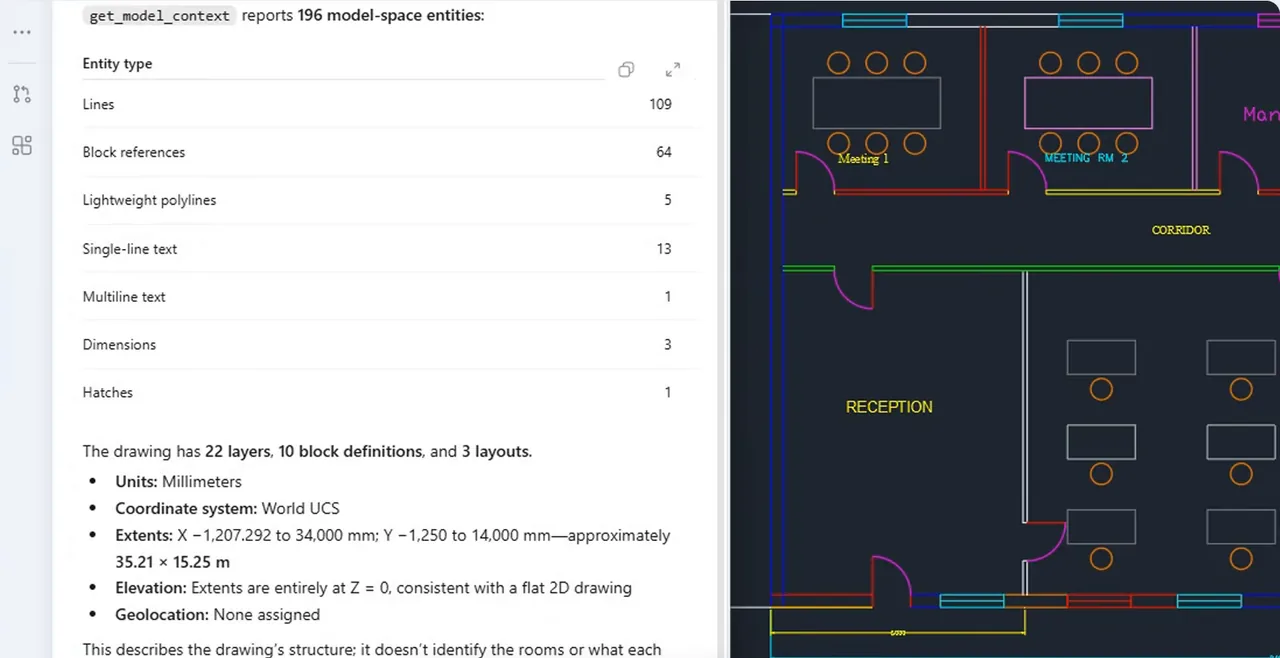
5. adım: Codex'i gerçek iş için ayarlayın
Proje klasörünü seçin; böylece ChatGPT CAD standardınız gibi dosyaları okuyabilir ve PDF'i yanlarına kaydedebilir. Modeli seçin. Onay ayarı, Codex'in ne sıklıkla durup soracağını belirler: Approve for me ile işi kendi başına yürütür, otomatik kontrolü de riskli bulduğu bir adımı yine de durdurabilir. İlk denemede çizimin bir kopyası üzerinde çalışın.
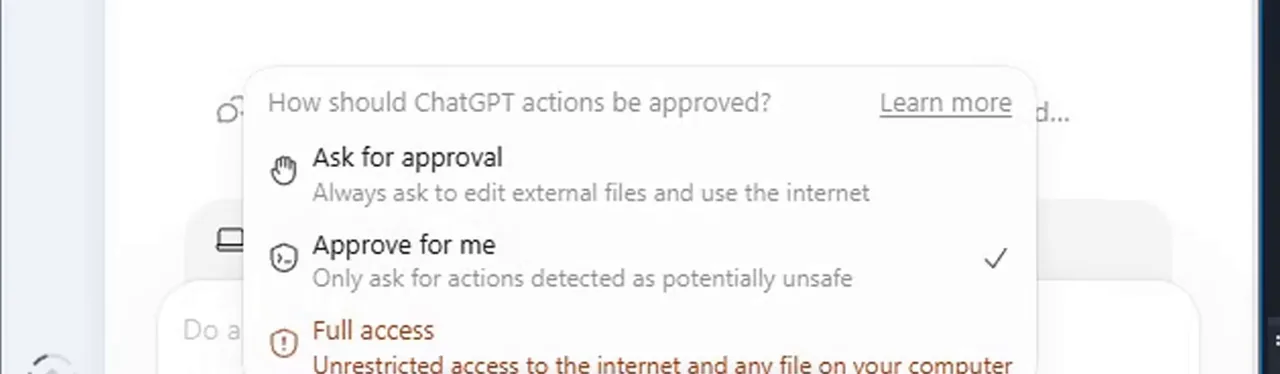
Gerçek bir iş: dağınık bir danışman DWG'si, bizim CAD standardımıza
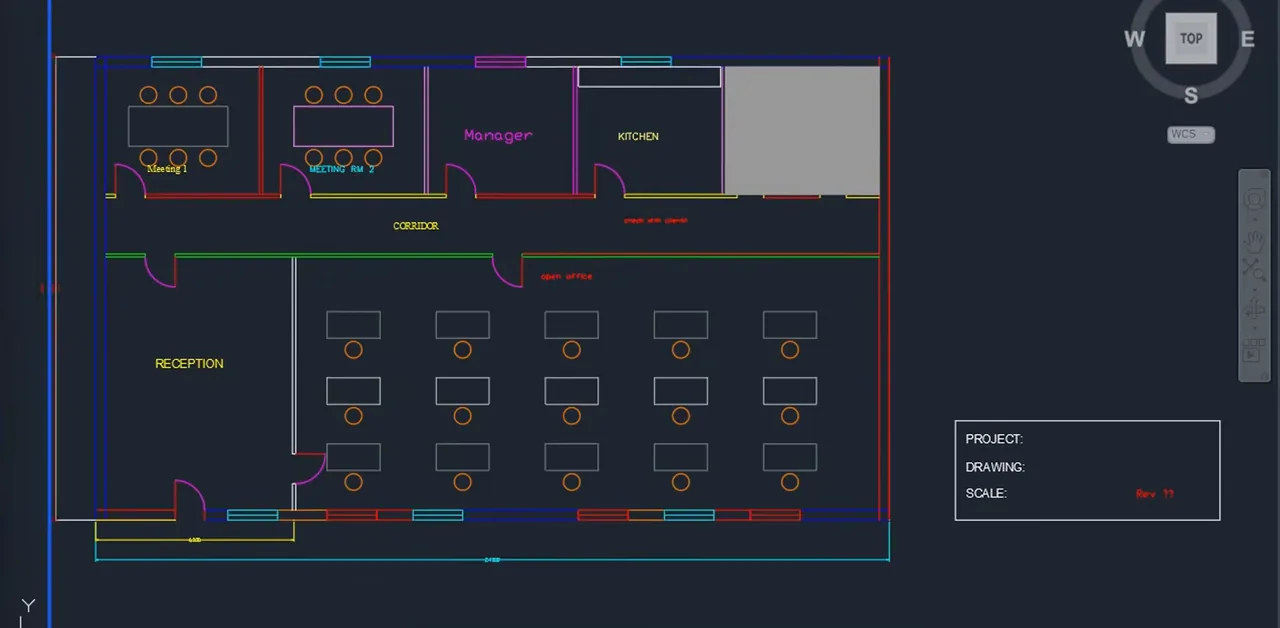
Çizim, bu deneme için bilerek dağıttığımız bir 2. kat ofis düzenlemesi planı: rastgele 22 katman, nesnelere verilmiş renkler, beş yazı stili, üç ölçü stili, kopya ve sıfır uzunluklu çizgiler, kullanılmayan bloklar ve model alanına çizilmiş bir antet. Klasörde yanında da tek sayfalık ofis CAD standardımız var. İstek, kelimesi kelimesine:
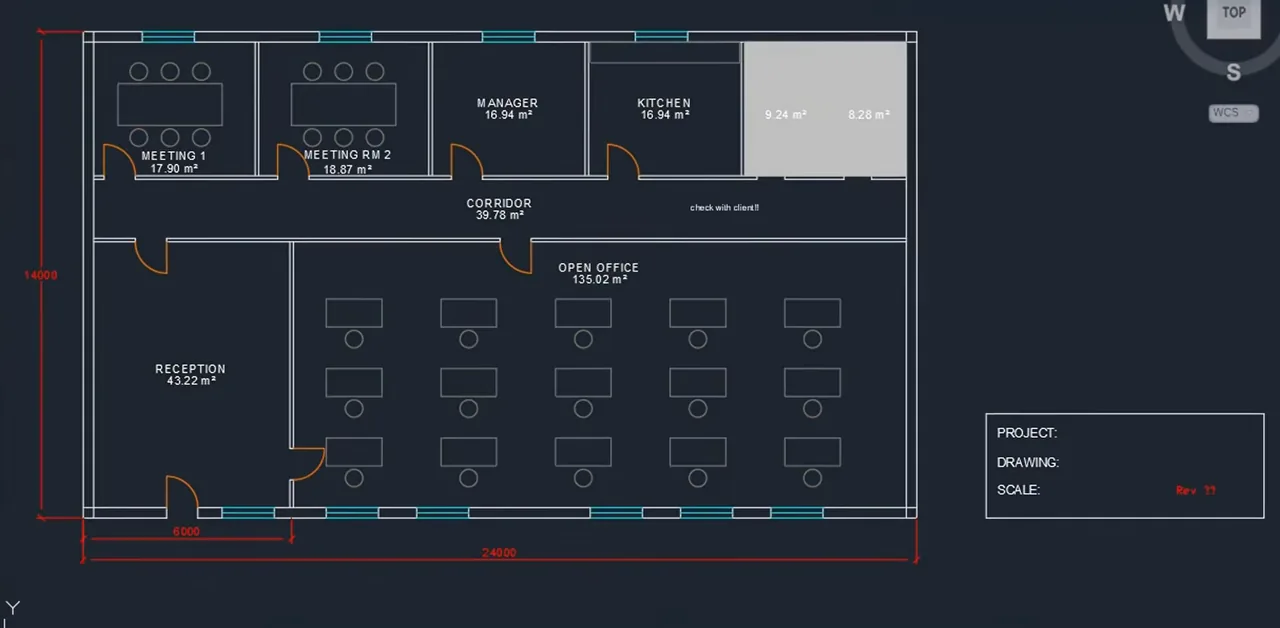
“Consultant_Office_L2.dwg AutoCAD'de açık. Bir danışmandan geldi ve çok dağınık. Onu ofis CAD standardımıza (bu klasördeki Office_CAD_Standard.md) getir: katmanları, renkleri, yazıları, ölçüleri ve blok adlarını düzelt, kopyaları ve kullanılmayan her şeyi temizle, her odaya adını ve alanını yaz. Sonra A3'te A-101 Floor Plan paftasını kur (proje: Office Fit-Out, Level 2) ve bu klasöre PDF olarak çıkar. Bitince kısa bir önce/sonra özeti ver.”
ChatGPT Plus, GPT-6 Astra (High), AutoCAD 2023. İş 8 dakika 29 saniye sürdü. Bitince aşağıdaki her sayıyı temizlenmiş çizimde kontrol ettik:
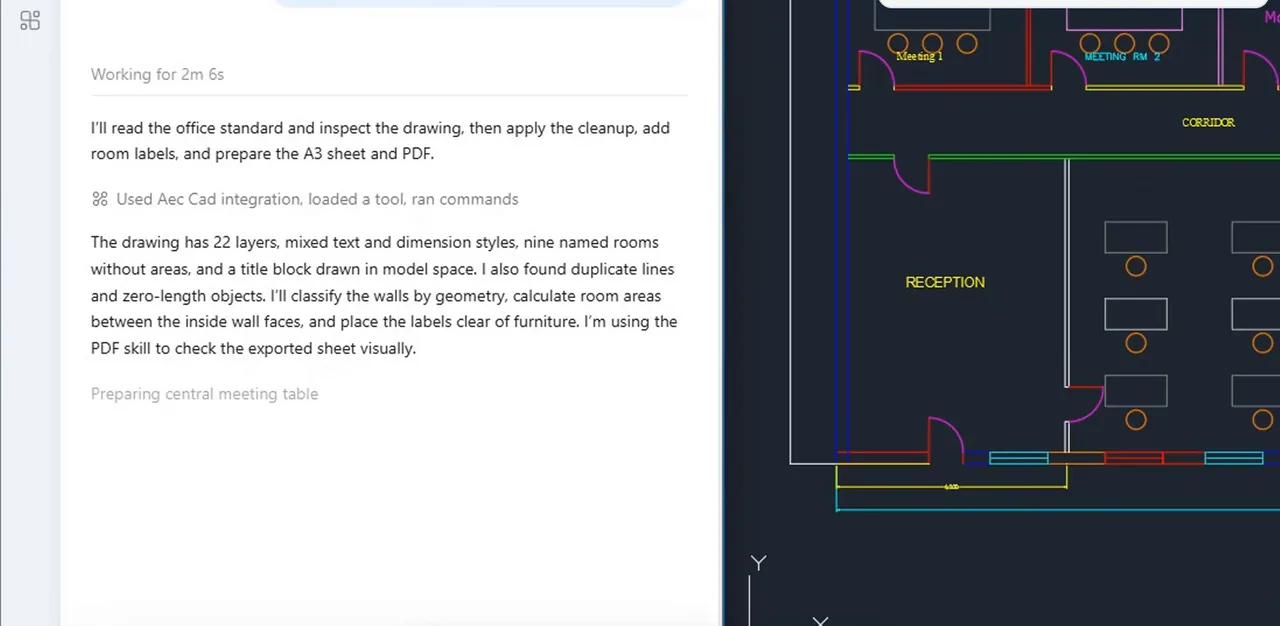
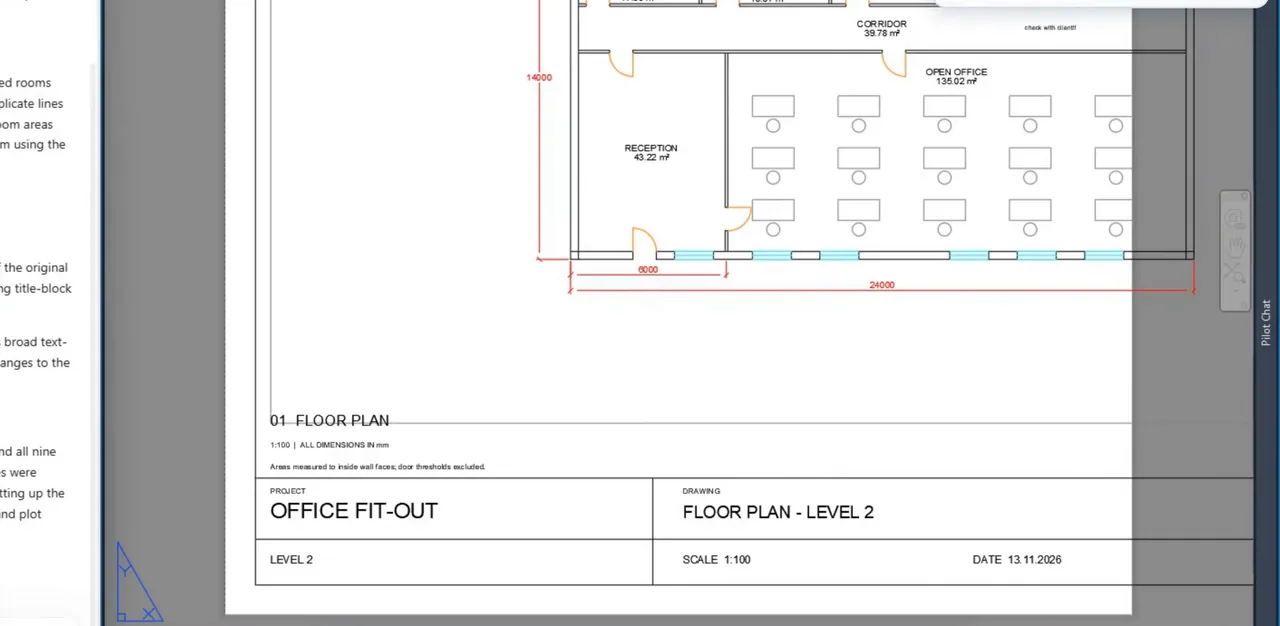
- Katmanlar: rastgele 22 katman, standardın 12 katmanına indi; artı AutoCAD'in kendi 0 ve Defpoints katmanları. Her nesne ByLayer.
- Stiller: tek yazı stili OFFICE-TXT, tek ölçü stili OFFICE-100.
- Temizlik: kopya ve sıfır uzunluklu çizgiler silindi, kullanılmayan bloklar temizlendi, altı blok standart adlarına geçti.
- Odalar: dokuz odanın hepsine adı ve alanı yazıldı, mobilyanın üstüne binmeden.
- Pafta: A3 yatay, 1:100 ölçekli A-101; antet dolduruldu, PDF'e çıkarıldı.
- Kendi kontrolü: rapor vermeden önce kendi PDF'ini üç kez açtı ve bulduğunu düzeltti.
Hoşumuza giden iki şey oldu. Başlamadan önce orijinal çizimin bir kopyasını sakladı ve danışmanın “check with client!!” notunu toparlayıp silmek yerine yerinde bıraktı. Bir kez de Codex'in otomatik onay kontrolü, yazı silme kuralı fazla geniş olan bir temizlik betiğini durdurdu; ChatGPT kuralı daraltıp devam etti.
Kurulumu ve işi YouTube'da izleyin · AutoCAD ve Civil 3D MCP
Civil 3D: aynı bağlantı
Civil 3D aynı AEC Pilot kurulumunu ve aynı aec-cad sunucusunu kullanır; ayrıca kurulacak bir şey yok. Güzergâh, boy kesit, yüzey ve boru ağı gibi Civil aksiyonları yalnızca Civil 3D'nin içinde görünür.
“aec-cad'i kullan: bu çizimdeki tüm güzergâhları uzunlukları ve başlangıç istasyonlarıyla listele.”
Bağlanmazsa
- ChatGPT aec-cad'i görmüyor: File → Quit ChatGPT ile kapatıp yeniden başlatın; pencereyi kapatmak uygulamayı çalışır halde bırakır.
- Setup Guide'da ChatGPT / Codex satırı yok: önce Codex uygulamasını kurun, sonra Rescan'e tıklayın.
- Cevap AutoCAD'den gelmiyor: isteğinizde sunucunun adını verin, örneğin “aec-cad'i kullan: …”.
- Tarayıcıdaki ChatGPT'desiniz: Codex uygulamasına geçin. Web sürümü bilgisayarınızdaki bir sunucuya ulaşamaz.
- İki AutoCAD penceresi açık: Setup Guide'daki Multi-instance her pencereye kendi sunucusunu verir; böylece ChatGPT onları ayırt edebilir.
Neyi değiştirebilir, bilgisayarınızda ne kalır
Bağlantı bilgisayarınızda, AutoCAD'in içinde çalışır ve yalnızca aynı bilgisayardan gelen isteklere cevap verir. Çiziminiz hiçbir yere yüklenmez; ChatGPT yalnızca sorularınız için araçların döndürdüğü cevapları görür.
Settings → Tools her aracı Read-Only sütunuyla listeler ve kapattığınız aracı ChatGPT görmez: okuyanları açık, yazanları kapalı bırakın; her şeyi cevaplar ama hiçbir şeyi değiştirmez.
Deneyebileceğiniz istekler
- “Bu çizimdeki katmanları ve her birinde kaç nesne olduğunu listele.”
- “WALLS-OLD katmanındaki her şeyi A-WALL'a taşı ve ByLayer yap.”
- “Başka bir yazının üstüne binen yazıları bul ve nerede olduklarını listele.”
- “Bu kattaki sandalyeleri ve masaları say.”
- “1:100 ölçekli bir A3 düzeni kur ve PDF olarak çıktısını al.”
- “Kullanılmayan her şeyi temizle, sonra neyin silindiğini söyle.”
Sık sorulan sorular
ChatGPT AutoCAD'e bağlanabilir mi?
Evet. AEC Pilot ile, ChatGPT hesabınızla giriş yaptığınız Codex uygulaması, bilgisayarınızdaki bir MCP sunucusu üzerinden AutoCAD 2021–2027'de açık olan çizimde çalışır. Tarayıcıdaki ChatGPT bilgisayarınızdaki bir sunucuya ulaşamaz.
config.toml dosyasını düzenlemem gerekiyor mu?
Hayır. AEC Pilot'un Setup Guide'ındaki Configure aec-cad girdisini yazar, diğer sunucularınızı korur ve eski dosyayı yedekler. Node.js ya da Python kurmanız gerekmez.
Civil 3D ve AutoCAD LT ile çalışır mı?
Civil 3D, evet: aynı kurulum ve aynı aec-cad sunucusu; Civil aksiyonları Civil 3D'nin içinde. AutoCAD LT, hayır: .NET eklentilerini yüklemez.
ChatGPT bir DWG'yi CAD standardımıza getirebilir mi?
Bizim denememizde tek istekle yaptı: 22 katmanı standardın 12 katmanına indirdi, tek yazı stili, tek ölçü stili, oda etiketleri, A-101 paftası ve PDF; 8 dakika 29 saniyede. Standardınızı proje klasöründe bir dosya olarak verin ve bir kopya üzerinde çalışın.
Çizimim bilgisayarımdan çıkıyor mu?
Çizim dosyası çıkmaz: sunucu bilgisayarınızda, AutoCAD'in içinde çalışır ve yalnızca oradan gelen isteklere cevap verir. ChatGPT yalnızca sorularınız için araçların döndürdüğü cevapları görür.
Ücreti ne kadar?
AEC Pilot 14 gün ücretsizdir; sonrasında koltuk başına yıllık 199 € + KDV'dir ve bilgisayardaki Autodesk uygulamalarının hepsini kapsar. Kendi OpenAI hesabınızı kullanırsınız; AEC Pilot ek bir AI ücreti almaz.
ChatGPT'yi AutoCAD çizimlerinizde çalıştırın.
14 gün ücretsiz — tüm araçlar, kart gerekmez.