
Guida · ChatGPT & AutoCAD
Come collegare ChatGPT ad AutoCAD e affidargli un lavoro vero
ChatGPT può lavorare sul disegno che hai aperto in AutoCAD o Civil 3D. Il tuo account ChatGPT si collega tramite l'app Codex e AEC Pilot configura il collegamento con un clic. Qui sotto trovi i cinque passaggi e poi un lavoro reale: la pianta disordinata di un consulente portata allo standard CAD dello studio, con tavola e PDF, partendo da un solo prompt.
Cosa ti serve
ChatGPT raggiunge AutoCAD tramite MCP, il Model Context Protocol. AEC Pilot esegue un server MCP chiamato aec-cad dentro AutoCAD sul tuo PC, e l'app Codex, collegata al tuo account ChatGPT, comunica con questo server. ChatGPT nel browser non può raggiungere un server sul tuo computer, quindi usa l'app.
- AutoCAD o Civil 3D 2021–2027. AutoCAD LT non carica add-in, quindi non è supportato.
- L'app Codex per Windows e un account ChatGPT.
- AEC Pilot, gratuito per 14 giorni senza carta di credito. Usi il tuo account OpenAI; AEC Pilot non aggiunge alcun costo per l'AI.
Passaggio 1: installa AEC Pilot per AutoCAD
Chiudi AutoCAD ed esegui il programma di installazione: rileva le tue applicazioni Autodesk e aggiunge AEC Pilot a quelle che scegli. Avvia AutoCAD, apri la scheda AEC Pilot, fai clic su Activate e incolla il nome utente e la chiave di licenza che trovi nel tuo account.
Passaggio 2: scarica l'app Codex
Nella scheda AEC Pilot fai clic su Settings e apri Setup Guide. Non hai ancora l'app Codex? Get ChatGPT / Codex apre la pagina di download di OpenAI: scaricala per Windows, installala e accedi con il tuo account ChatGPT.
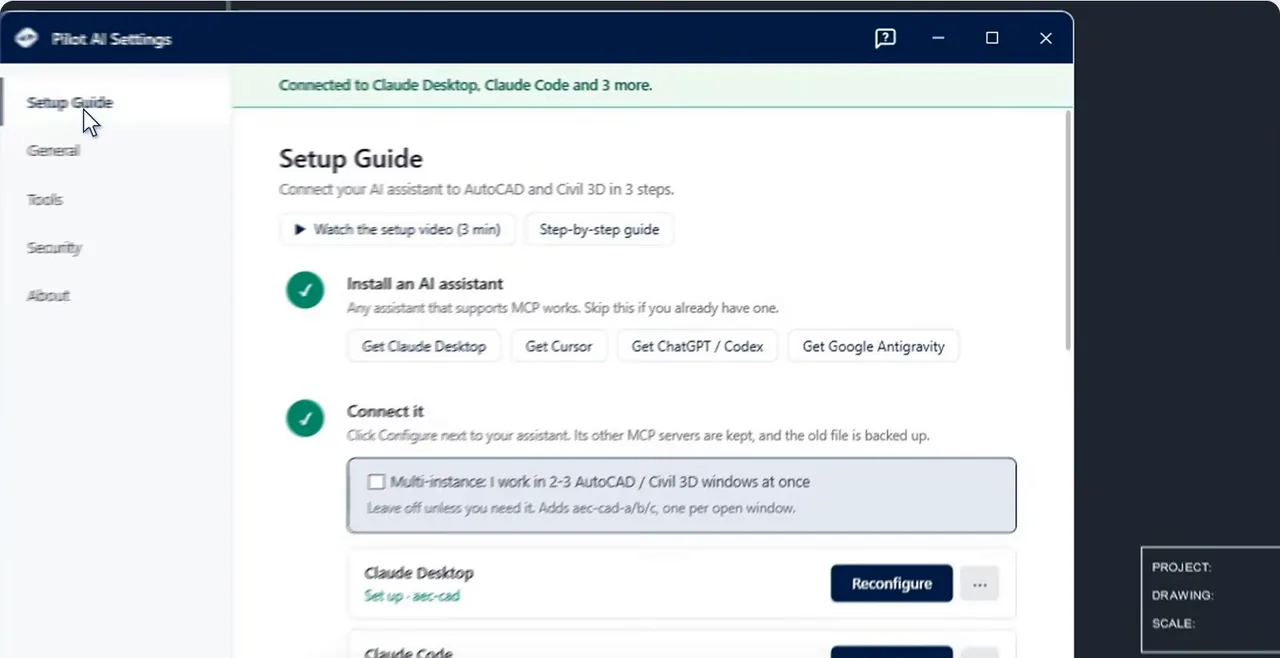
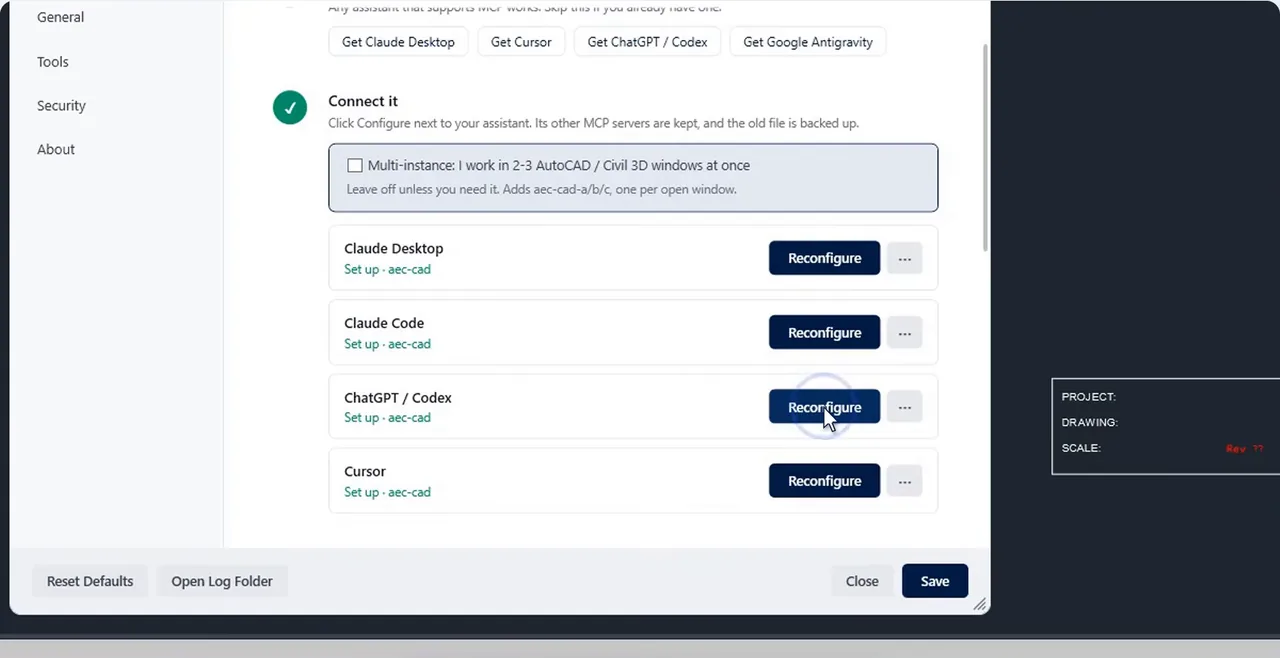
Passaggio 3: fai clic su Configure accanto a ChatGPT / Codex
Torna in Setup Guide e fai clic su Configure accanto a ChatGPT / Codex. Viene scritta una voce aec-cad in config.toml, il file che Codex legge nella cartella .codex del tuo profilo utente. Modifica solo le proprie voci, mantiene gli altri tuoi server MCP, crea una copia di backup del vecchio file e concede al server 60 secondi per avviarsi. Non c'è nessun file da modificare a mano.
Passaggio 4: chiudi completamente ChatGPT, poi fai una prima domanda
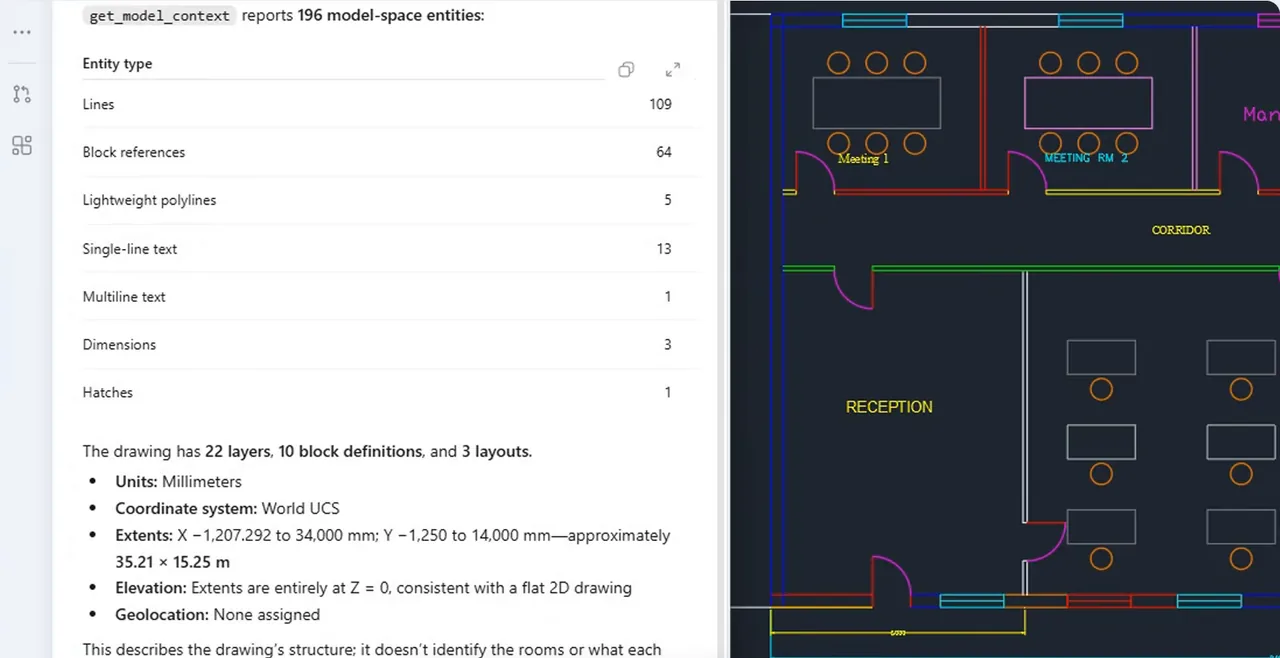
Codex legge config.toml all'avvio, quindi chiudere la finestra non basta: scegli File → Quit ChatGPT e riavvialo. Il Connector di AEC Pilot si avvia con AutoCAD e resta in ascolto sulla porta 7900, e in AutoCAD ora compare Connected. Poi fai una verifica con una domanda sul disegno aperto:
“Usa aec-cad: cosa c'è nel mio disegno AutoCAD?”
Ti dice il nome del disegno e ne riassume il contenuto: layer, definizioni di blocco, layout e che tipo di oggetti contiene.
Passaggio 5: prepara Codex per il lavoro vero
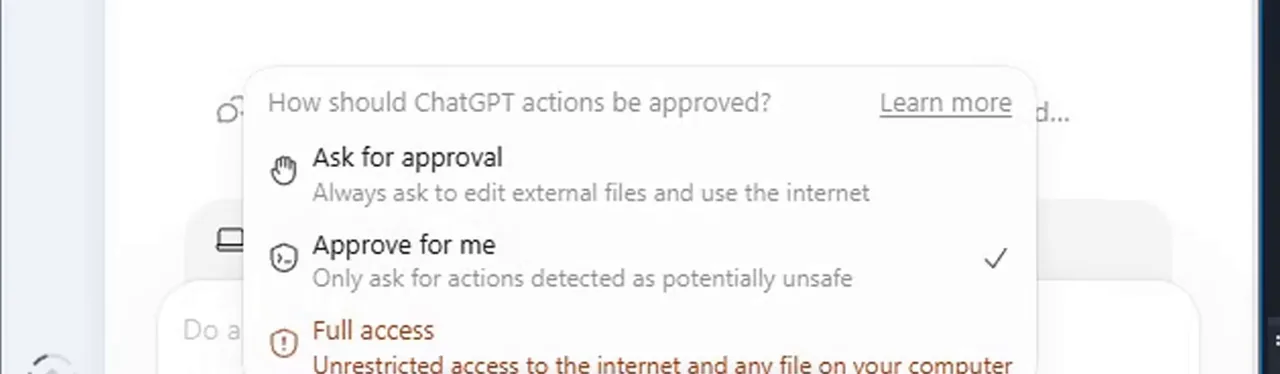
Scegli la cartella del progetto, così ChatGPT può leggere file come il tuo standard CAD e salvare il PDF nella stessa cartella. Scegli il modello. Le approvazioni stabiliscono quanto spesso Codex si ferma a chiedere: con Approve for me porta avanti il lavoro da solo, e la sua revisione automatica può comunque bloccare un passaggio che ritiene rischioso. Per la prima prova, lavora su una copia del disegno.
Un lavoro reale: il DWG disordinato di un consulente portato al nostro standard CAD
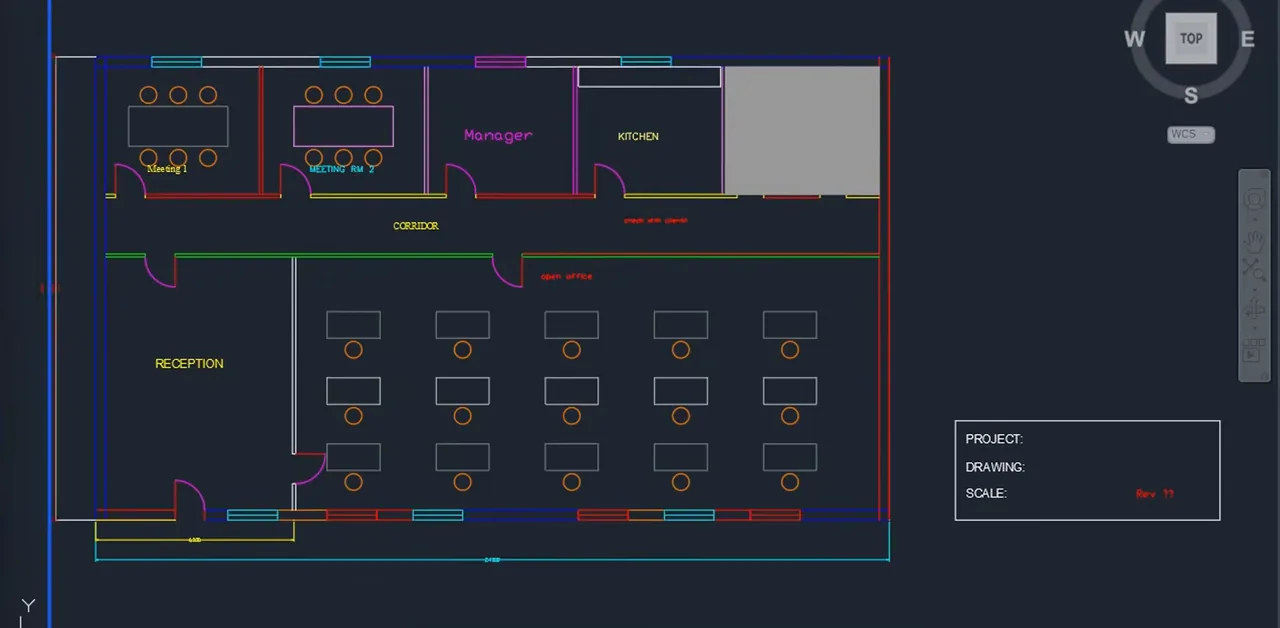
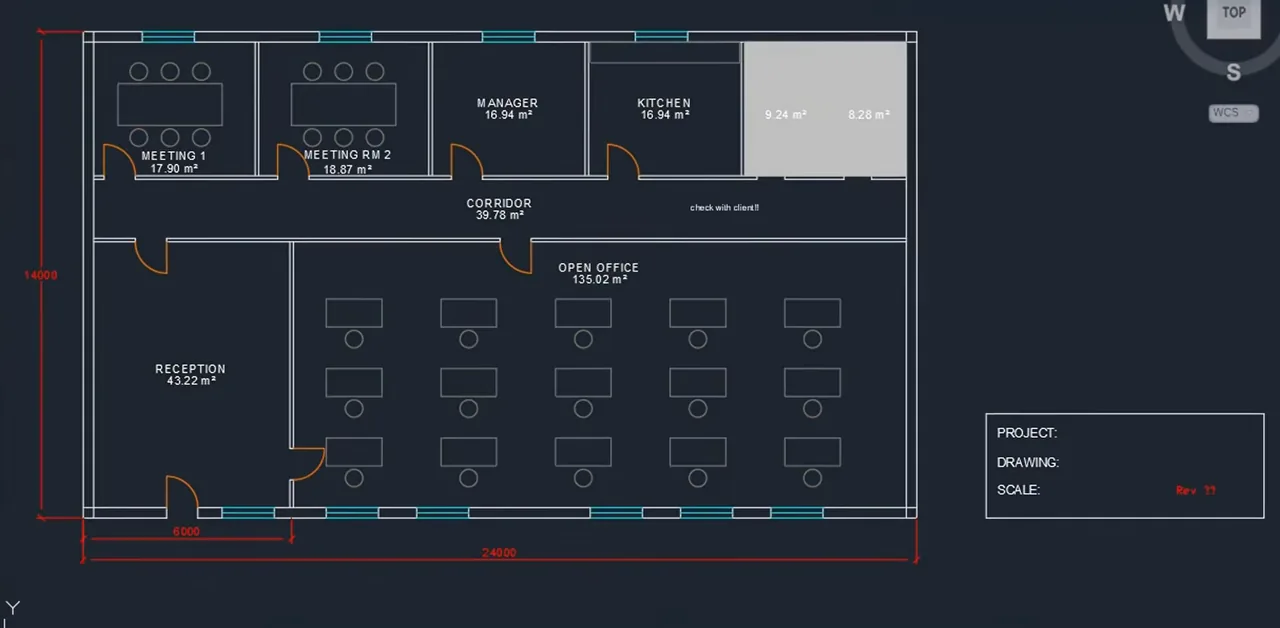
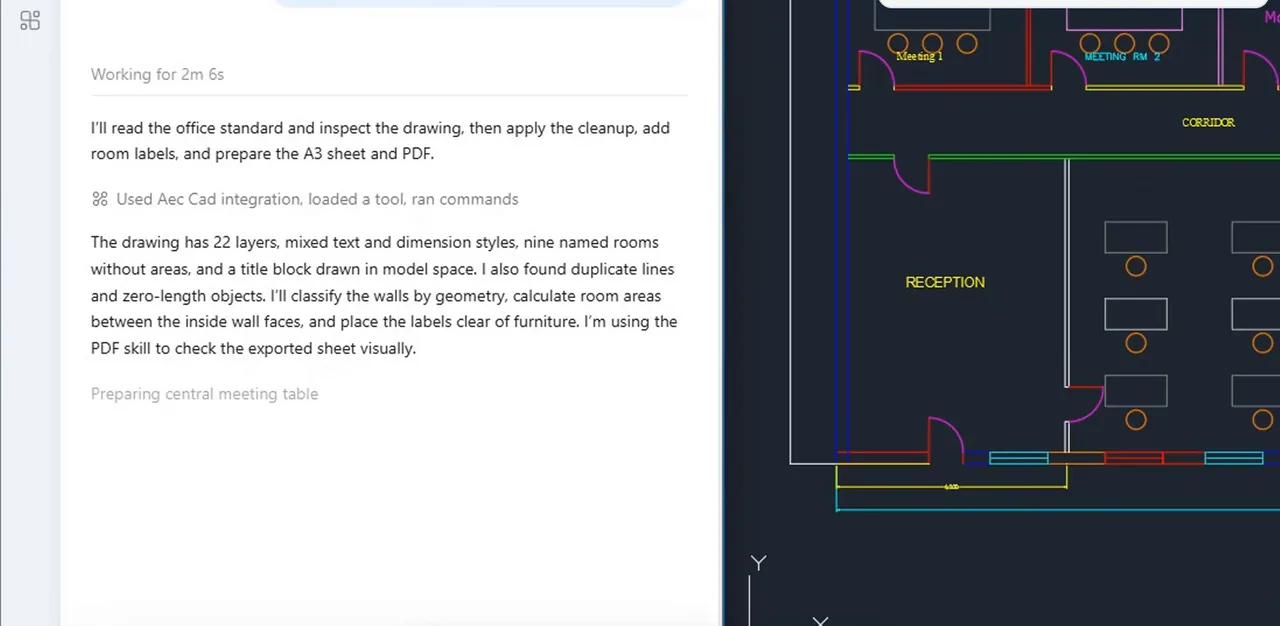
Il disegno è una pianta di allestimento uffici (Level 2) che abbiamo reso disordinata di proposito per questo test: 22 layer casuali, colori assegnati direttamente agli oggetti, cinque stili di testo, tre stili di quota, linee duplicate e di lunghezza zero, blocchi inutilizzati e un cartiglio disegnato nello spazio modello. Nella stessa cartella c'è il nostro standard CAD di studio, di una sola pagina. Il prompt, parola per parola:
“Consultant_Office_L2.dwg è aperto in AutoCAD. Arriva da un consulente ed è un disastro. Portalo al nostro standard CAD di studio (Office_CAD_Standard.md in questa cartella): sistema layer, colori, testi, quote e nomi dei blocchi, elimina i duplicati e tutto ciò che non è usato, ed etichetta ogni locale con nome e superficie. Poi imposta la tavola A-101 Floor Plan in A3 (progetto: Office Fit-Out, Level 2) ed esportala in PDF in questa cartella. Quando hai finito, dammi un breve riepilogo prima/dopo.”
ChatGPT Plus con GPT-6 Astra (High), AutoCAD 2023. Il lavoro ha richiesto 8 minuti e 29 secondi. Alla fine abbiamo verificato nel disegno ripulito ogni numero riportato qui sotto:
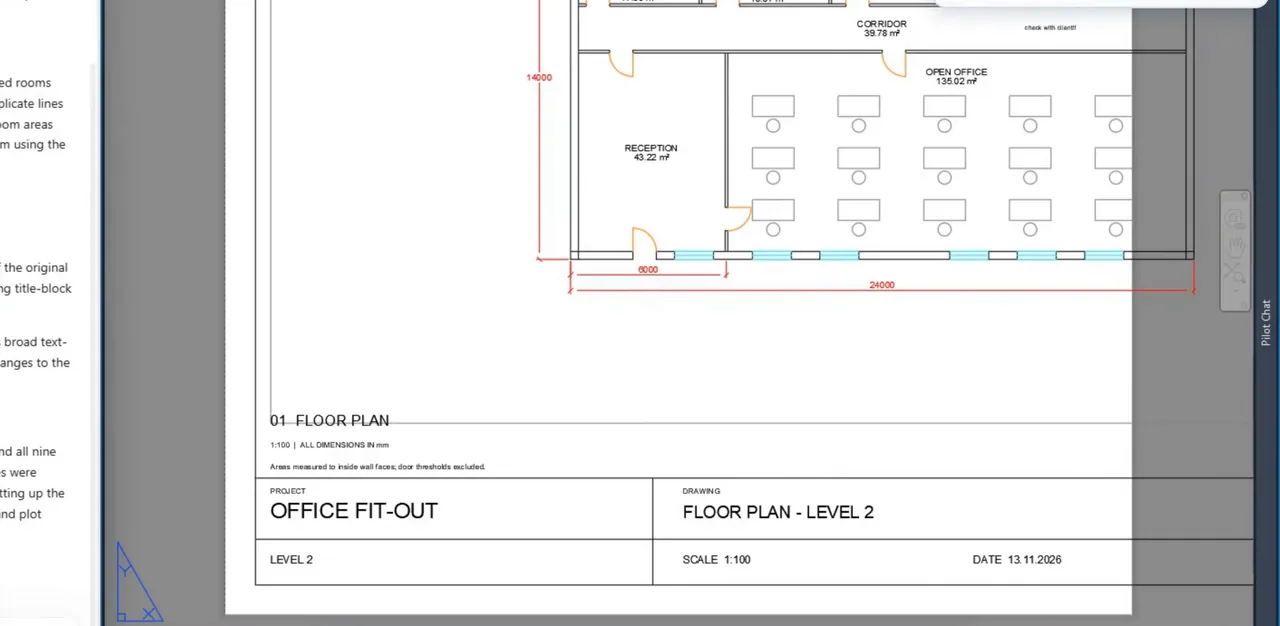
- Layer: i 22 layer casuali sono diventati i 12 dello standard, più 0 e Defpoints di AutoCAD, e ogni oggetto è ByLayer.
- Stili: un solo stile di testo, OFFICE-TXT, e un solo stile di quota, OFFICE-100.
- Pulizia: linee duplicate e di lunghezza zero rimosse, blocchi inutilizzati eliminati, sei blocchi rinominati secondo lo standard.
- Locali: tutti e nove i locali etichettati con nome e superficie, senza sovrapporsi agli arredi.
- Tavola: A-101 in A3 orizzontale in scala 1:100, cartiglio compilato, esportata in PDF.
- Autoverifica: ha aperto il proprio PDF tre volte e ha corretto ciò che ha trovato prima di presentare il resoconto.
Due cose ci sono piaciute. Prima di iniziare ha salvato una copia del disegno originale, e ha lasciato al suo posto la nota del consulente “check with client!!” invece di eliminarla per fare ordine. E in un caso la revisione automatica delle approvazioni di Codex ha bloccato uno script di pulizia con una regola di eliminazione dei testi troppo ampia; ChatGPT ha ristretto la regola e ha proseguito.
Guarda la configurazione e il lavoro su YouTube · AutoCAD e Civil 3D MCP
Civil 3D: lo stesso collegamento
Civil 3D usa la stessa installazione di AEC Pilot e lo stesso server aec-cad, quindi non c'è altro da configurare. Le azioni specifiche di Civil 3D, come tracciati, profili, superfici e reti di tubazioni, compaiono solo dentro Civil 3D.
“Usa aec-cad: elenca tutti i tracciati di questo disegno con la loro lunghezza e la progressiva iniziale.”
Se non si collega
- ChatGPT non vede aec-cad: chiudilo con File → Quit ChatGPT e riavvialo; se chiudi solo la finestra, resta in esecuzione.
- In Setup Guide non c'è la riga ChatGPT / Codex: installa prima l'app Codex, poi fai clic su Rescan.
- La risposta non arriva da AutoCAD: indica il server nella richiesta, come in “Usa aec-cad: …”.
- Stai usando ChatGPT sul web: passa all'app Codex. La versione web non può raggiungere un server sul tuo PC.
- Hai due finestre di AutoCAD aperte: Multi-instance in Setup Guide assegna a ogni finestra il proprio server, così ChatGPT riesce a distinguerle.
Cosa può modificare e cosa resta sul tuo PC
Il Connector gira dentro AutoCAD sul tuo PC e risponde solo alle richieste provenienti dallo stesso computer. Il tuo disegno non viene caricato online; ChatGPT vede solo ciò che gli strumenti restituiscono in risposta alle tue domande.
Settings → Tools elenca tutti gli strumenti con una colonna Read-Only, e uno strumento che disattivi viene nascosto a ChatGPT: lascia attivi quelli di lettura e disattiva quelli di scrittura, così potrà rispondere a qualsiasi domanda senza modificare nulla.
Richieste da provare
- “Elenca i layer di questo disegno e quanti oggetti ci sono su ciascuno.”
- “Sposta tutto ciò che si trova sul layer WALLS-OLD su A-WALL e impostalo ByLayer.”
- “Trova i testi che si sovrappongono ad altri testi e dimmi dove si trovano.”
- “Conta le sedie e le scrivanie di questo piano.”
- “Imposta un layout A3 in scala 1:100 e stampalo in PDF.”
- “Elimina tutto ciò che non è usato, poi dimmi cosa è stato rimosso.”
Domande frequenti
ChatGPT può collegarsi ad AutoCAD?
Sì. Con AEC Pilot, l'app Codex collegata al tuo account ChatGPT lavora sul disegno aperto in AutoCAD 2021–2027 tramite un server MCP sul tuo PC. ChatGPT sul web non può raggiungere un server sul tuo computer.
Devo modificare config.toml?
No. Configure nella Setup Guide di AEC Pilot scrive la voce aec-cad, mantiene gli altri tuoi server e crea una copia di backup del vecchio file. Non devi installare né Node.js né Python.
Funziona con Civil 3D e AutoCAD LT?
Civil 3D sì: stessa installazione e stesso server aec-cad, con le azioni specifiche di Civil 3D disponibili al suo interno. AutoCAD LT no: non carica add-in .NET.
ChatGPT può ripulire un DWG secondo il nostro standard CAD?
Nel nostro test l'ha fatto con un solo prompt: da 22 layer ai 12 dello standard, un solo stile di testo, un solo stile di quota, locali etichettati, tavola A-101 e PDF, in 8 minuti e 29 secondi. Metti il tuo standard come file nella cartella del progetto e lavora su una copia.
Il mio disegno esce dal mio computer?
Il file del disegno no: il server gira dentro AutoCAD sul tuo PC e risponde solo alle richieste provenienti dal PC stesso. ChatGPT vede ciò che gli strumenti restituiscono in risposta alle tue domande.
Quanto costa?
AEC Pilot è gratuito per 14 giorni, poi costa 199 € per postazione all'anno + IVA, per tutte le sue applicazioni Autodesk installate sul computer. Usi il tuo account OpenAI; AEC Pilot non aggiunge alcun costo per l'AI.
Metti ChatGPT al lavoro nei tuoi disegni AutoCAD.
Gratis per 14 giorni — ogni strumento, nessuna carta richiesta.