Anleitung · ChatGPT & AutoCAD
So verbinden Sie ChatGPT mit AutoCAD und geben ihm eine echte Aufgabe
ChatGPT kann an der Zeichnung arbeiten, die Sie in AutoCAD oder Civil 3D geöffnet haben. Ihr ChatGPT-Konto verbindet sich über die Codex-App, und AEC Pilot richtet die Verbindung mit einem Klick ein. Unten finden Sie die fünf Schritte und danach eine echte Aufgabe: Der unordentliche Grundriss eines Fachplaners wird mit einem einzigen Prompt auf den CAD-Standard des Büros gebracht, samt Plan und PDF.
Was Sie brauchen
ChatGPT erreicht AutoCAD über MCP, das Model Context Protocol. AEC Pilot betreibt in AutoCAD auf Ihrem PC einen MCP-Server namens aec-cad, und die Codex-App, angemeldet mit Ihrem ChatGPT-Konto, kommuniziert mit ihm. ChatGPT im Browser kann keinen Server auf Ihrem Computer erreichen, nutzen Sie daher die App.
- AutoCAD oder Civil 3D 2021–2027. AutoCAD LT lädt keine Add-ins und wird daher nicht unterstützt.
- Die Codex-App für Windows und ein ChatGPT-Konto.
- AEC Pilot, 14 Tage kostenlos und ohne Kreditkarte. Sie nutzen Ihr eigenes OpenAI-Konto; AEC Pilot berechnet keine KI-Gebühr.
Schritt 1: AEC Pilot für AutoCAD installieren
Schließen Sie AutoCAD und starten Sie das Installationsprogramm: Es erkennt Ihre Autodesk-Anwendungen und fügt AEC Pilot zu den ausgewählten hinzu. Starten Sie AutoCAD, öffnen Sie die Registerkarte AEC Pilot, klicken Sie auf Activate und fügen Sie Benutzernamen und Lizenzschlüssel aus Ihrem Konto ein.
Schritt 2: Die Codex-App installieren
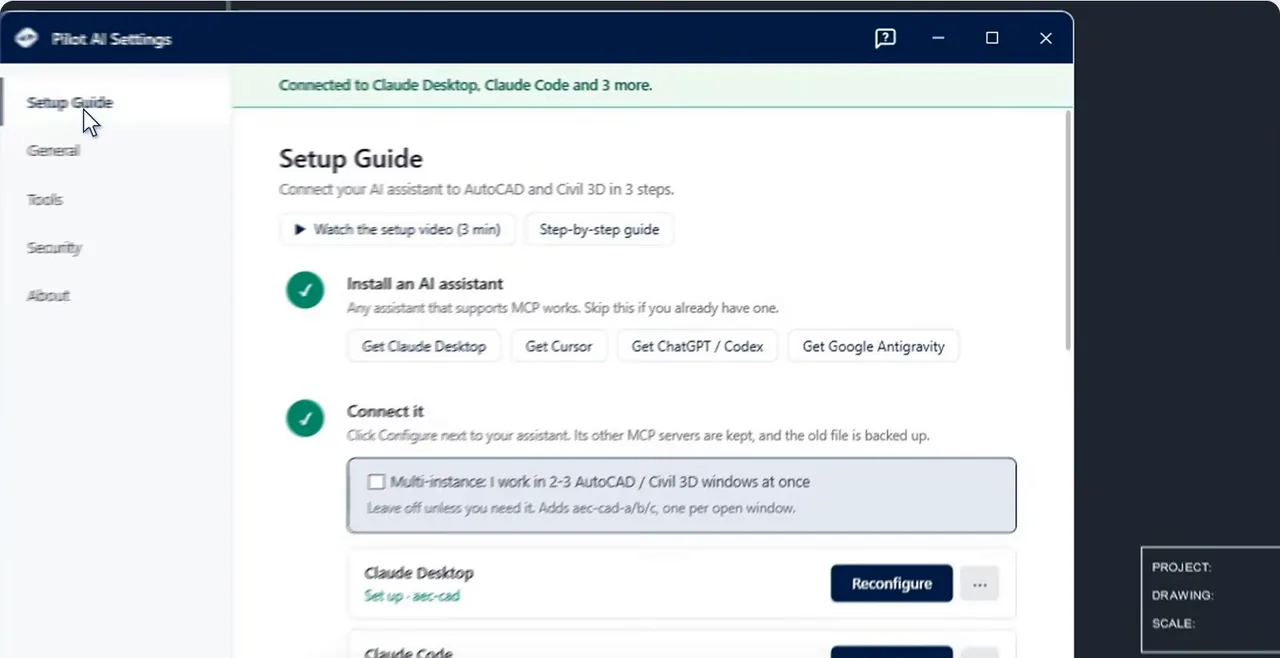
Klicken Sie auf der Registerkarte AEC Pilot auf Settings und öffnen Sie Setup Guide. Noch keine Codex-App? Get ChatGPT / Codex öffnet die Download-Seite von OpenAI: Laden Sie die Windows-Version herunter, installieren Sie sie und melden Sie sich mit Ihrem ChatGPT-Konto an.
Schritt 3: Neben ChatGPT / Codex auf Configure klicken
Klicken Sie wieder im Setup Guide neben ChatGPT / Codex auf Configure. Damit wird ein aec-cad-Eintrag in config.toml geschrieben, die Datei im Ordner .codex Ihres Benutzerprofils, die Codex liest. Geändert werden nur die eigenen Einträge: Ihre anderen MCP-Server bleiben erhalten, die alte Datei wird gesichert, und der Server erhält 60 Sekunden zum Starten. Sie müssen keine Datei von Hand bearbeiten.
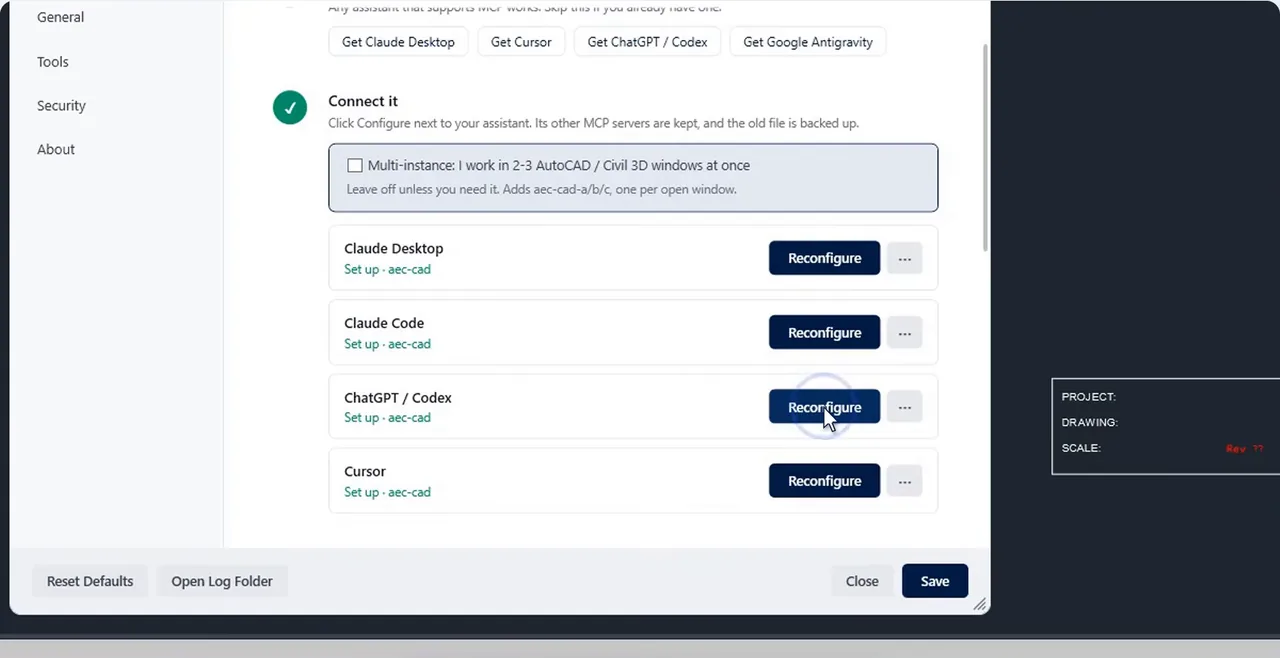
Schritt 4: ChatGPT vollständig beenden und eine erste Frage stellen
Codex liest config.toml beim Start, daher reicht es nicht, das Fenster zu schließen: Wählen Sie File → Quit ChatGPT und starten Sie die App neu. Der AEC Pilot Connector startet mit AutoCAD und lauscht auf Port 7900; in AutoCAD steht jetzt Connected. Prüfen Sie die Verbindung dann mit einer Frage zur geöffneten Zeichnung:
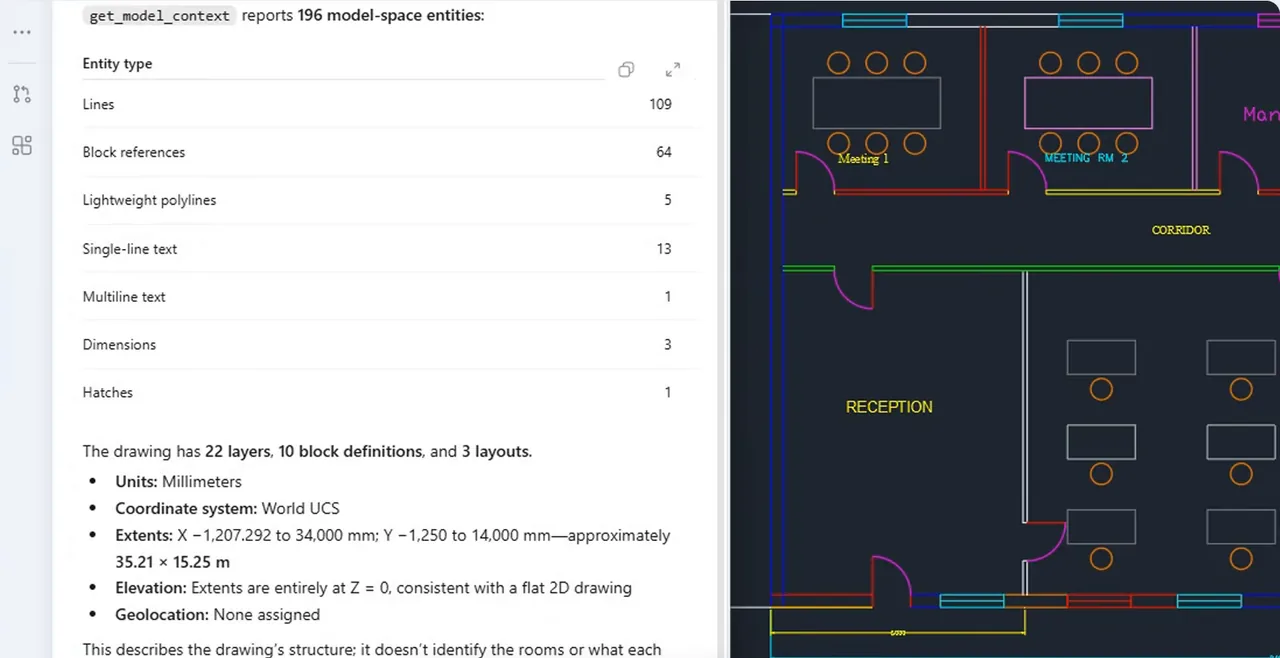
“Nutze aec-cad: Was ist in meiner AutoCAD-Zeichnung?”
ChatGPT nennt die Zeichnung und beschreibt ihren Inhalt: Layer, Blockdefinitionen, Layouts und welche Objekte darin sind.
Schritt 5: Codex für die echte Arbeit einrichten
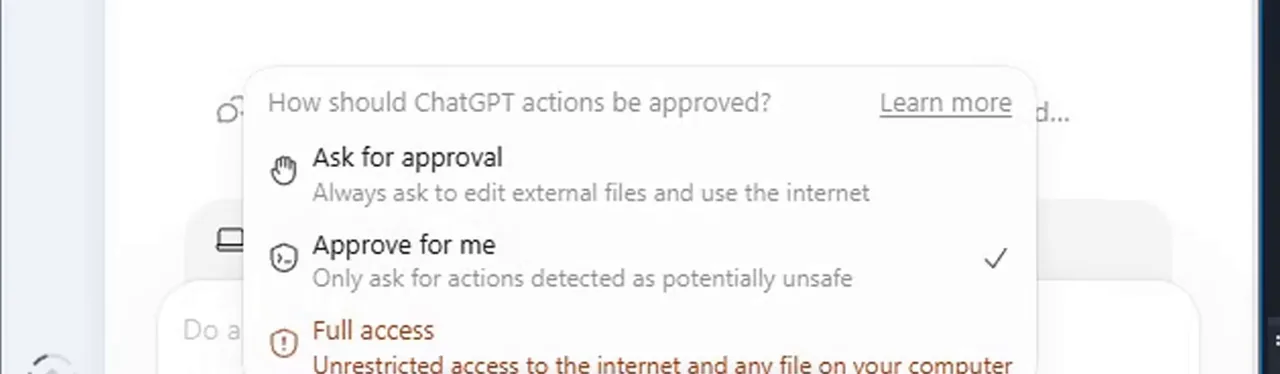
Wählen Sie den Projektordner, damit ChatGPT Dateien wie Ihren CAD-Standard lesen und das PDF daneben speichern kann. Wählen Sie das Modell. Die Freigabeeinstellung legt fest, wie oft Codex anhält und nachfragt: Mit Approve for me arbeitet es die Aufgabe selbstständig ab, und die automatische Prüfung kann einen Schritt, den sie für riskant hält, trotzdem blockieren. Arbeiten Sie beim ersten Durchlauf an einer Kopie der Zeichnung.
Eine echte Aufgabe: eine unordentliche DWG eines Fachplaners auf unseren CAD-Standard bringen
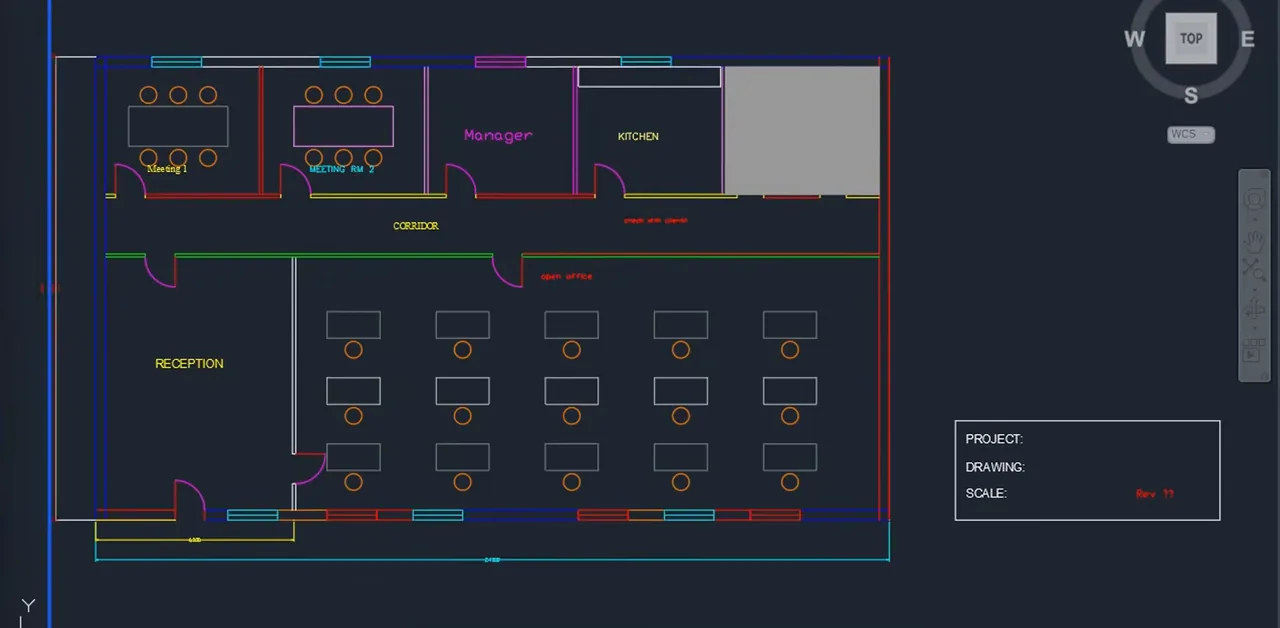
Die Zeichnung ist ein Büroausbauplan für Level 2, den wir für diesen Test absichtlich unordentlich gemacht haben: 22 willkürliche Layer, direkt an den Objekten gesetzte Farben, fünf Textstile, drei Bemaßungsstile, doppelte Linien und Linien der Länge null, nicht verwendete Blöcke und ein im Modellbereich gezeichnetes Schriftfeld. Daneben im Ordner: unser einseitiger CAD-Standard für das Büro. Der Prompt im Wortlaut:
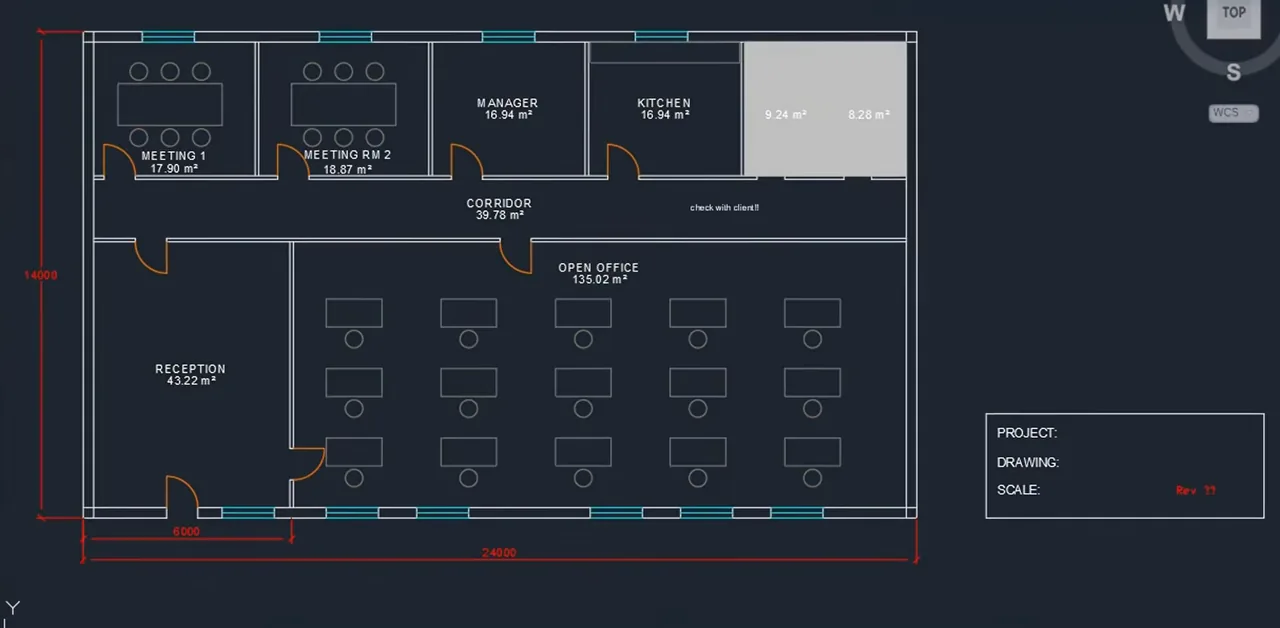
“Consultant_Office_L2.dwg ist in AutoCAD geöffnet. Die Zeichnung kommt von einem Fachplaner und ist ein einziges Durcheinander. Bring sie auf unseren CAD-Standard (Office_CAD_Standard.md in diesem Ordner): Korrigiere Layer, Farben, Texte, Bemaßungen und Blocknamen, entferne Duplikate und alles Unbenutzte und beschrifte jeden Raum mit Name und Fläche. Richte dann den Plan A-101 Floor Plan auf A3 ein (Projekt: Office Fit-Out, Level 2) und exportiere ihn als PDF in diesen Ordner. Wenn du fertig bist, gib mir eine kurze Vorher-nachher-Zusammenfassung.”
ChatGPT Plus mit GPT-6 Astra (High), AutoCAD 2023. Die Aufgabe dauerte 8 Minuten 29 Sekunden. Danach haben wir jede der folgenden Zahlen in der bereinigten Zeichnung überprüft:
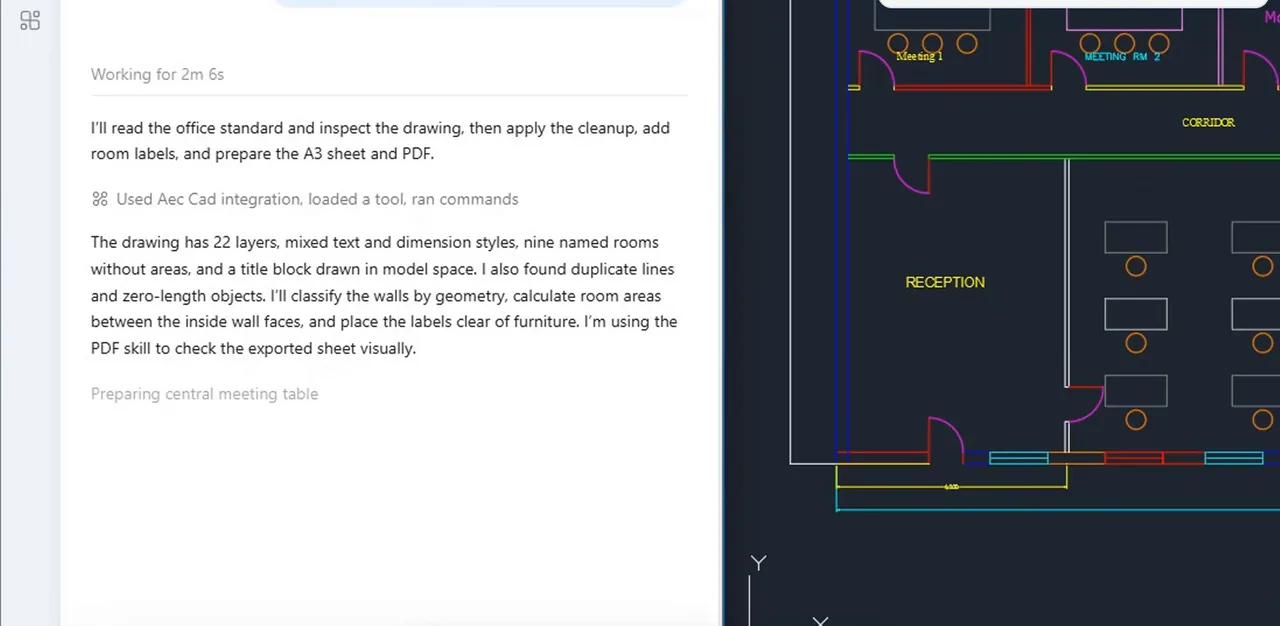
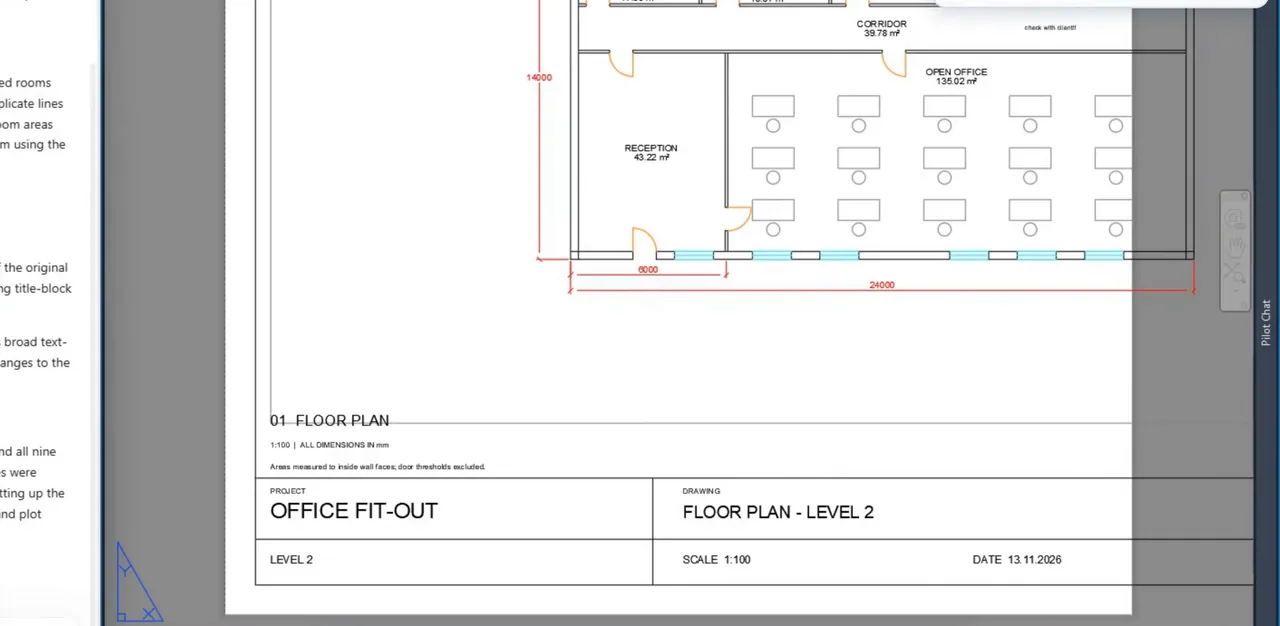
- Layer: Aus 22 willkürlichen Layern wurden die 12 des Standards, dazu die AutoCAD-eigenen Layer 0 und Defpoints, und jedes Objekt steht auf ByLayer.
- Stile: ein Textstil, OFFICE-TXT, und ein Bemaßungsstil, OFFICE-100.
- Bereinigung: doppelte Linien und Linien der Länge null entfernt, nicht verwendete Blöcke bereinigt, sechs Blöcke mit Standardnamen.
- Räume: alle neun Räume mit Name und Fläche beschriftet, ohne Überschneidung mit der Möblierung.
- Plan: A-101 auf A3 quer im Maßstab 1:100, Schriftfeld ausgefüllt, als PDF exportiert.
- Selbstkontrolle: ChatGPT hat das eigene PDF dreimal geöffnet und Gefundenes korrigiert, bevor es Bericht erstattete.
Zwei Dinge haben uns gefallen. Vor dem Start hat ChatGPT eine Kopie der Originalzeichnung angelegt, und die Notiz “check with client!!” des Fachplaners hat es stehen lassen, statt sie wegzuräumen. Außerdem blockierte die automatische Freigabeprüfung von Codex einmal ein Bereinigungsskript, dessen Regel zum Löschen von Text zu weit gefasst war; ChatGPT hat die Regel eingegrenzt und weitergearbeitet.
Einrichtung und Aufgabe auf YouTube ansehen · AutoCAD und Civil 3D MCP
Civil 3D: dieselbe Verbindung
Civil 3D nutzt dieselbe AEC Pilot-Installation und denselben aec-cad-Server, es ist also nichts weiter einzurichten. Die Civil-Aktionen, etwa für Achsen, Längsschnitte, DGM und Kanalnetze, erscheinen nur in Civil 3D.
“Nutze aec-cad: Liste alle Achsen in dieser Zeichnung mit ihrer Länge und ihrer Anfangsstation auf.”
Wenn keine Verbindung zustande kommt
- ChatGPT sieht aec-cad nicht: Beenden Sie es mit File → Quit ChatGPT und starten Sie es neu; wenn Sie nur das Fenster schließen, läuft es weiter.
- Keine Zeile ChatGPT / Codex im Setup Guide: Installieren Sie zuerst die Codex-App und klicken Sie dann auf Rescan.
- Die Antwort kommt nicht aus AutoCAD: Nennen Sie den Server in Ihrer Anfrage, etwa “Nutze aec-cad: …”.
- Sie sind in ChatGPT im Web: Wechseln Sie zur Codex-App. Die Webversion kann keinen Server auf Ihrem PC erreichen.
- Zwei AutoCAD-Fenster sind geöffnet: Multi-instance im Setup Guide gibt jedem Fenster einen eigenen Server, sodass ChatGPT sie unterscheiden kann.
Was ChatGPT ändern darf und was auf Ihrem PC bleibt
Der Connector läuft in AutoCAD auf Ihrem PC und beantwortet nur Anfragen vom selben Computer. Ihre Zeichnung wird nicht hochgeladen; ChatGPT sieht nur, was die Tools auf Ihre Fragen zurückgeben.
Settings → Tools listet jedes Tool mit einer Spalte Read-Only auf, und ein ausgeschaltetes Tool ist für ChatGPT unsichtbar: Lassen Sie die lesenden Tools aktiv und schalten Sie die schreibenden aus, dann kann ChatGPT alles beantworten, aber nichts ändern.
Anfragen zum Ausprobieren
- “Liste die Layer in dieser Zeichnung auf und wie viele Objekte auf jedem liegen.”
- “Verschiebe alles auf dem Layer WALLS-OLD auf A-WALL und setze es auf ByLayer.”
- “Finde Texte, die andere Texte überlappen, und liste auf, wo sie liegen.”
- “Zähle die Stühle und Schreibtische auf diesem Geschoss.”
- “Richte ein A3-Layout im Maßstab 1:100 ein und plotte es als PDF.”
- “Bereinige alles Unbenutzte und sag mir dann, was entfernt wurde.”
Häufig gestellte Fragen
Kann sich ChatGPT mit AutoCAD verbinden?
Ja. Mit AEC Pilot arbeitet die Codex-App, angemeldet mit Ihrem ChatGPT-Konto, über einen MCP-Server auf Ihrem PC an der in AutoCAD 2021–2027 geöffneten Zeichnung. ChatGPT im Web kann keinen Server auf Ihrem Computer erreichen.
Muss ich config.toml bearbeiten?
Nein. Configure im Setup Guide von AEC Pilot schreibt den aec-cad-Eintrag, behält Ihre anderen Server bei und sichert die alte Datei. Node.js oder Python müssen nicht installiert werden.
Funktioniert es mit Civil 3D und AutoCAD LT?
Civil 3D ja: dieselbe Installation und derselbe aec-cad-Server, die Civil-Aktionen gibt es innerhalb von Civil 3D. AutoCAD LT nein: Es lädt keine .NET-Add-ins.
Kann ChatGPT eine DWG auf unseren CAD-Standard bringen?
In unserem Test ja, mit einem einzigen Prompt: von 22 Layern auf die 12 des Standards, ein Textstil, ein Bemaßungsstil, beschriftete Räume, Plan A-101 und ein PDF, in 8 Minuten 29 Sekunden. Legen Sie Ihren Standard als Datei in den Projektordner und arbeiten Sie an einer Kopie.
Verlässt meine Zeichnung meinen Computer?
Die Zeichnungsdatei nicht: Der Server läuft in AutoCAD auf Ihrem PC und beantwortet nur Anfragen von diesem Rechner. ChatGPT sieht, was die Tools auf Ihre Fragen zurückgeben.
Was kostet es?
AEC Pilot ist 14 Tage kostenlos, danach kostet es 199 € pro Arbeitsplatz und Jahr zzgl. MwSt., für alle unterstützten Autodesk-Anwendungen auf dem Rechner. Sie nutzen Ihr eigenes OpenAI-Konto; AEC Pilot berechnet keine KI-Gebühr.
Lassen Sie ChatGPT in Ihren AutoCAD-Zeichnungen arbeiten.
14 Tage kostenlos — alle Tools, keine Karte nötig.