Guía · ChatGPT & AutoCAD
Cómo conectar ChatGPT a AutoCAD y ponerlo a hacer un trabajo real
ChatGPT puede trabajar en el dibujo que tenga abierto en AutoCAD o Civil 3D. Su cuenta de ChatGPT se conecta a través de la app Codex, y AEC Pilot configura el enlace con un solo clic. A continuación encontrará los cinco pasos y después un trabajo real: la planta desordenada de un consultor llevada al estándar CAD de una oficina, con plano y PDF, a partir de una sola instrucción.
Qué necesita
ChatGPT llega a AutoCAD mediante MCP, el Model Context Protocol. AEC Pilot ejecuta dentro de AutoCAD, en su PC, un servidor MCP llamado aec-cad, y la app Codex, con la sesión iniciada en su cuenta de ChatGPT, se comunica con él. ChatGPT en el navegador no puede acceder a un servidor de su ordenador, así que utilice la app.
- AutoCAD o Civil 3D 2021–2027. AutoCAD LT no carga complementos, por lo que no es compatible.
- La app Codex para Windows y una cuenta de ChatGPT.
- AEC Pilot, gratis durante 14 días y sin tarjeta. Usted utiliza su propia cuenta de OpenAI; AEC Pilot no añade ningún cargo por IA.
Paso 1: instale AEC Pilot para AutoCAD
Cierre AutoCAD y ejecute el instalador: detecta sus aplicaciones de Autodesk y añade AEC Pilot a las que elija. Inicie AutoCAD, abra la pestaña AEC Pilot, haga clic en Activate y pegue el nombre de usuario y la clave de licencia de su cuenta.
Paso 2: obtenga la app Codex
En la pestaña AEC Pilot, haga clic en Settings y abra Setup Guide. ¿Aún no tiene la app Codex? Get ChatGPT / Codex abre la página de descarga de OpenAI: descárguela para Windows, instálela e inicie sesión con su cuenta de ChatGPT.
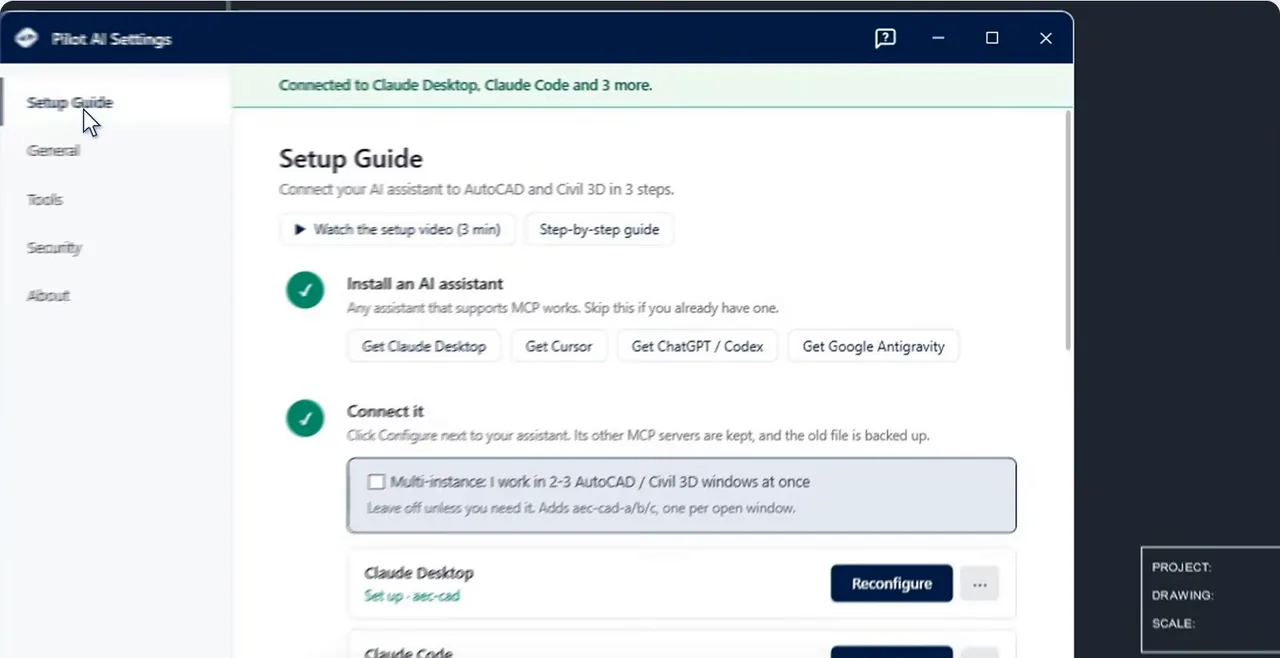
Paso 3: haga clic en Configure junto a ChatGPT / Codex
De vuelta en Setup Guide, haga clic en Configure junto a ChatGPT / Codex. Esto escribe una entrada aec-cad en config.toml, el archivo de la carpeta .codex de su perfil de usuario que lee Codex. Solo modifica sus propias entradas, conserva sus otros servidores MCP, hace una copia de seguridad del archivo anterior y da al servidor 60 segundos para arrancar. No hay que editar ningún archivo a mano.
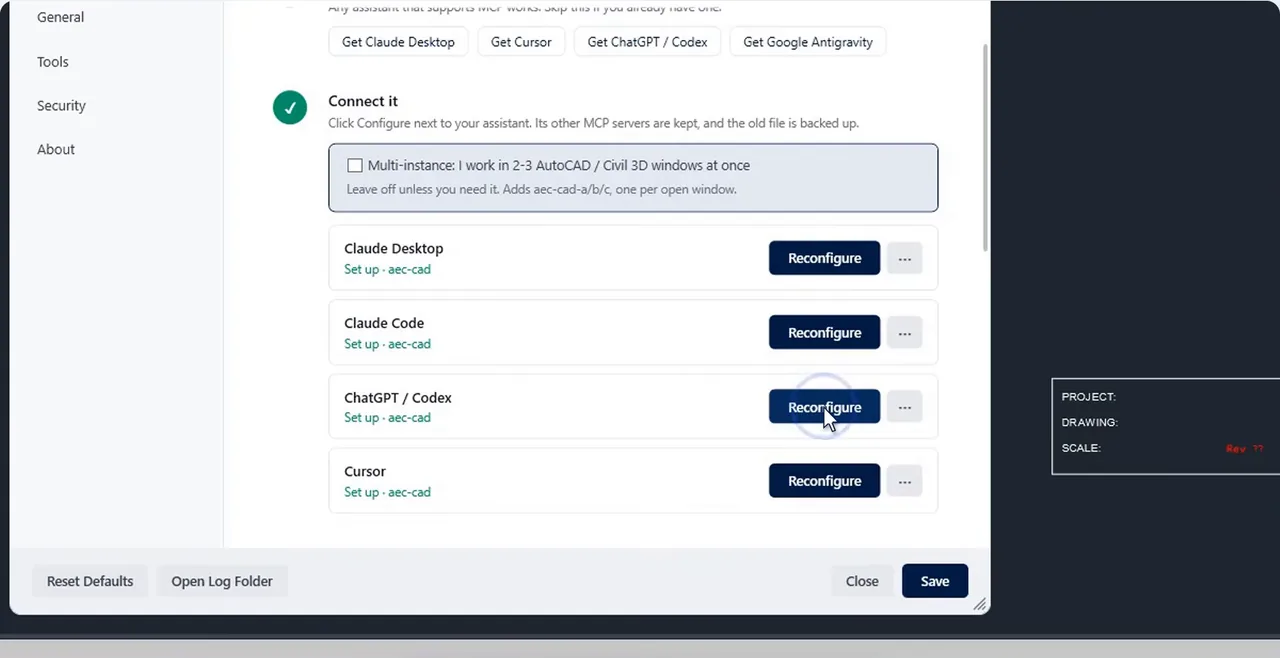
Paso 4: cierre ChatGPT por completo y haga una primera pregunta
Codex lee config.toml al arrancar, así que no basta con cerrar la ventana: elija File → Quit ChatGPT y vuelva a iniciarlo. El conector de AEC Pilot se inicia con AutoCAD y escucha en el puerto 7900, y en AutoCAD ahora indica Connected. Después compruébelo con una pregunta sobre el dibujo abierto:
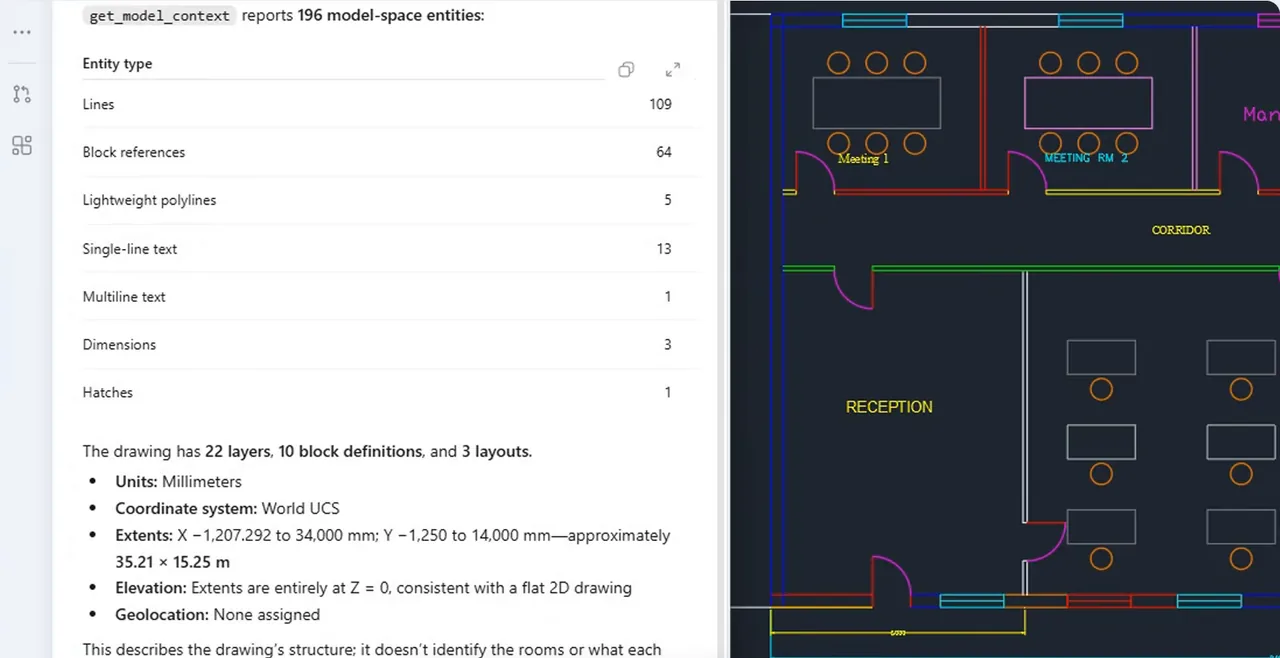
“Usa aec-cad: ¿qué hay en mi dibujo de AutoCAD?”
Indica el nombre del dibujo y describe su contenido: capas, definiciones de bloque, presentaciones y qué son los objetos.
Paso 5: prepare Codex para trabajar de verdad
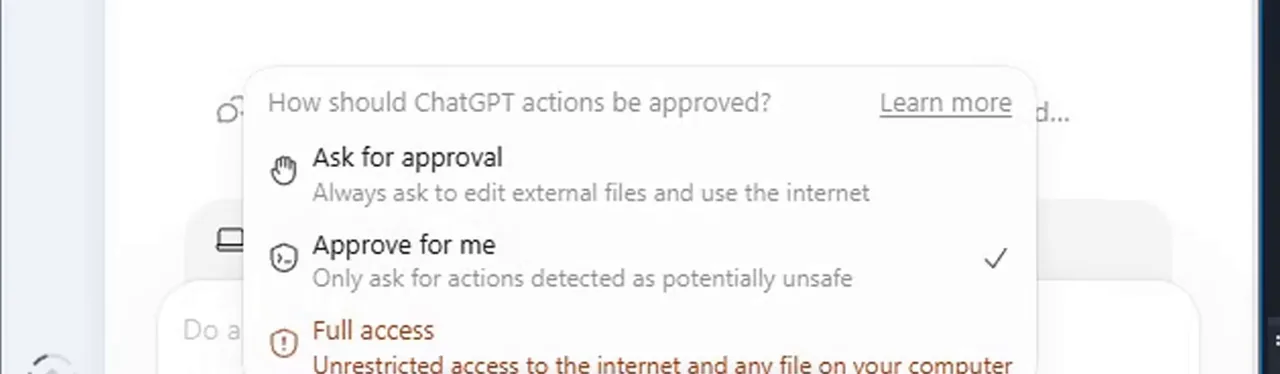
Elija la carpeta del proyecto para que ChatGPT pueda leer archivos como su estándar CAD y guardar el PDF junto a ellos. Elija el modelo. Las aprobaciones deciden con qué frecuencia Codex se detiene a preguntar: con Approve for me realiza el trabajo por su cuenta, y su revisión automática aún puede bloquear un paso que considere arriesgado. Para la primera prueba, trabaje sobre una copia del dibujo.
Un trabajo real: el DWG desordenado de un consultor, a nuestro estándar CAD
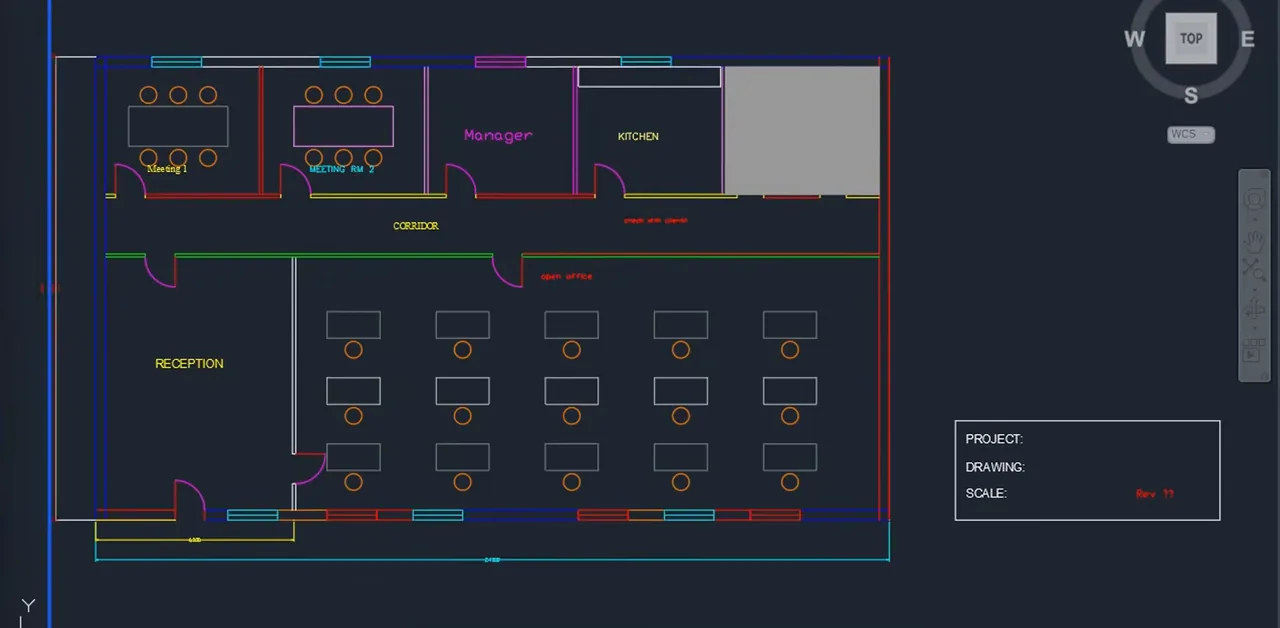
El dibujo es un plano de reforma de oficinas de la planta 2 que desordenamos a propósito para esta prueba: 22 capas aleatorias, colores asignados a los objetos, cinco estilos de texto, tres estilos de cota, líneas duplicadas y de longitud cero, bloques sin usar y un cajetín dibujado en el espacio modelo. En la misma carpeta: nuestro estándar CAD de oficina de una página. La instrucción, palabra por palabra:
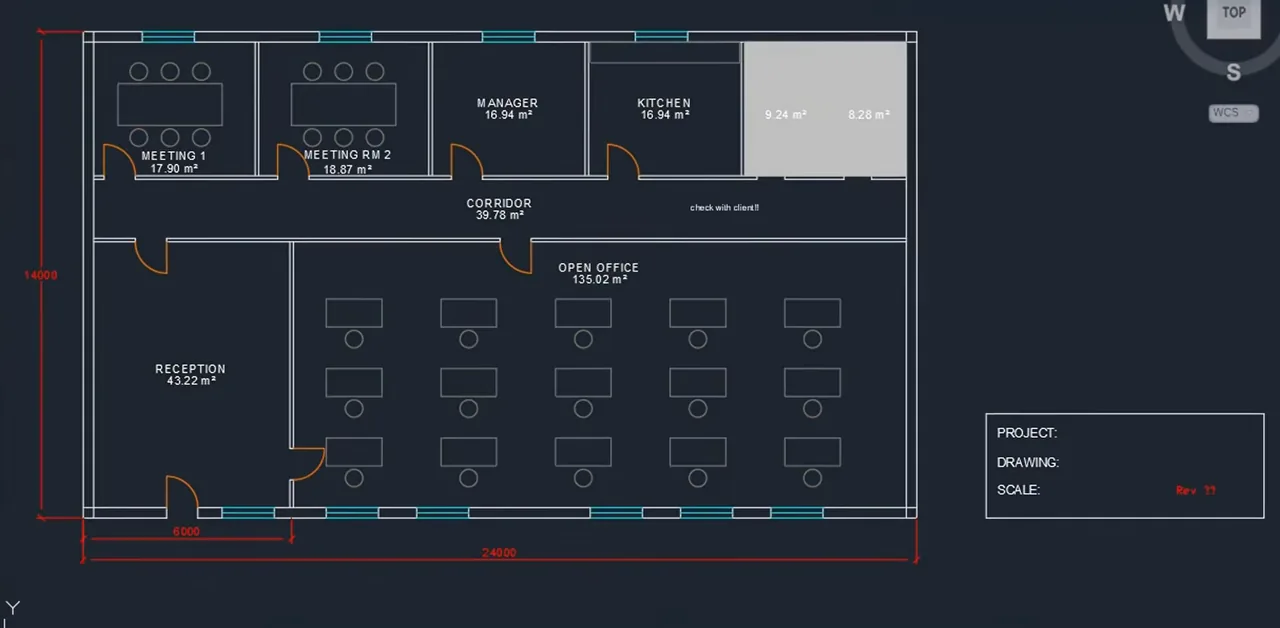
“Consultant_Office_L2.dwg está abierto en AutoCAD. Viene de un consultor y es un desastre. Llévalo a nuestro estándar CAD de oficina (Office_CAD_Standard.md en esta carpeta): corrige las capas, los colores, los textos, las cotas y los nombres de bloque, elimina los duplicados y todo lo que no se use, y rotula cada estancia con su nombre y su superficie. Después prepara el plano A-101 Floor Plan en A3 (proyecto: Office Fit-Out, Level 2) y expórtalo a PDF en esta carpeta. Cuando termines, dame un breve resumen del antes y el después.”
ChatGPT Plus con GPT-6 Astra (High), AutoCAD 2023. El trabajo duró 8 minutos y 29 segundos. Al terminar, comprobamos cada una de las cifras siguientes en el dibujo limpio:
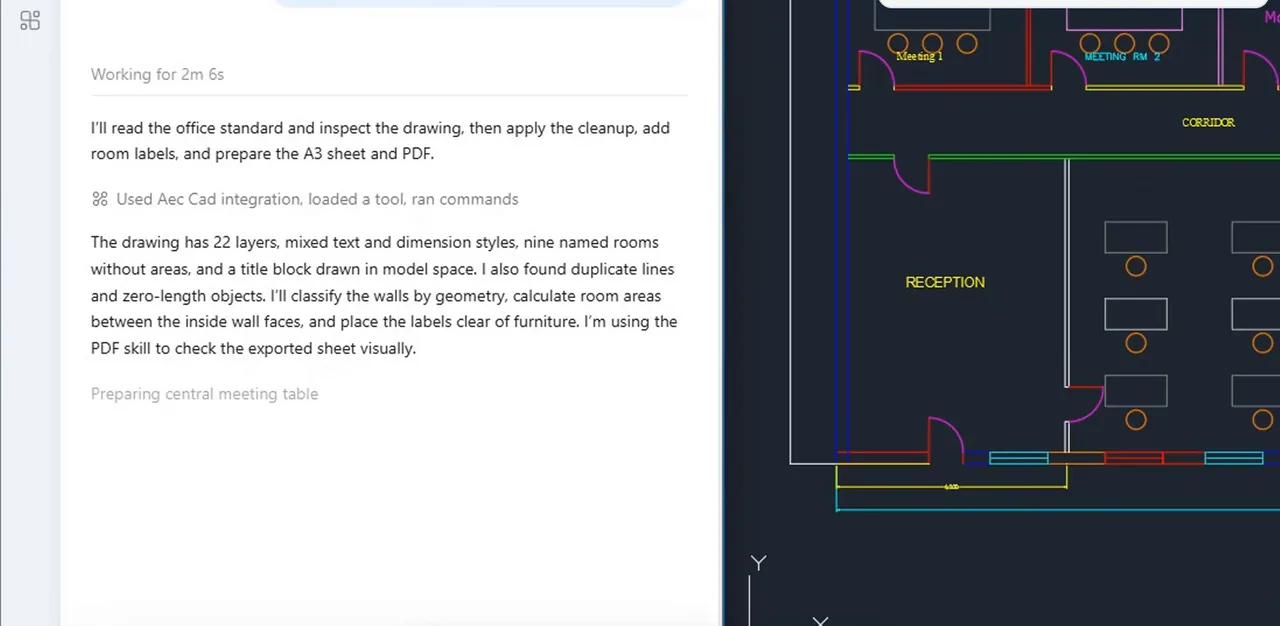
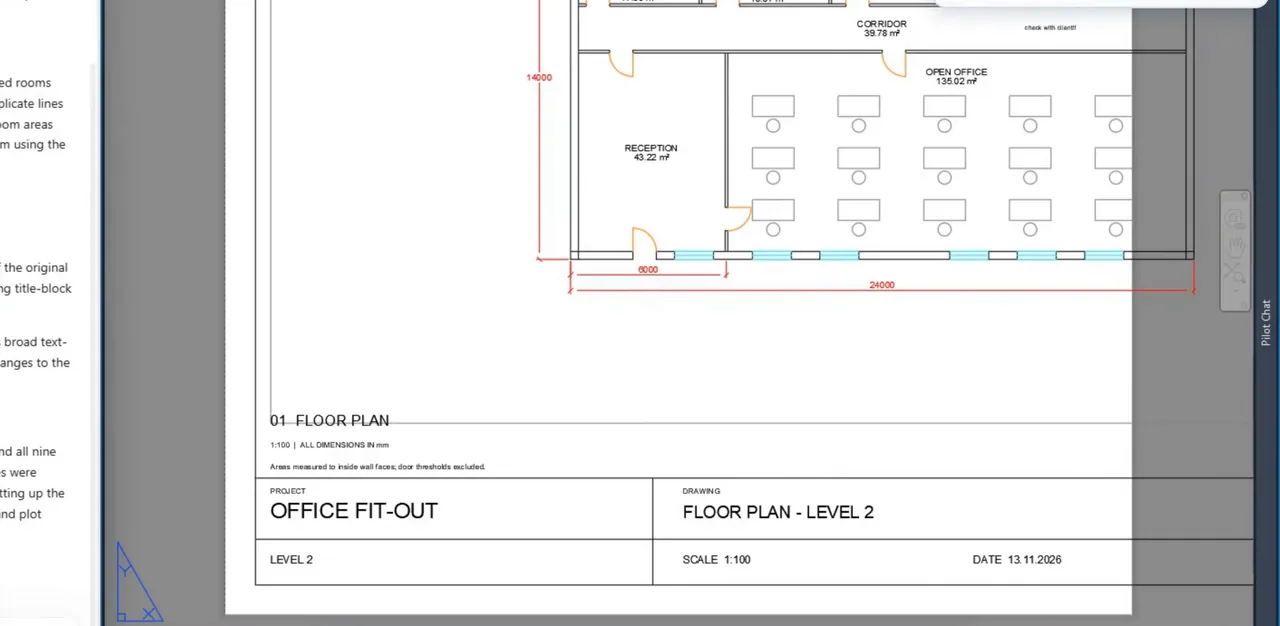
- Capas: las 22 capas aleatorias pasaron a ser las 12 del estándar, más 0 y Defpoints, propias de AutoCAD, y todos los objetos están en ByLayer.
- Estilos: un solo estilo de texto, OFFICE-TXT, y un solo estilo de cota, OFFICE-100.
- Limpieza: líneas duplicadas y de longitud cero eliminadas, bloques sin usar limpiados y seis bloques con nombres según el estándar.
- Estancias: las nueve estancias rotuladas con su nombre y su superficie, sin solaparse con el mobiliario.
- Plano: A-101 en A3 horizontal a 1:100, cajetín rellenado y exportado a PDF.
- Autocomprobación: abrió su propio PDF tres veces y corrigió lo que encontró antes de dar el informe.
Dos cosas que nos gustaron. Guardó una copia del dibujo original antes de empezar y dejó en su sitio la nota “check with client!!” del consultor en lugar de eliminarla al ordenar. Además, en una ocasión la revisión automática de aprobaciones de Codex bloqueó un script de limpieza cuya regla para borrar textos era demasiado amplia; ChatGPT acotó la regla y siguió adelante.
Vea la configuración y el trabajo en YouTube · AutoCAD y Civil 3D MCP
Civil 3D: la misma conexión
Civil 3D utiliza la misma instalación de AEC Pilot y el mismo servidor aec-cad, así que no hay nada más que configurar. Las acciones de Civil, como alineaciones, perfiles, superficies y redes de tuberías, solo aparecen dentro de Civil 3D.
“Usa aec-cad: enumera todas las alineaciones de este dibujo con su longitud y su P.K. inicial.”
Si no se conecta
- ChatGPT no ve aec-cad: ciérrelo con File → Quit ChatGPT y vuelva a iniciarlo; al cerrar la ventana sigue ejecutándose.
- No aparece la fila ChatGPT / Codex en Setup Guide: instale primero la app Codex y luego haga clic en Rescan.
- La respuesta no viene de AutoCAD: nombre el servidor en su petición, como en “Usa aec-cad: …”.
- Está usando ChatGPT en la web: cambie a la app Codex. La versión web no puede acceder a un servidor de su PC.
- Hay dos ventanas de AutoCAD abiertas: Multi-instance en Setup Guide da a cada ventana su propio servidor, para que ChatGPT pueda distinguirlas.
Qué puede modificar y qué se queda en su PC
El conector se ejecuta dentro de AutoCAD en su PC y solo responde a peticiones del mismo ordenador. Su dibujo no se sube a ningún sitio; ChatGPT ve lo que devuelven las herramientas a las preguntas que usted hace.
Settings → Tools muestra todas las herramientas con una columna Read-Only, y una herramienta que desactive queda oculta para ChatGPT: mantenga las de lectura, desactive las de escritura, y podrá responder a todo sin cambiar nada.
Peticiones para probar
- “Enumera las capas de este dibujo y cuántos objetos hay en cada una.”
- “Pasa todo lo que está en la capa WALLS-OLD a A-WALL y ponlo en ByLayer.”
- “Busca los textos que se solapan con otros textos e indica dónde están.”
- “Cuenta las sillas y las mesas de esta planta.”
- “Prepara una presentación A3 a 1:100 y trázala a PDF.”
- “Limpia todo lo que no se use y luego dime qué se ha eliminado.”
Preguntas frecuentes
¿Se puede conectar ChatGPT a AutoCAD?
Sí. Con AEC Pilot, la app Codex con la sesión iniciada en su cuenta de ChatGPT trabaja en el dibujo abierto en AutoCAD 2021–2027 a través de un servidor MCP en su PC. ChatGPT en la web no puede acceder a un servidor de su ordenador.
¿Tengo que editar config.toml?
No. Configure, en la Setup Guide de AEC Pilot, escribe la entrada aec-cad, conserva sus otros servidores y hace una copia de seguridad del archivo anterior. No hay que instalar Node.js ni Python.
¿Funciona con Civil 3D y AutoCAD LT?
Con Civil 3D, sí: la misma instalación y el mismo servidor aec-cad, con las acciones de Civil dentro de Civil 3D. Con AutoCAD LT, no: no carga complementos .NET.
¿Puede ChatGPT limpiar un DWG según nuestro estándar CAD?
En nuestra prueba lo hizo con una sola instrucción: de 22 capas a las 12 del estándar, un estilo de texto, un estilo de cota, estancias rotuladas, el plano A-101 y un PDF, en 8 minutos y 29 segundos. Dele su estándar como archivo en la carpeta del proyecto y trabaje sobre una copia.
¿Mi dibujo sale de mi ordenador?
El archivo del dibujo, no: el servidor se ejecuta dentro de AutoCAD en su PC y solo responde a peticiones de ese equipo. ChatGPT ve lo que devuelven las herramientas a las preguntas que usted hace.
¿Cuánto cuesta?
AEC Pilot es gratis durante 14 días; después, 199 € por puesto al año + IVA, para todas sus aplicaciones de Autodesk en el ordenador. Usted utiliza su propia cuenta de OpenAI; AEC Pilot no añade ningún cargo por IA.
Ponga a ChatGPT a trabajar en sus dibujos de AutoCAD.
Gratis durante 14 días — todas las herramientas, sin tarjeta.