Rehber · ChatGPT ve Codex
ChatGPT ve Codex'i Revit ve AutoCAD'e bağlayın
ChatGPT ve Codex, canlı Revit modelinizde ve açık AutoCAD çiziminizde çalışabilir. Bunun yolu MCP'dir (Model Context Protocol). Aşağıda hangi ChatGPT'yi kullanacağınız, AEC Pilot ile tek tık kurulum ve çalıştığını nasıl kontrol edeceğiniz var; hiçbir yapılandırma dosyasını elle düzenlemeden.
Revit'le hangi ChatGPT çalışır
OpenAI, bilgisayarınızdaki MCP sunucularını üç yerde destekler: ChatGPT masaüstü uygulaması, Codex CLI ve Codex IDE eklentisi. Üçü de aynı yapılandırma dosyasını okur; bu yüzden tek kurulum hepsine yeter. Tarayıcıdaki ChatGPT ise yalnızca eklentiler üzerinden uzak MCP araçlarını kullanır; AEC Pilot'un bilgisayarınızda, Revit'in içinde çalıştırdığı sunucuya ulaşamaz.
ChatGPT masaüstü uygulaması
AEC Pilot ile çalışır
Codex CLI
AEC Pilot ile çalışır
Codex IDE eklentisi
AEC Pilot ile çalışır
Tarayıcıdaki ChatGPT
Yalnız uzak MCP araçları
- Revit 2023–2027 ya da AutoCAD ve Civil 3D 2021–2027. LT sürümleri eklenti yüklemediği için desteklenmez.
- ChatGPT masaüstü uygulaması, Codex CLI ya da Codex IDE eklentisi.
- AEC Pilot (14 gün ücretsiz) ve kendi OpenAI hesabınız: AEC Pilot ek bir AI ücreti almaz.
1. adım: AEC Pilot'u kurun ve etkinleştirin
Revit'i ve AutoCAD'i kapatıp kurulum dosyasını çalıştırın; kurulum programı Autodesk uygulamalarınızı bulur ve AEC Pilot'u seçtiklerinize ekler. AEC Pilot sekmesini açın, Activate'e tıklayın ve hesabınızdaki kullanıcı adı ile lisans anahtarını yapıştırın. Settings önce lisansı sorar; bu yüzden bunu 2. adımdan önce yapın.
2. adım: ChatGPT / Codex'in yanındaki Configure'a tıklayın
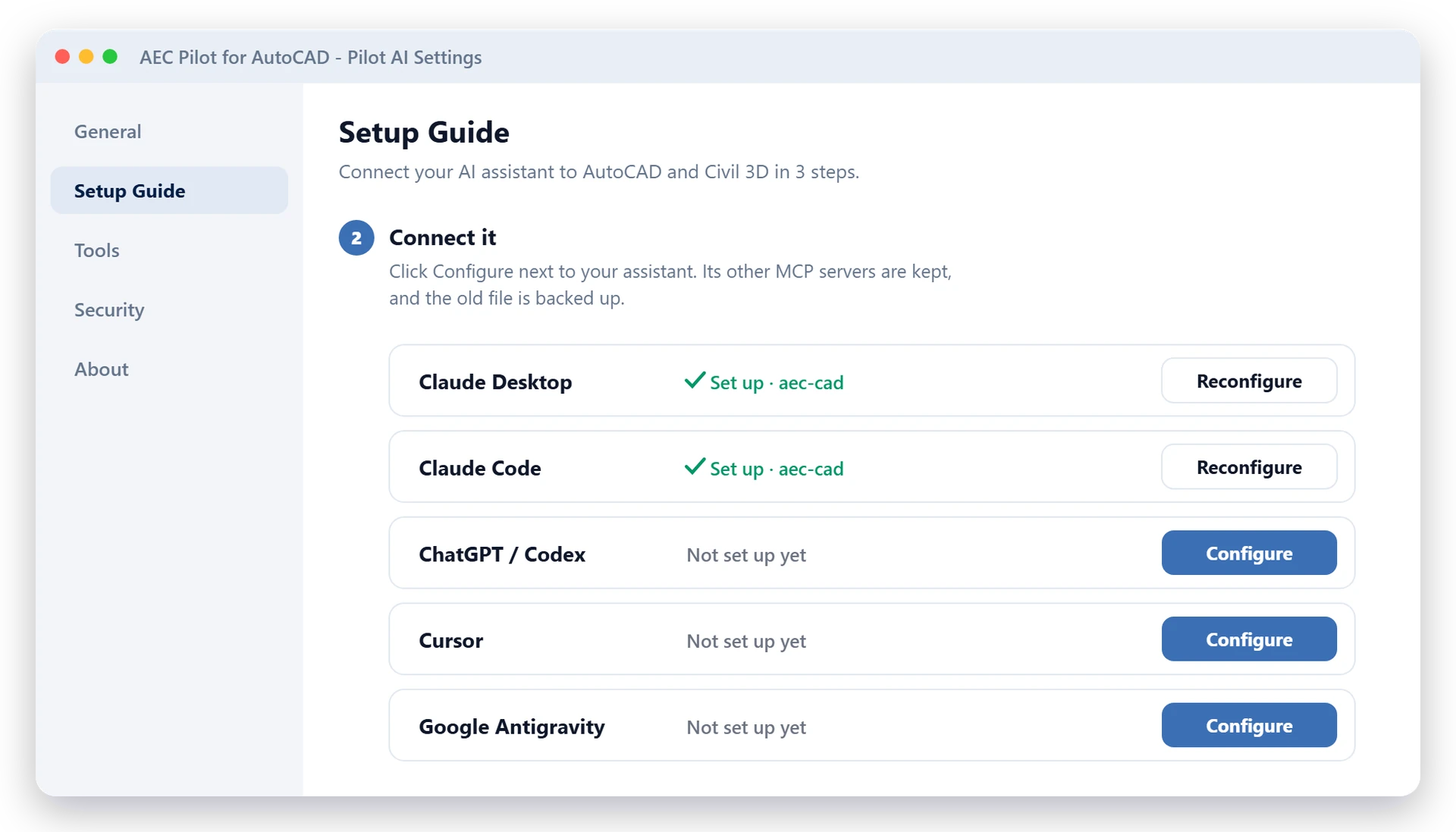
Revit'te AEC Pilot sekmesinde Settings'e tıklayın, Setup Guide'ı açın ve ChatGPT / Codex'in yanındaki Configure'a tıklayın. Bu satır, bilgisayarda Codex kuruluysa görünür. Satır yok mu? Setup Guide'daki Get ChatGPT / Codex, OpenAI'ın indirme sayfasını açar; kurun, sonra Rescan'e tıklayın.
Configure, kullanıcı klasörünüzdeki .codex klasöründe bulunan ve uygulamanın, CLI'ın ve eklentinin ortak kullandığı config.toml dosyasına bir aec-pilot girdisi yazar. Yalnızca kendi girdilerine dokunur, diğer MCP sunucularınızı korur, eski dosyayı yedekler ve kaydetmeden önce dosyanın tamamını kontrol eder. Sunucuya başlaması için de 60 saniye tanır; Codex'in varsayılanı 10 saniyedir.
~/.codex/config.toml
[mcp_servers.aec-pilot]
command = '…\aec-mcp-bridge.exe'
args = []
startup_timeout_sec = 60

[mcp_servers.aec-pilot.env]
AEC_PROFILE = 'pilot'
AEC_PILOT_URL = 'http://localhost:7823/'
Configure'ın config.toml dosyasına eklediği girdi. Diğer sunucularınız olduğu gibi kalır.
Kendiniz yapmak mı istiyorsunuz? Setup Guide'daki Set up by hand girdiyi gösterir, Copy Snippet de kopyalar.
3. adım: kapatıp yeniden açın, sonra sunucuyu kontrol edin
Codex, config.toml dosyasını açılırken okur; bu yüzden ChatGPT'yi ya da Codex'i tamamen kapatıp yeniden açın. Sonra aec-pilot'un orada olduğunu kontrol edin:
- ChatGPT masaüstü uygulaması: Settings → MCP servers listesinde görünür; mesaj kutusuna /mcp yazınca bağlı sunucular listelenir.
- Codex CLI: codex mcp list komutunda görünür; oturum içinde /mcp etkin sunucuları gösterir.
- IDE eklentisi: eklentiyi ya da düzenleyiciyi yeniden başlatın.
Setup Guide'daki satırda artık Set up · aec-pilot yazar.
4. adım: Connector'ı başlatın ve modeli sorun
Revit'te AEC Pilot sekmesindeki Connector'a tıklayana kadar hiçbir şey çalışmaz. Connector, 7823 numaralı portta yalnızca kendi bilgisayarınıza cevap veren küçük bir sunucu başlatır; Settings → About da Connected yazısını, portu ve kaç araç kaydettiğini gösterir. Sonra yeni bir sohbette sorun:
“aec-pilot'u kullan: hangi model açık, kaç kat ve kaç paftası var?”
Asistan ulaştığı Revit penceresini ve içinde açık olan modeli söyler. İlk cevap Revit'ten gelmiyorsa, yukarıdaki gibi isteğinizde sunucunun adını verin.
AutoCAD ve Civil 3D: aynı satır, aec-cad sunucusu
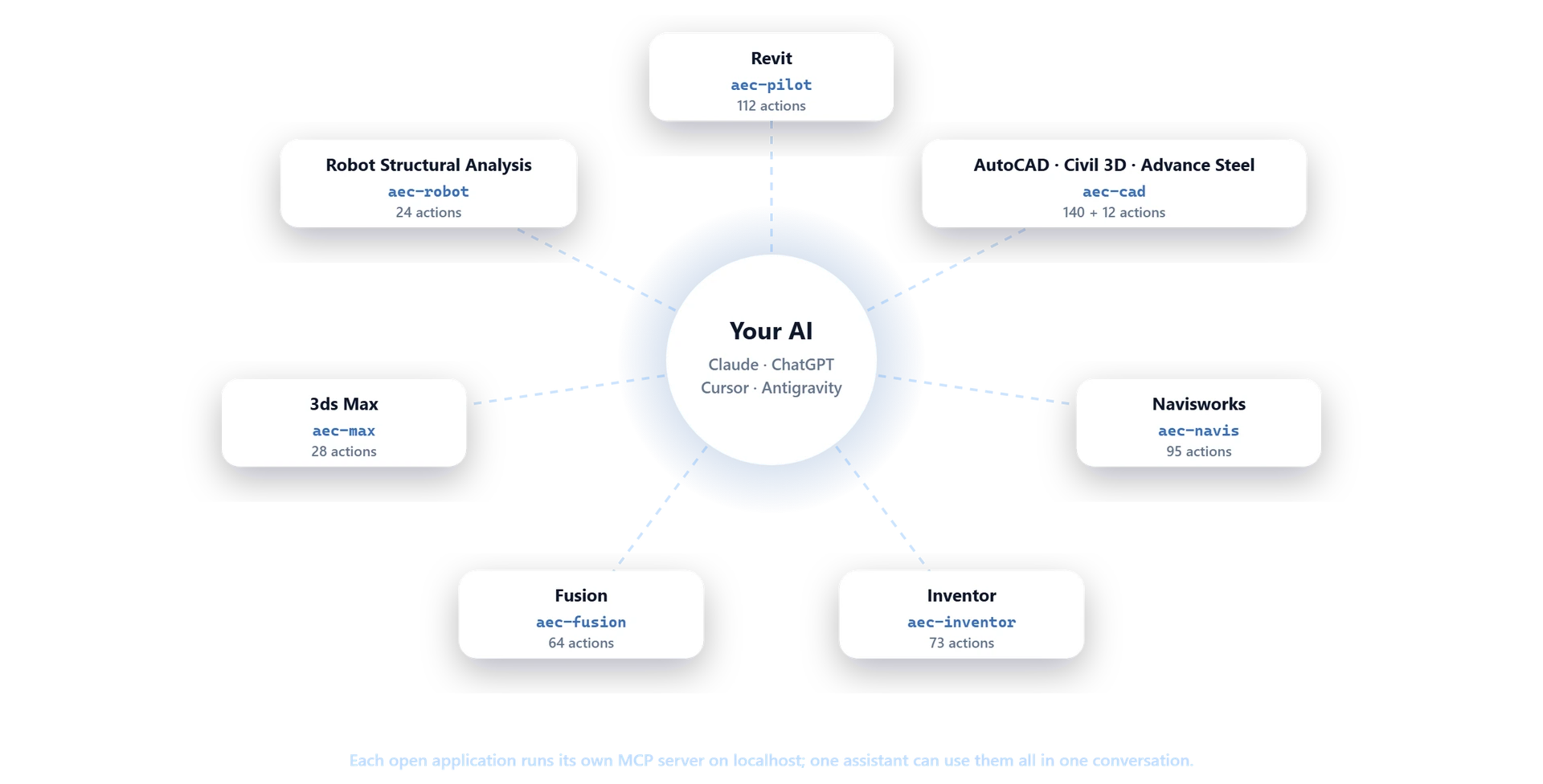
Her AEC Pilot uygulamasının kendi sunucusu vardır. AutoCAD'de ya da Civil 3D'de Setup Guide'ı açıp ChatGPT / Codex'in yanındaki Configure'a bir kez daha tıklayın: aec-pilot'un yanına aec-cad eklenir ve Codex ikisini de tutar. AutoCAD'deki Connector, Settings → General'dan kapatmadıysanız AutoCAD ile birlikte başlar ve 7900 numaralı portu dinler. Civil 3D aynı kurulumu ve aynı sunucuyu kullanır; Civil aksiyonları yalnızca Civil 3D'nin içinde görünür.
“aec-cad'i kullan: bu çizimdeki tüm güzergâhları uzunlukları ve başlangıç istasyonlarıyla listele.”
Bağlanmazsa
- aec-pilot MCP servers altında yok: ChatGPT'yi ya da Codex'i tamamen kapatıp yeniden açın. Setup Guide'daki satırda Set up · aec-pilot yazmalı.
- Sunucu listede ama aracı yok ya da Revit'in çalışmadığını söylüyor: Revit'te Connector'a tıklayın. Asistan kendiliğinden yeniden bağlanır, yeniden başlatmak gerekmez.
- Tarayıcıdaki ChatGPT'desiniz: masaüstü uygulamasına geçin. Web sürümü bilgisayarınızdaki bir sunucuya ulaşamaz.
- Birden fazla Revit penceresi açık: çağrılar ilk açılan pencereye gider ve her cevap o pencereyi belirtir. Setup Guide'daki Multi-instance, her pencere için bir tane olmak üzere aec-pilot-a, -b ve -c ekler.
- Connector başlamıyor ya da başka bir port kullanıyor: portu başka bir program tutuyor. Settings'te boş bir port seçin, sonra config.toml da güncellensin diye ChatGPT / Codex'in yanındaki Reconfigure'a tıklayın.
Neyi değiştirebilir, bilgisayarınızda ne kalır
Connector bilgisayarınızda çalışır ve yalnızca aynı bilgisayardan gelen isteklere cevap verir. Model dosyanız hiçbir yere yüklenmez; ChatGPT yalnızca sorularınız için araçların döndürdüğü cevapları görür.
Settings → Tools her aracı Read-Only sütunuyla listeler ve kapattığınız aracı asistan görmez: okuyanları açık, yazanları kapalı bırakın; asistan her şeyi cevaplar ama hiçbir şeyi değiştirmez. Hazır bir aracın yetmediği işler için kullanılan C# kod aracı, Settings → Security'deki Allow custom C# code ile kapatılır.
Navisworks, Inventor, Fusion, 3ds Max ve Robot
Aynı Configure satırı her AEC Pilot uygulamasında vardır ve her biri kendi sunucusunu ekler: Navisworks için aec-navis; Inventor, Fusion, 3ds Max ve Robot için aec-inventor, aec-fusion, aec-max ve aec-robot. Uygulamadan çıkmak istemiyor musunuz? AEC Pilot sekmesindeki Chat, kendi API anahtarınızla çalışan Pilot Chat'i açar.
İlk deneyebileceğiniz istekler
- “Kat 3'te Yangın Dayanımı girilmemiş duvarlar hangileri?”
- “Bu modeldeki uyarıları türlerine göre gruplayarak listele.”
- “Etkin görünümdeki tüm kapıları etiketle.”
- “Her kat için bir pafta oluştur ve o katın planını üzerine yerleştir.”
- “C-ROAD katmanındaki her şeyi C-ROAD-NEW'a taşı ve rengini 3 yap.”
- “Yağmur suyu ağında hangi boruların örtüsü 1,2 m'den az ve bunlar nerede?”
Sık sorulan sorular
ChatGPT Revit'e bağlanabilir mi?
Evet, Revit'in içinde çalışan bir MCP sunucusuyla. ChatGPT masaüstü uygulamasını, Codex CLI'ı ya da Codex IDE eklentisini kullanın: AEC Pilot'un Setup Guide'ı bunları tek tıkla Revit 2023–2027'ye bağlar. Tarayıcıdaki ChatGPT bilgisayarınızdaki bir sunucuya ulaşamaz.
Codex için bir Revit MCP sunucusu var mı?
Evet. AEC Pilot, Revit'in içinde aec-pilot'u çalıştırır ve onu sizin yerinize Codex'in config.toml dosyasına yazar. Autodesk'in kendi Revit MCP sunucusu Revit 2027.2 ve sonrası için bir Technical Preview'dur.
ChatGPT AutoCAD ve Civil 3D ile çalışıyor mu?
Evet, aynı şekilde: AutoCAD'in ya da Civil 3D'nin Setup Guide'ındaki Configure aec-cad'i ekler. AutoCAD LT .NET eklentilerini yüklemediği için desteklenmez.
config.toml dosyasını düzenlemem gerekiyor mu?
Hayır. Configure girdiyi yazar, diğer sunucularınızı korur ve eski dosyayı yedekler. İsterseniz Set up by hand size yapıştıracağınız parçayı verir. Node.js ya da Python kurmanız gerekmez.
Modelim bilgisayarımdan çıkıyor mu?
Model dosyası çıkmaz: sunucu bilgisayarınızda çalışır ve yalnızca oradan gelen isteklere cevap verir. ChatGPT yalnızca sorularınız için araçların döndürdüğü cevapları görür.
Ücreti ne kadar?
AEC Pilot 14 gün ücretsizdir; sonrasında koltuk başına yıllık 199 € + KDV'dir ve bilgisayardaki dokuz uygulamanın hepsini kapsar. Kendi OpenAI hesabınızı kullanırsınız; AEC Pilot ek bir AI ücreti almaz.
ChatGPT'yi Revit modelinizde çalıştırın.
14 gün ücretsiz — tüm araçlar, kart gerekmez.