Guia · ChatGPT & Codex
Como conectar ChatGPT e Codex ao Revit e ao AutoCAD
O ChatGPT e o Codex podem trabalhar no seu modelo do Revit ao vivo e no desenho do AutoCAD que você tem aberto. O caminho é o MCP, o Model Context Protocol. Aqui está qual ChatGPT usar, a configuração em um clique com o AEC Pilot e como conferir se funcionou, sem editar nenhum arquivo de configuração.
Qual ChatGPT funciona com o Revit
A OpenAI suporta servidores MCP no seu próprio computador em três lugares: o aplicativo de desktop do ChatGPT, o Codex CLI e a extensão do Codex para IDE. Os três leem o mesmo arquivo de configuração, então uma única configuração vale para todos. O ChatGPT na web usa apenas ferramentas MCP remotas, por meio de plugins, então não consegue alcançar o servidor que o AEC Pilot roda dentro do Revit no seu PC.
Aplicativo de desktop do ChatGPT
Funciona com o AEC Pilot
Codex CLI
Funciona com o AEC Pilot
Extensão do Codex para IDE
Funciona com o AEC Pilot
ChatGPT no navegador
Só ferramentas MCP remotas
- Revit 2023–2027, ou AutoCAD e Civil 3D 2021–2027. As versões LT não carregam plug-ins, então não são compatíveis.
- O aplicativo de desktop do ChatGPT, o Codex CLI ou a extensão do Codex para IDE.
- O AEC Pilot, grátis por 14 dias, e sua própria conta da OpenAI: o AEC Pilot não cobra nada pela IA.
Passo 1: instale o AEC Pilot e ative
Feche o Revit e o AutoCAD e execute o instalador: ele encontra seus aplicativos Autodesk e adiciona o AEC Pilot aos que você escolher. Abra a guia AEC Pilot, clique em Activate e cole o nome de usuário e a chave de licença da sua conta. As configurações pedem a licença primeiro, então faça isso antes do passo 2.
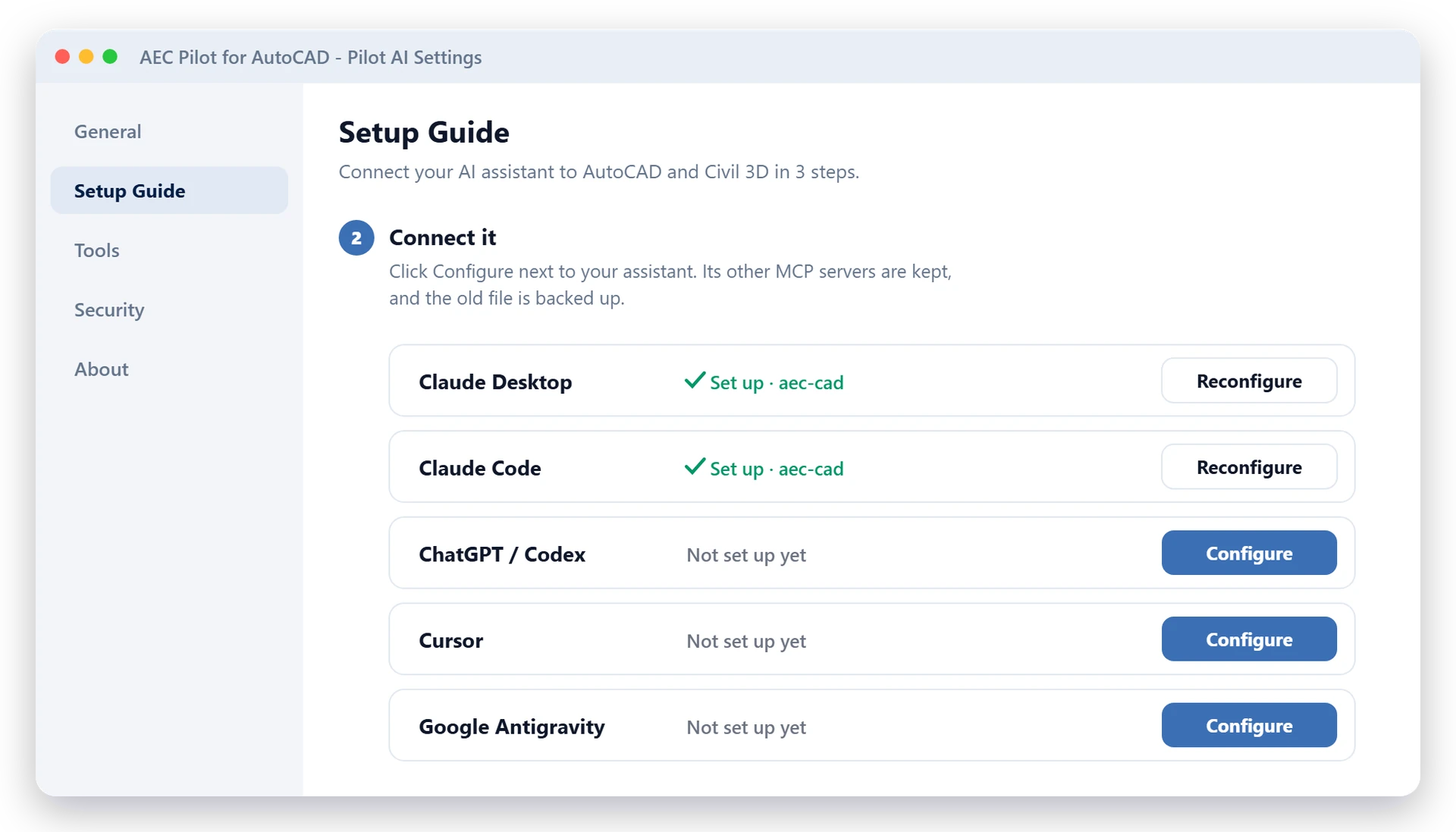
Passo 2: clique em Configure ao lado de ChatGPT / Codex
Na guia AEC Pilot do Revit, clique em Settings, abra Setup Guide e clique em Configure ao lado de ChatGPT / Codex. A linha aparece quando o Codex está instalado neste PC. Não aparece? Get ChatGPT / Codex no Setup Guide abre a página de download da OpenAI; instale e clique em Rescan.
O Configure grava uma entrada aec-pilot no config.toml, o arquivo na pasta .codex do seu perfil de usuário que o aplicativo, o CLI e a extensão compartilham. Ele mexe apenas nas próprias entradas, mantém seus outros servidores MCP, faz backup do arquivo antigo e confere o arquivo inteiro antes de salvar. Ele também dá ao servidor 60 segundos para iniciar, em vez dos 10 padrão do Codex.
~/.codex/config.toml
[mcp_servers.aec-pilot]
command = '…\aec-mcp-bridge.exe'
args = []
startup_timeout_sec = 60

[mcp_servers.aec-pilot.env]
AEC_PROFILE = 'pilot'
AEC_PILOT_URL = 'http://localhost:7823/'
O que o Configure adiciona ao config.toml. Seus outros servidores continuam como estão.
Prefere fazer você mesmo? Set up by hand no Setup Guide mostra a entrada, e Copy Snippet a copia.
Passo 3: feche e abra de novo, depois confira o servidor
O Codex lê o config.toml ao iniciar, então feche o ChatGPT ou o Codex completamente e abra de novo. Depois confira se o aec-pilot está lá:
- Aplicativo de desktop do ChatGPT: Settings → MCP servers o lista, e digitar /mcp na caixa de mensagem mostra os servidores conectados.
- Codex CLI: codex mcp list o mostra, e /mcp dentro de uma sessão mostra os servidores ativos.
- Extensão para IDE: reinicie a extensão, ou o editor.
A linha do Setup Guide agora diz Set up · aec-pilot.
Passo 4: inicie o conector e pergunte sobre o modelo
No Revit, nada roda até você clicar em Connector na guia AEC Pilot. Ele inicia um pequeno servidor na porta 7823 que só responde ao seu próprio computador, e Settings → About mostra Connected, a porta e quantas ferramentas ele registrou. Depois pergunte, em um chat novo:
“Use o aec-pilot: qual modelo está aberto, e quantos níveis e folhas ele tem?”
Ele informa a janela do Revit que alcançou e o modelo aberto nela. Se a primeira resposta não vier do Revit, cite o servidor no seu pedido, como acima.
AutoCAD e Civil 3D: a mesma linha, servidor aec-cad
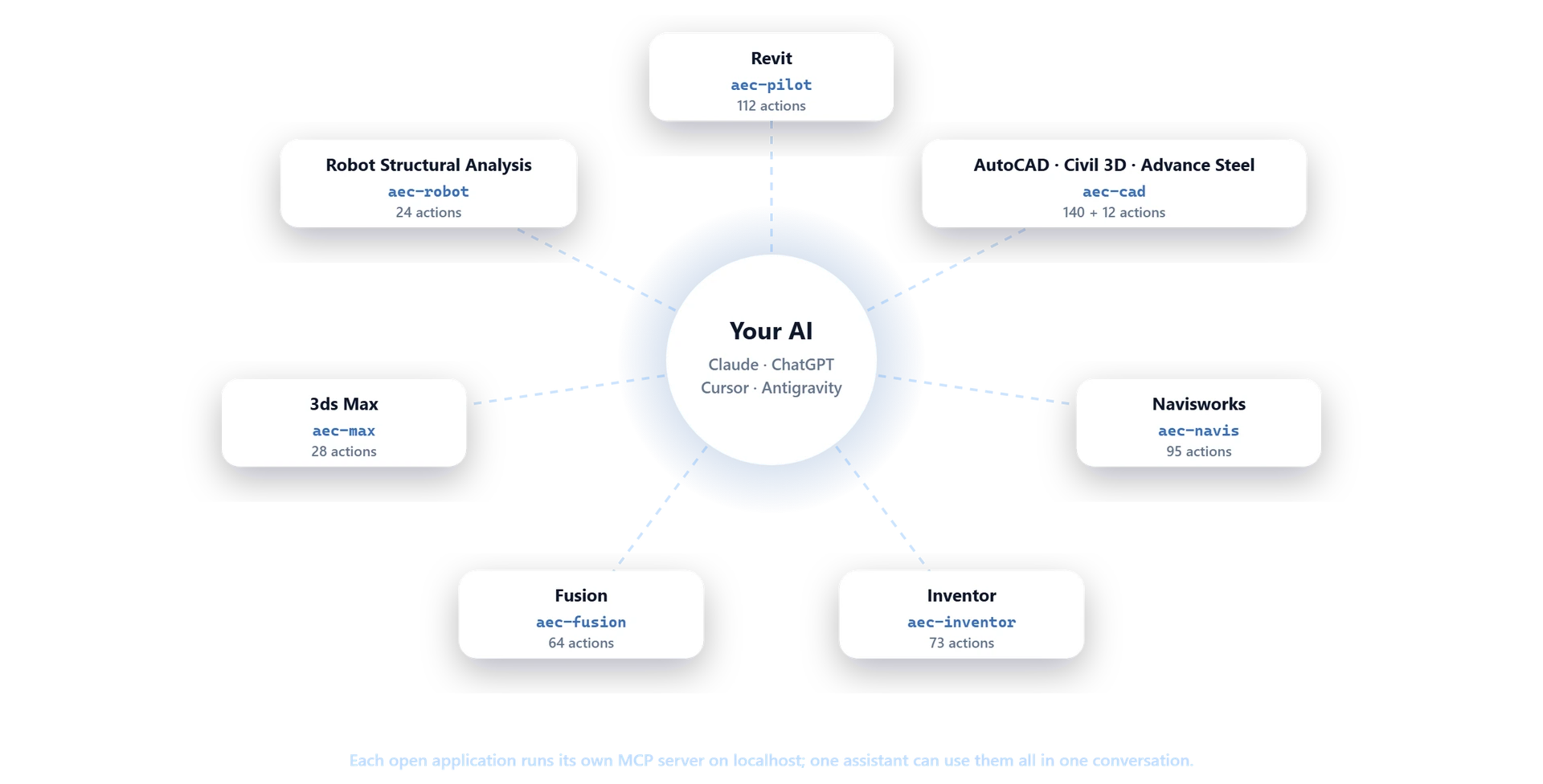
Cada aplicativo do AEC Pilot tem o próprio servidor. Abra o Setup Guide no AutoCAD ou no Civil 3D e clique de novo em Configure ao lado de ChatGPT / Codex: ele adiciona o aec-cad ao lado do aec-pilot, e o Codex mantém os dois. O conector do AutoCAD inicia junto com o AutoCAD, a menos que você desative isso em Settings → General, e escuta na porta 7900. O Civil 3D usa a mesma instalação e o mesmo servidor; as ações do Civil aparecem apenas dentro do Civil 3D.
“Use o aec-cad: liste todos os alinhamentos deste desenho com o comprimento e a estaca inicial.”
Se não conectar
- O aec-pilot não aparece em MCP servers: feche o ChatGPT ou o Codex completamente e abra de novo. A linha do Setup Guide deve dizer Set up · aec-pilot.
- O servidor aparece, mas sem ferramentas, ou diz que o Revit não está rodando: clique em Connector no Revit. O assistente se reconecta sozinho, sem precisar reiniciar.
- Você está no ChatGPT na web: passe para o aplicativo de desktop. A versão web não consegue alcançar um servidor no seu PC.
- Várias janelas do Revit estão abertas: as chamadas vão para a que foi aberta primeiro, e cada resposta informa qual é. O modo de várias instâncias no Setup Guide adiciona aec-pilot-a, -b e -c, um por janela.
- O conector não inicia, ou usa outra porta: outra coisa está usando a porta. Defina uma livre nas configurações e clique em Reconfigure ao lado de ChatGPT / Codex para que o config.toml acompanhe.
O que ele pode alterar, e o que fica no seu PC
O conector roda no seu PC e só responde a pedidos do mesmo computador. Seu arquivo de modelo não é enviado; o ChatGPT vê o que as ferramentas retornam para as perguntas que você faz.
Settings → Tools lista cada ferramenta com uma coluna Read-Only, e uma ferramenta que você desativa fica oculta para o assistente: mantenha as de leitura, desligue as de escrita, e ele pode responder a tudo sem alterar nada. A ferramenta de código C#, para trabalhos que nenhuma ferramenta pronta cobre, é desativada com Allow custom C# code em Settings → Security.
Navisworks, Inventor, Fusion, 3ds Max e Robot
A mesma linha Configure está em todos os aplicativos do AEC Pilot, cada um adicionando o próprio servidor: aec-navis para o Navisworks, aec-inventor, aec-fusion, aec-max e aec-robot para Inventor, Fusion, 3ds Max e Robot. Prefere ficar dentro do aplicativo? Chat na guia AEC Pilot abre o Pilot Chat, com sua própria chave de API.
Primeiros pedidos para testar
- “Quais paredes do nível 3 estão sem classificação de resistência ao fogo?”
- “Liste as advertências deste modelo, agrupadas por tipo.”
- “Identifique todas as portas da vista ativa.”
- “Crie uma folha para cada nível e posicione a planta correspondente nela.”
- “Mova tudo da camada C-ROAD para C-ROAD-NEW e defina a cor como 3.”
- “Quais tubos da rede de drenagem têm menos de 1,2 m de recobrimento, e onde?”
Perguntas frequentes
O ChatGPT consegue se conectar ao Revit?
Sim, por um servidor MCP dentro do Revit. Use o aplicativo de desktop do ChatGPT, o Codex CLI ou a extensão do Codex para IDE: o Setup Guide do AEC Pilot os conecta ao Revit 2023–2027 em um clique. O ChatGPT na web não consegue alcançar um servidor no seu PC.
Existe um servidor Revit MCP para o Codex?
Sim. O AEC Pilot roda o aec-pilot dentro do Revit e o grava no config.toml do Codex para você. O servidor Revit MCP da própria Autodesk é um Technical Preview para o Revit 2027.2 e posteriores.
O ChatGPT funciona com o AutoCAD e o Civil 3D?
Sim, do mesmo jeito: Configure no Setup Guide do AutoCAD ou do Civil 3D adiciona o aec-cad. O AutoCAD LT não é compatível, porque não carrega plug-ins .NET.
Preciso editar o config.toml?
Não. O Configure grava a entrada, mantém seus outros servidores e faz backup do arquivo antigo. Se preferir, Set up by hand lhe dá o trecho. Não há Node.js nem Python para instalar.
Meu modelo sai do meu computador?
O arquivo do modelo não: o servidor roda no seu PC e só responde a pedidos dele. O ChatGPT vê o que as ferramentas retornam para as perguntas que você faz.
Quanto custa?
O AEC Pilot é grátis por 14 dias, depois € 199 por licença por ano + impostos, para os nove aplicativos no computador. Você usa sua própria conta da OpenAI; o AEC Pilot não cobra nada pela IA.
Coloque o ChatGPT para trabalhar no seu modelo do Revit.
Grátis por 14 dias — todas as ferramentas, sem cartão de crédito.