Guia · AutoCAD & Civil 3D
Como conectar o Claude ao AutoCAD e ao Civil 3D, passo a passo
Você pode conectar o Claude ao AutoCAD e ao Civil 3D e deixá-lo trabalhar no desenho que você tem aberto. O caminho é um servidor MCP para o AutoCAD. Aqui está a configuração completa com o AEC Pilot, para Claude, ChatGPT / Codex, Cursor e Antigravity, sem editar nenhum arquivo de configuração.
Do que você precisa
O MCP, Model Context Protocol, é um padrão aberto que permite a um assistente de IA executar ações reais em outro software. O AEC Pilot roda um servidor MCP chamado aec-cad dentro do AutoCAD, para que o assistente trabalhe no desenho ao vivo.
- AutoCAD ou Civil 3D 2021–2027. O AutoCAD LT não carrega plug-ins .NET, então não é compatível.
- Um cliente MCP: Claude Desktop, Claude Code, ChatGPT / Codex, Cursor ou Google Antigravity.
- O AEC Pilot, grátis por 14 dias, e sua própria conta de IA: o AEC Pilot não cobra nada pela IA.
Passo 1: instale o AEC Pilot e ative
Feche o AutoCAD e o Civil 3D e execute o instalador: ele encontra seus aplicativos Autodesk e adiciona o AEC Pilot aos que você escolher. Depois abra a guia AEC Pilot, clique em Activate e cole o nome de usuário e a chave de licença da sua conta. As configurações pedem a licença primeiro, então faça isso antes do passo 2.
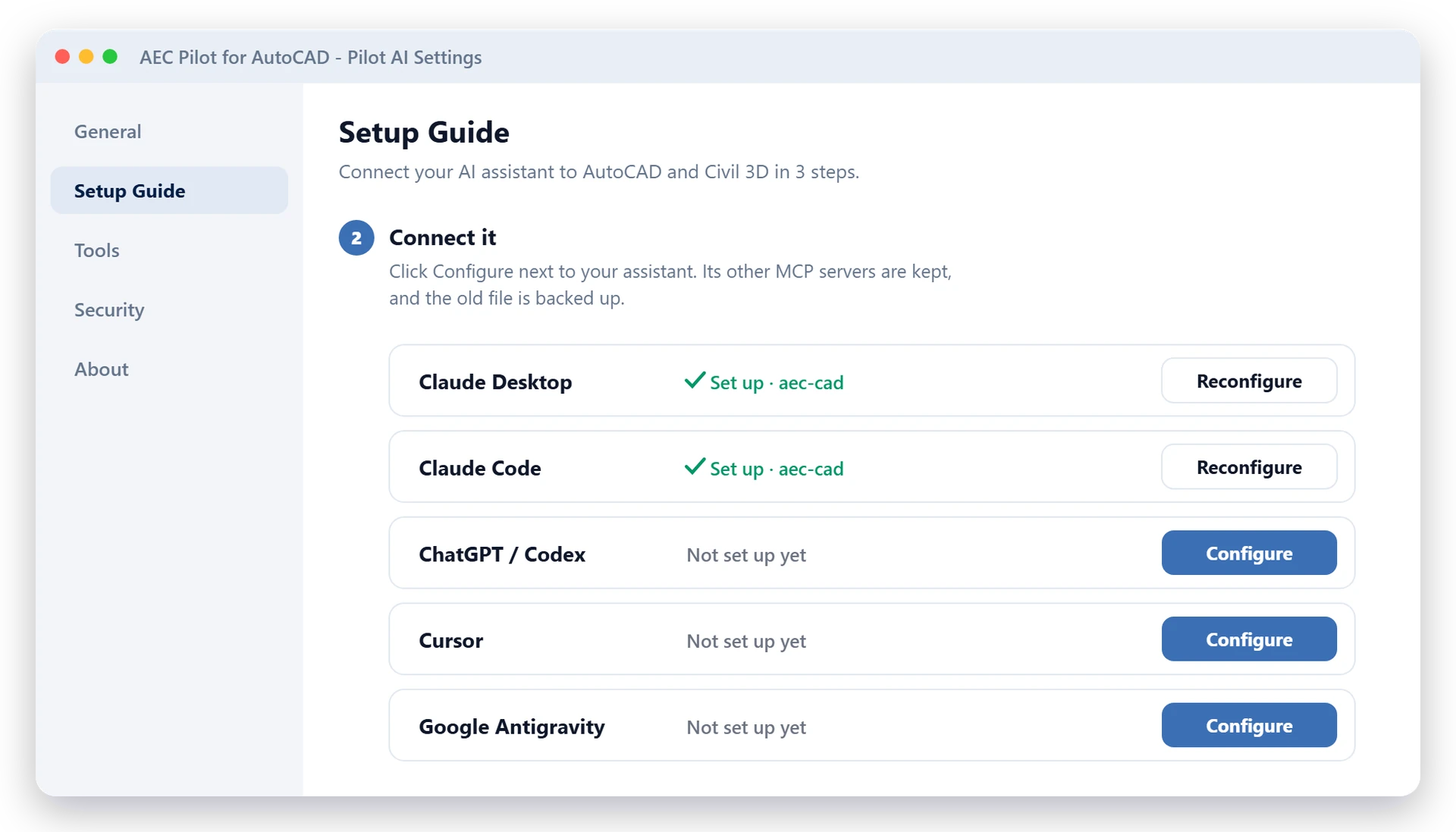
Passo 2: abra o Setup Guide e clique em Configure
Na guia AEC Pilot, clique em Settings, abra Setup Guide e clique em Configure ao lado do seu cliente de IA. O AEC Pilot faz backup do arquivo de configuração do cliente, adiciona a entrada aec-cad e mantém seus outros servidores MCP.
Os clientes só leem a configuração ao iniciar, então feche o seu completamente e abra de novo:
- Claude Desktop: feche pelo ícone da bandeja; fechar a janela não basta. O aec-cad então aparece em + → Connectors.
- Claude Code: feche todas as janelas do VS Code e sessões do Claude Code e abra de novo. No aplicativo de desktop do Claude, configure as duas linhas: + → Connectors lê a configuração do Claude Desktop, e as sessões do Claude Code leem a própria.
- ChatGPT / Codex: a entrada vai para um arquivo TOML, não JSON, conferido antes de salvar. Feche e abra o aplicativo de novo.
- Cursor: o Configure cria o arquivo de configuração MCP se o Cursor ainda não tiver um. Feche e abra o Cursor de novo.
- Google Antigravity: dos vários arquivos mcp_config.json que ele instala, o Configure grava naquele que ele lê. Feche e abra de novo.
O Setup Guide lista apenas os clientes instalados neste PC. Não aparece uma linha para o seu? Instale-o e clique em Rescan.
Passo 3: inicie o conector e confira a conexão
O conector é o pequeno servidor dentro do AutoCAD com o qual o seu cliente conversa. Ele inicia junto com o AutoCAD ou o Civil 3D, a menos que você desative isso em Settings → General. O passo 3 do Setup Guide mostra Connector is running e a porta, 7900 por padrão; se estiver parado, clique em Start ou em Connector na faixa de opções.
Test connection deve responder “Server responding at http://localhost:7900/”. Depois pergunte ao seu assistente, em um chat novo:
“Você está conectado ao aec-cad? Qual desenho está aberto?”
Ele informa a janela do AutoCAD ou do Civil 3D que alcançou e o desenho aberto nela. Configuração concluída.
As primeiras coisas para pedir no AutoCAD
Comece com algo que você mesmo possa conferir, depois passe trabalho de verdade:
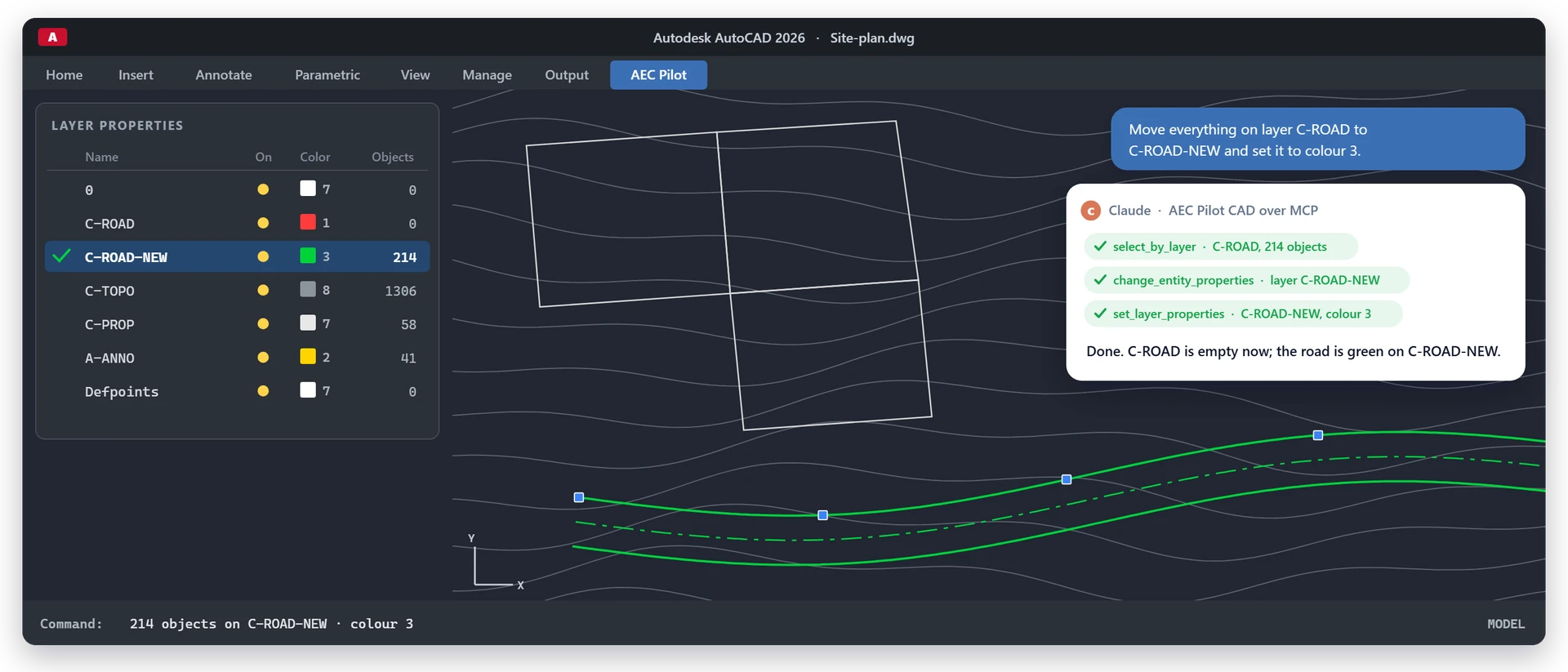
- Camadas: listar, criar, definir como atual, alterar propriedades, isolar, mesclar e excluir.
- Texto e blocos: localizar e substituir em textos e MText, ler e gravar atributos de bloco, adicionar cotas.
- Geometria e saída: desenhar, mover, copiar, girar, espelhar e deslocar; plotar layouts em PDF e exportar DWG.
Quando nenhuma ação pronta serve, ele escreve e executa um pequeno trecho em C# no desenho aberto.
Particularidades do Civil 3D
O Civil 3D usa a mesma instalação e o mesmo servidor aec-cad; as ações do Civil aparecem apenas dentro do Civil 3D.
- Superfícies a partir de pontos, linhas de quebra e limites; corte, aterro e volume líquido entre duas superfícies.
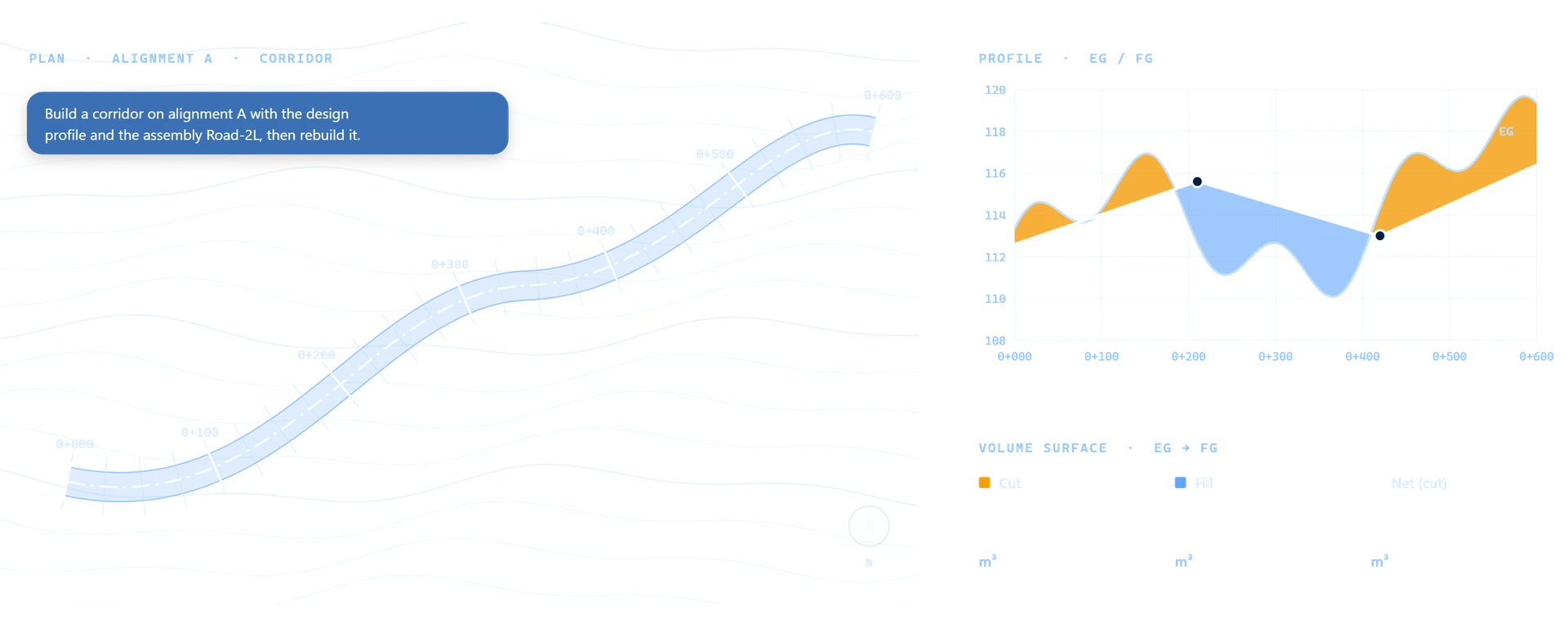
- Alinhamentos, perfis e vistas de perfil; corredores a partir de um alinhamento, um perfil e uma montagem.
- Pontos COGO a partir de um arquivo de pontos, e o recobrimento sobre cada tubo de uma rede de tubulação.
Um corredor precisa de uma montagem: indique uma, ou o assistente avisa em vez de criar algo vazio. Com o Dynamo aberto, ele também pode criar e executar gráficos; Allow Dynamo em Settings → Security desativa isso.
IA no Civil 3D: o que ela faz · AutoCAD & Civil 3D MCP
Se não conectar
- O cliente não lista o aec-cad: feche-o completamente, inclusive da bandeja, e abra de novo. A linha dele no Setup Guide deve dizer Set up.
- As ferramentas dizem que o AutoCAD não está rodando: inicie o conector. O assistente se reconecta sozinho, sem reiniciar o cliente.
- O conector não inicia, ou usa outra porta: outra coisa está usando a 7900. Defina uma porta livre na página General e clique em Reconfigure ao lado do seu cliente.
- Várias janelas estão abertas: as chamadas vão para a que foi aberta primeiro, e cada resposta informa qual é. O modo de várias instâncias no Setup Guide adiciona aec-cad-a, -b e -c, um por janela.
- Não há guia AEC Pilot: confira se é o AutoCAD ou o Civil 3D 2021–2027, e não o LT.
Privacidade: o que fica no seu PC
O conector roda no seu PC e escuta apenas em localhost; pedidos de outros computadores são recusados. Seu desenho nunca é enviado; seu cliente de IA vê as respostas ao que você pergunta.
Settings → Tools lista cada ação com uma coluna Read-Only, e uma ação desativada fica oculta para o assistente: mantenha as de leitura, desligue as de escrita. A ferramenta de código C# pode ser desativada em Settings → Security; enquanto está ativa, chamadas arriscadas como excluir arquivos ou acessar a rede são bloqueadas e cada execução é registrada. Excluir objetos sempre exige um escopo explícito.
Revit, Navisworks e os demais
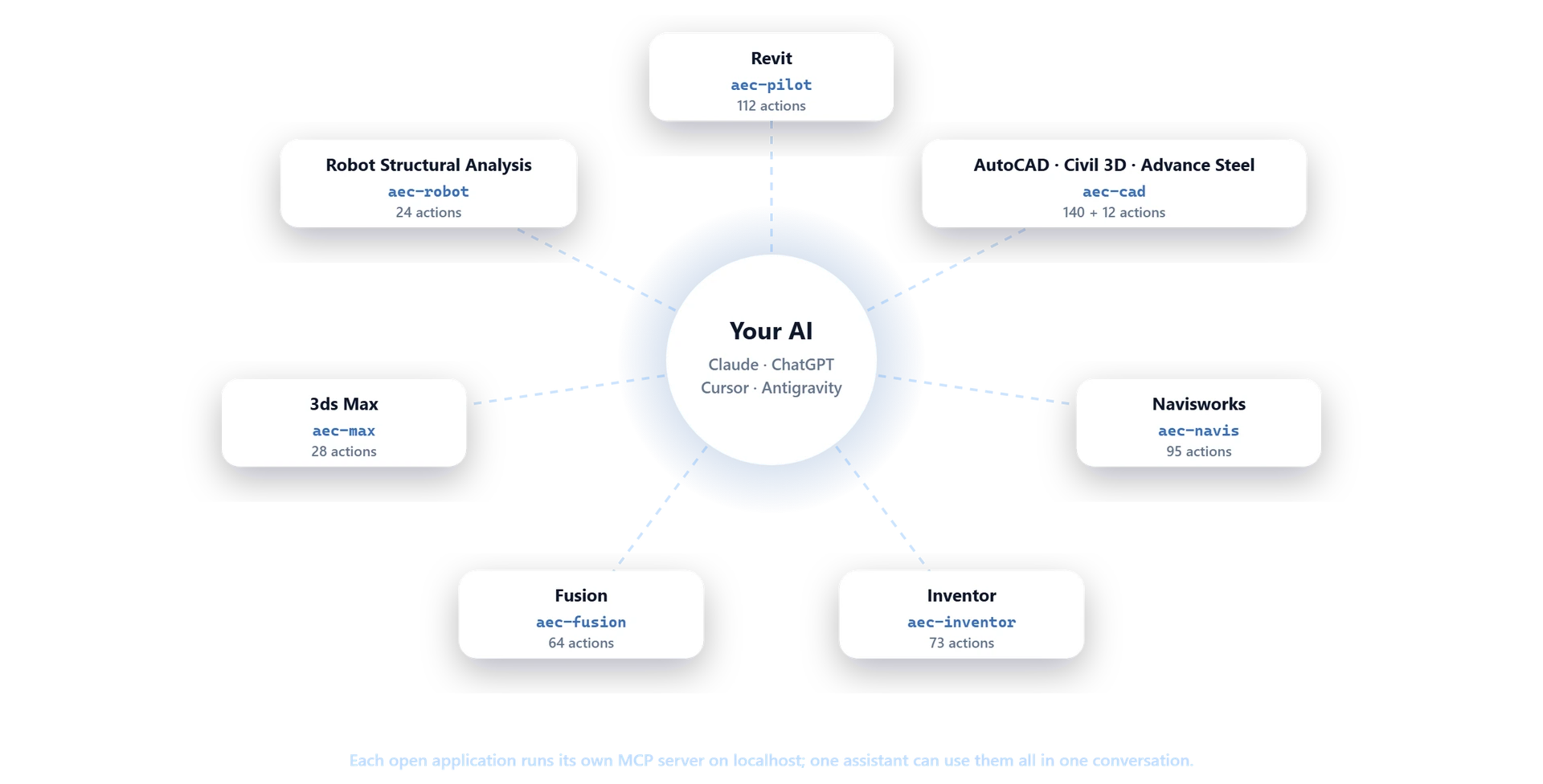
Cada aplicativo do AEC Pilot tem o próprio servidor, então vários podem ficar conectados ao mesmo tempo: aec-pilot para o Revit, aec-navis para o Navisworks. Prefere ficar dentro do AutoCAD? Chat na guia AEC Pilot abre o Pilot Chat, com sua própria chave de API.
Conecte o Claude ao Revit · Todos os guias de MCP
Primeiros pedidos para testar
- “Liste todas as camadas com quantos objetos há em cada uma e sinalize as vazias.”
- “Substitua ‘REV A’ por ‘REV B’ em todos os atributos de carimbo e me diga quantos você alterou.”
- “Mova tudo da camada C-ROAD para C-ROAD-NEW e defina a cor como 3.”
- “Plote todos os layouts deste desenho em PDF.”
- “Liste os alinhamentos, perfis e superfícies deste desenho, com comprimentos e faixas de elevação.”
- “Quais tubos da rede de drenagem têm menos de 1,2 m de recobrimento, e onde?”
Perguntas frequentes
O Claude consegue controlar o AutoCAD?
Sim, por um servidor MCP dentro do AutoCAD. O AEC Pilot oferece um para o AutoCAD e o Civil 3D 2021–2027: o Claude lê o desenho aberto, desenha, edita, plota e exporta, e no Civil 3D cria superfícies, alinhamentos e corredores.
Existe um servidor MCP para o AutoCAD?
Sim. O AEC Pilot roda um local, o aec-cad, dentro do AutoCAD e do Civil 3D; Settings → Setup Guide → Configure conecta o seu cliente. O da própria Autodesk roda dentro do Autodesk Assistant e é somente leitura no AutoCAD.
Funciona com o ChatGPT / Codex?
Sim. O ChatGPT / Codex tem a própria linha Configure, que grava a configuração TOML do Codex. O Cursor e o Google Antigravity funcionam do mesmo jeito, e qualquer cliente MCP pode se conectar.
Funciona com o AutoCAD LT?
Não. O AutoCAD LT não carrega plug-ins .NET; você precisa do AutoCAD completo ou do Civil 3D 2021–2027.
É seguro? Meu desenho sai do meu PC?
Seu desenho fica no seu PC: o servidor escuta apenas em localhost e recusa outros computadores. Você pode desativar qualquer ação, manter só as de somente leitura ou desligar a ferramenta de código.
Preciso editar JSON?
Não. O Configure grava a entrada, faz backup do arquivo antigo e mantém seus outros servidores. A ponte vem com o instalador, então não há Node.js para instalar. Prefere fazer você mesmo? Set up by hand no Setup Guide lhe dá o trecho.
Coloque o Claude para trabalhar no seu desenho.
Grátis por 14 dias — todas as ferramentas, sem cartão de crédito.