Leitfaden · AutoCAD & Civil 3D
So verbinden Sie Claude mit AutoCAD und Civil 3D, Schritt für Schritt
Sie können Claude mit AutoCAD und Civil 3D verbinden und ihn an der geöffneten Zeichnung arbeiten lassen. Der Zugang erfolgt über einen AutoCAD MCP-Server. Hier ist die gesamte Einrichtung mit AEC Pilot, für Claude, ChatGPT / Codex, Cursor und Antigravity, ohne eine Konfigurationsdatei zu bearbeiten.
Was Sie benötigen
MCP, das Model Context Protocol, ist ein offener Standard, der es einem AI-Assistenten ermöglicht, echte Aktionen in anderer Software auszuführen. AEC Pilot betreibt einen MCP-Server namens aec-cad innerhalb von AutoCAD, sodass der Assistent an der Live-Zeichnung arbeitet.
- AutoCAD oder Civil 3D 2021–2027. AutoCAD LT lädt keine .NET Add-ins, daher wird es nicht unterstützt.
- Ein MCP-Client: Claude Desktop, Claude Code, ChatGPT / Codex, Cursor oder Google Antigravity.
- AEC Pilot, 14 Tage kostenlos, und Ihr eigenes AI-Konto: AEC Pilot erhebt keine AI-Gebühr.
Schritt 1: AEC Pilot installieren und aktivieren
Schließen Sie AutoCAD und Civil 3D, und führen Sie dann den Installer aus: Er findet Ihre Autodesk-Anwendungen und fügt AEC Pilot zu den von Ihnen ausgewählten hinzu. Öffnen Sie dann die AEC Pilot-Registerkarte, klicken Sie auf Activate und fügen Sie den Benutzernamen und den Lizenzschlüssel aus Ihrem Konto ein. Die Settings fragen zuerst nach der Lizenz, also tun Sie dies vor Schritt 2.
Schritt 2: Öffnen Sie die Setup Guide und klicken Sie auf Configure
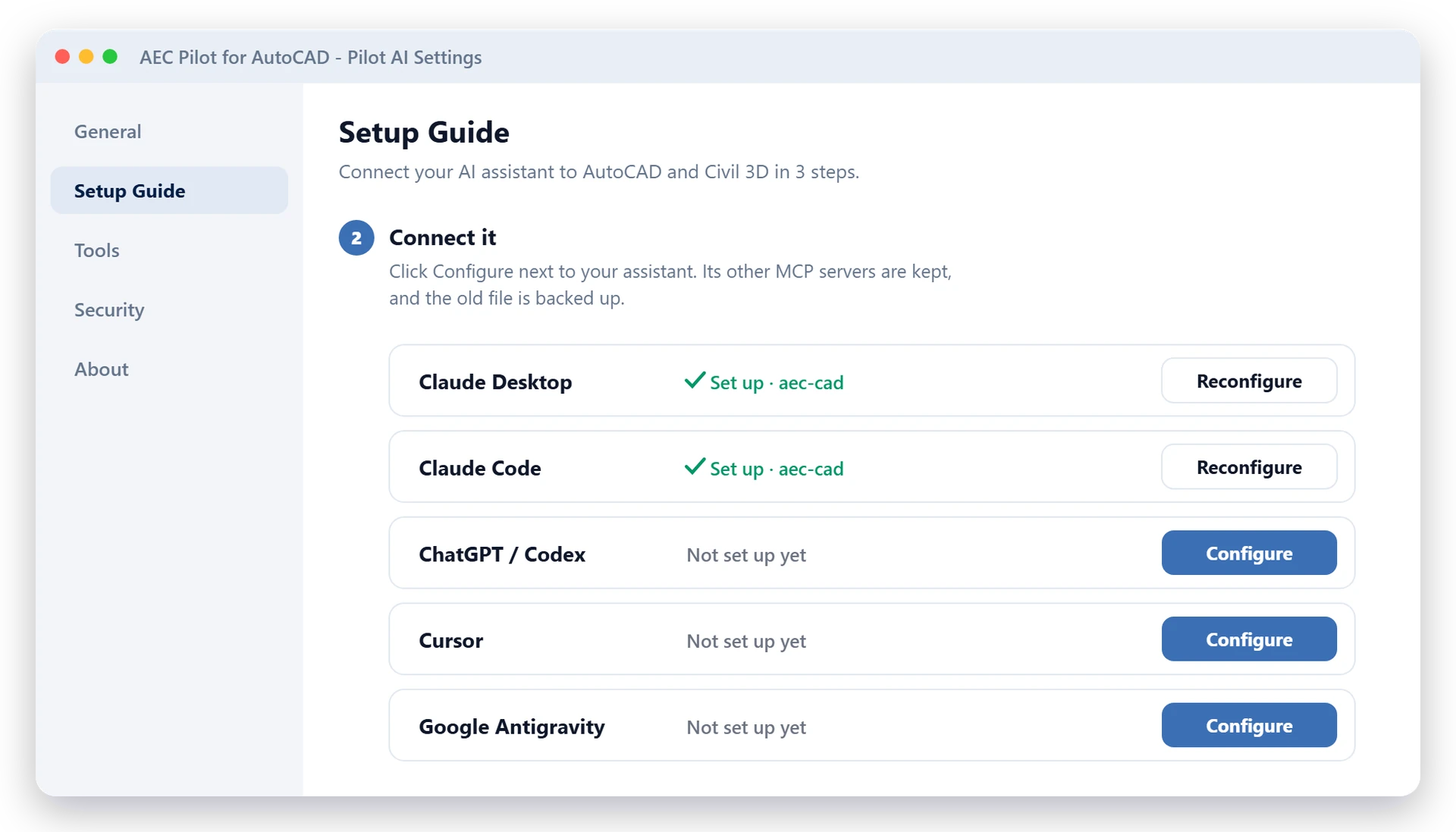
Klicken Sie auf der AEC Pilot-Registerkarte auf Settings, öffnen Sie die Setup Guide und klicken Sie neben Ihrem AI-Client auf Configure. AEC Pilot sichert die Konfigurationsdatei des Clients, fügt seinen aec-cad-Eintrag hinzu und behält Ihre anderen MCP-Server.
Clients lesen ihre Konfiguration nur beim Start, also beenden Sie Ihren vollständig und öffnen Sie ihn erneut:
- Claude Desktop: beenden Sie ihn über das Tray-Symbol; das Schließen des Fensters reicht nicht aus. aec-cad erscheint dann unter + → Connectors.
- Claude Code: schließen Sie jedes VS Code-Fenster und jede Claude Code-Sitzung, und öffnen Sie dann erneut. In der Claude-Desktop-App konfigurieren Sie beide Zeilen: + → Connectors liest die Konfiguration von Claude Desktop, Claude Code-Sitzungen ihre eigene.
- ChatGPT / Codex: der Eintrag geht in eine TOML-Datei, nicht JSON, die vor dem Speichern überprüft wird. Beenden Sie die App und öffnen Sie sie erneut.
- Cursor: Configure erstellt die MCP-Konfigurationsdatei, wenn Cursor noch keine hat. Beenden Sie Cursor und öffnen Sie ihn erneut.
- Google Antigravity: von den mehreren mcp_config.json-Dateien, die installiert werden, schreibt Configure in die, die es liest. Beenden Sie es und öffnen Sie es erneut.
Setup Guide listet nur die Clients auf, die auf diesem PC installiert sind. Keine Zeile für Ihren? Installieren Sie es, und klicken Sie dann auf Rescan.
Schritt 3: Starten Sie den Connector und überprüfen Sie die Verbindung
Der Connector ist der kleine Server innerhalb von AutoCAD, mit dem Ihr Client kommuniziert. Er startet mit AutoCAD oder Civil 3D, es sei denn, Sie schalten das in Settings → General aus. Schritt 3 des Setup Guide zeigt, dass der Connector läuft und den Port, standardmäßig 7900; wenn er gestoppt ist, klicken Sie auf Start oder Connector im Ribbon.
Test connection sollte mit „Server antwortet unter http://localhost:7900/“ antworten. Fragen Sie dann Ihren Assistenten in einem neuen Chat:
„Sind Sie mit aec-cad verbunden? Welches Zeichnung ist geöffnet?“
Es nennt das AutoCAD- oder Civil 3D-Fenster, das es erreicht hat, und die darin geöffnete Zeichnung. Einrichtung abgeschlossen.
Erste Dinge, die Sie in AutoCAD fragen sollten
Beginnen Sie mit etwas, das Sie selbst überprüfen können, und geben Sie ihm dann echte Arbeit:
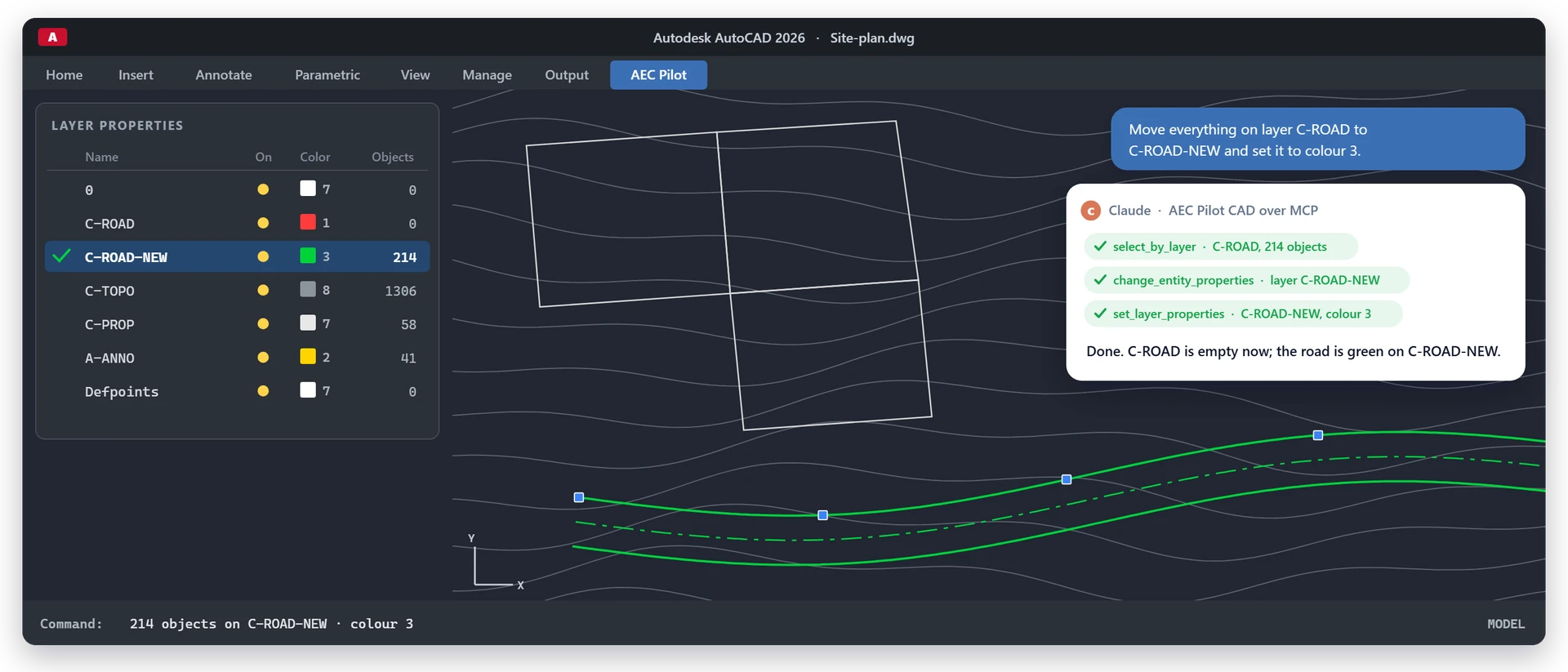
- Layer: auflisten, erstellen, aktuell setzen, Eigenschaften ändern, isolieren, zusammenführen und löschen.
- Text und Blöcke: in Text und MText suchen und ersetzen, Blockattribute lesen und schreiben, Bemaßungen hinzufügen.
- Geometrie und Ausgabe: zeichnen, bewegen, kopieren, drehen, spiegeln und versetzen; Layouts als PDF plotten und DWG exportieren.
Wo keine sofortige Aktion passt, schreibt und führt es einen kurzen C#-Snippet in der geöffneten Zeichnung aus.
Civil 3D-spezifisch
Civil 3D verwendet die gleiche Installation und denselben aec-cad-Server; die Civil-Aktionen erscheinen nur innerhalb von Civil 3D.
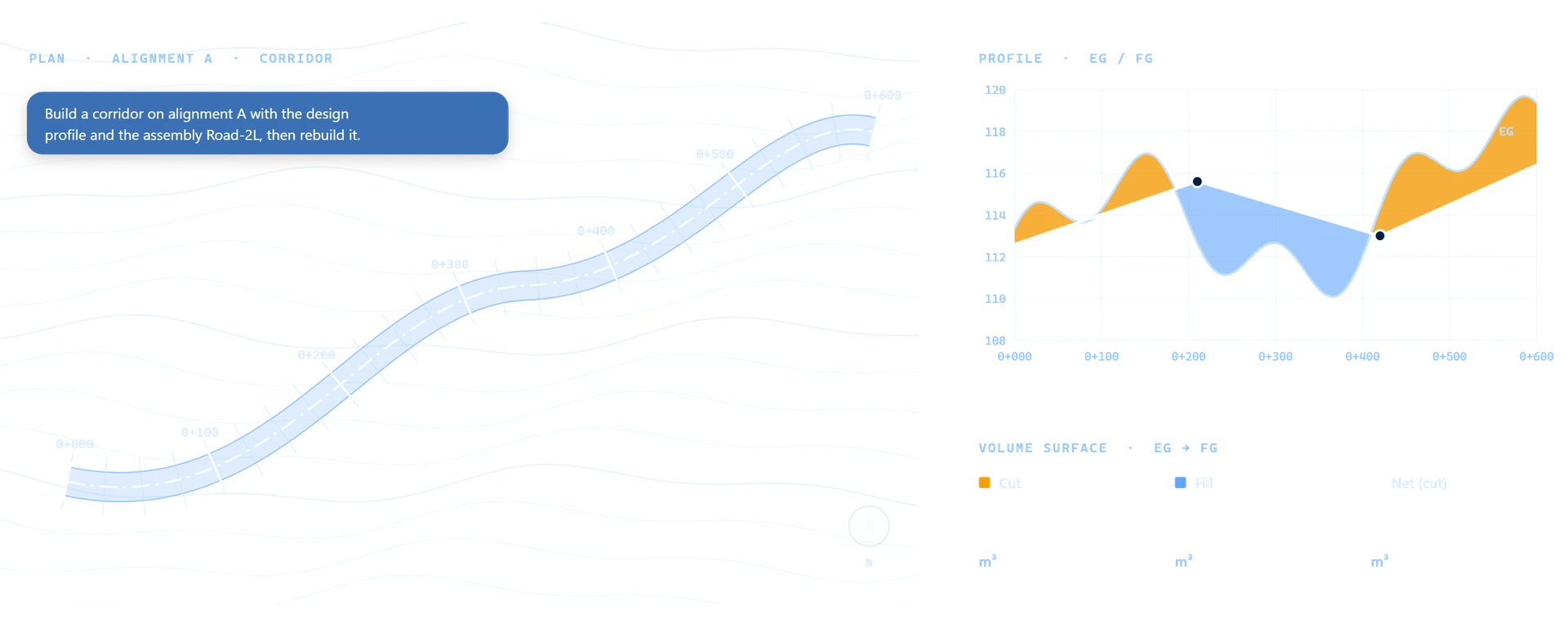
- Flächen aus Punkten, Bruchlinien und Grenzen; Aushub, Füllung und Nettovolumen zwischen zwei Flächen.
- Achsen, Längsschnitte und Höhenpläne; Profilkörper aus einer Achse, einem Längsschnitt und einer Baugruppe.
- COGO-Punkte aus einer Punktdatei und die Abdeckung über jedem Rohr in einem Kanalnetz.
Ein Profilkörper braucht einen Querschnitt: Nennen Sie einen, sonst sagt der Assistent das, statt etwas Leeres zu erstellen. Ist Dynamo geöffnet, kann er auch Diagramme erstellen und ausführen; der Schalter Allow Dynamo unter Settings → Security deaktiviert das.
Civil 3D AI: was es tun kann · AutoCAD & Civil 3D MCP
Wenn es sich nicht verbindet
- Der Client listet aec-cad nicht auf: schließen Sie ihn vollständig, einschließlich des Tray, und öffnen Sie ihn erneut. In der Zeile des Setup Guides sollte "Einrichten" stehen.
- Tools sagen, AutoCAD läuft nicht: starten Sie den Connector. Der Assistent verbindet sich von selbst erneut, ein Neustart des Clients ist nicht erforderlich.
- Der Connector startet nicht oder verwendet einen anderen Port: etwas anderes hält 7900. Setzen Sie einen freien Port auf der Seite General und klicken Sie dann auf Reconfigure neben Ihrem Client.
- Mehrere Fenster sind geöffnet: Anrufe gehen an das zuerst geöffnete, und jede Antwort nennt es. Multi-instance im Setup Guide fügt aec-cad-a, -b und -c hinzu, jeweils eines pro Fenster.
- Kein AEC Pilot tab: überprüfen Sie AutoCAD oder Civil 3D 2021–2027, nicht LT.
Datenschutz: was auf Ihrem PC bleibt
Der Connector läuft auf Ihrem PC und hört nur auf localhost; Anfragen von anderen Computern werden abgelehnt. Ihre Zeichnung wird niemals hochgeladen; Ihr AI-Client sieht die Antworten auf das, was Sie fragen.
Settings → Tools listet jede Aktion mit einer Read-Only-Spalte, und eine abgeschaltete Aktion ist vor dem Assistenten verborgen: halten Sie die Leser, schalten Sie die Schreiber aus. Das C#-Code-Tool kann in den Settings → Security deaktiviert werden; solange es aktiv ist, werden riskante Aufrufe wie das Löschen von Dateien oder Netzwerkzugriff blockiert und jeder Lauf wird protokolliert. Das Löschen von Objekten benötigt immer einen expliziten Geltungsbereich.
Revit, Navisworks und der Rest
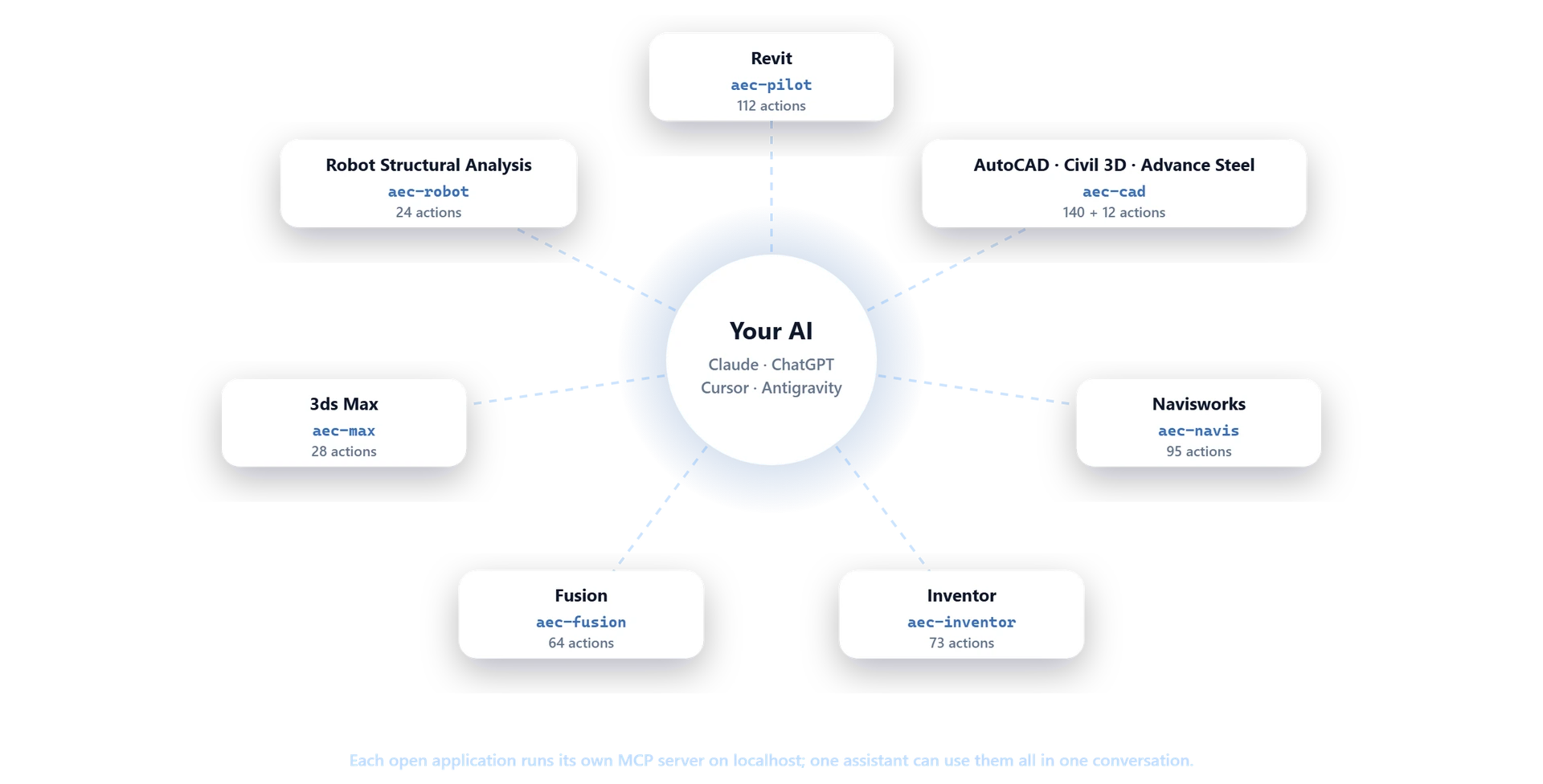
Jede AEC Pilot-Anwendung hat ihren eigenen Server, sodass mehrere gleichzeitig verbunden werden können: aec-pilot für Revit, aec-navis für Navisworks. Bevorzugen Sie es, innerhalb von AutoCAD zu bleiben? Der Chat auf dem AEC Pilot tab öffnet Pilot Chat, mit Ihrem eigenen API-Schlüssel.
Claude mit Revit verbinden · Alle MCP-Leitfäden
Erste Anfragen zum Ausprobieren
- “Listen Sie jede Layer auf, mit wie vielen Objekten sie belegt sind, und kennzeichnen Sie die leeren.”
- “Ersetzen Sie ‘REV A’ durch ‘REV B’ in jedem Titelblockattribut und sagen Sie mir, wie viele Sie geändert haben.”
- “Verschieben Sie alles auf Layer C-ROAD nach C-ROAD-NEW und setzen Sie es auf Farbe 3.”
- “Drucken Sie alle Layouts in dieser Zeichnung als PDF.”
- “Listen Sie die Achsen, Längsschnitte und Oberflächen in dieser Zeichnung auf, mit Längen und Höhenbereichen.”
- “Welche Rohre im Kanalnetz haben weniger als 1,2 m Überdeckung, und wo?”
Häufige Fragen
Kann Claude AutoCAD steuern?
Ja, über einen MCP-Server innerhalb von AutoCAD. AEC Pilot bietet einen für AutoCAD und Civil 3D 2021–2027: Claude liest die geöffnete Zeichnung, zeichnet, bearbeitet, druckt und exportiert, und in Civil 3D erstellt er Oberflächen, Achsen und Profilkörper.
Gibt es einen MCP-Server für AutoCAD?
Ja. AEC Pilot betreibt einen lokalen Server, aec-cad, in AutoCAD und Civil 3D; Settings → Setup Guide → Configure verbindet Ihren Client. Der von Autodesk läuft im Autodesk Assistant und ist in AutoCAD schreibgeschützt.
Funktioniert es mit ChatGPT / Codex?
Ja. ChatGPT / Codex hat seine eigene Configure-Reihe, die die TOML-Konfiguration von Codex schreibt. Cursor und Google Antigravity funktionieren auf die gleiche Weise, und jeder MCP-Client kann sich verbinden.
Funktioniert es mit AutoCAD LT?
Nein. AutoCAD LT lädt keine .NET Add-ins; Sie benötigen das vollständige AutoCAD oder Civil 3D 2021–2027.
Ist es sicher? Verlässt meine Zeichnung meinen PC?
Ihre Zeichnung bleibt auf Ihrem PC: Der Server hört nur auf localhost und verweigert andere Computer. Sie können jede Aktion ausschalten, nur die schreibgeschützten beibehalten oder das Code-Tool ausschalten.
Muss ich JSON bearbeiten?
Nein. Configure schreibt den Eintrag, sichert die alte Datei und behält Ihre anderen Server. Die Brücke wird mit dem Installer geliefert, sodass kein Node.js installiert werden muss. Bevorzugen Sie es, es selbst zu tun? Set up by hand im Setup Guide gibt Ihnen den Snippet.
Setzen Sie Claude in Ihrer Zeichnung ein.
14 Tage kostenlos — alle Tools, keine Karte nötig.