Guia · AutoCAD
De PDF para DWG com IA: um desenho real do AutoCAD, não linhas soltas
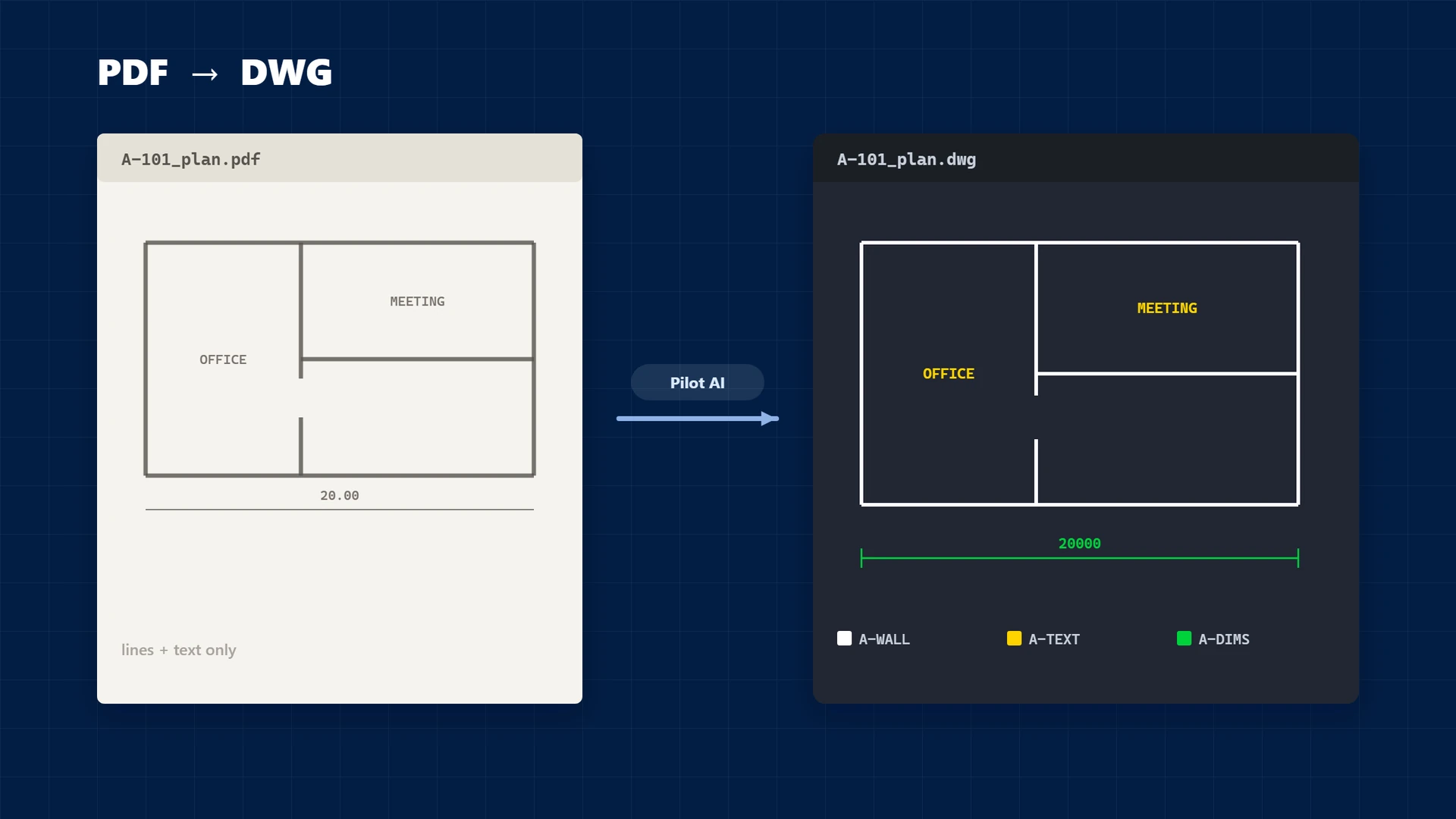
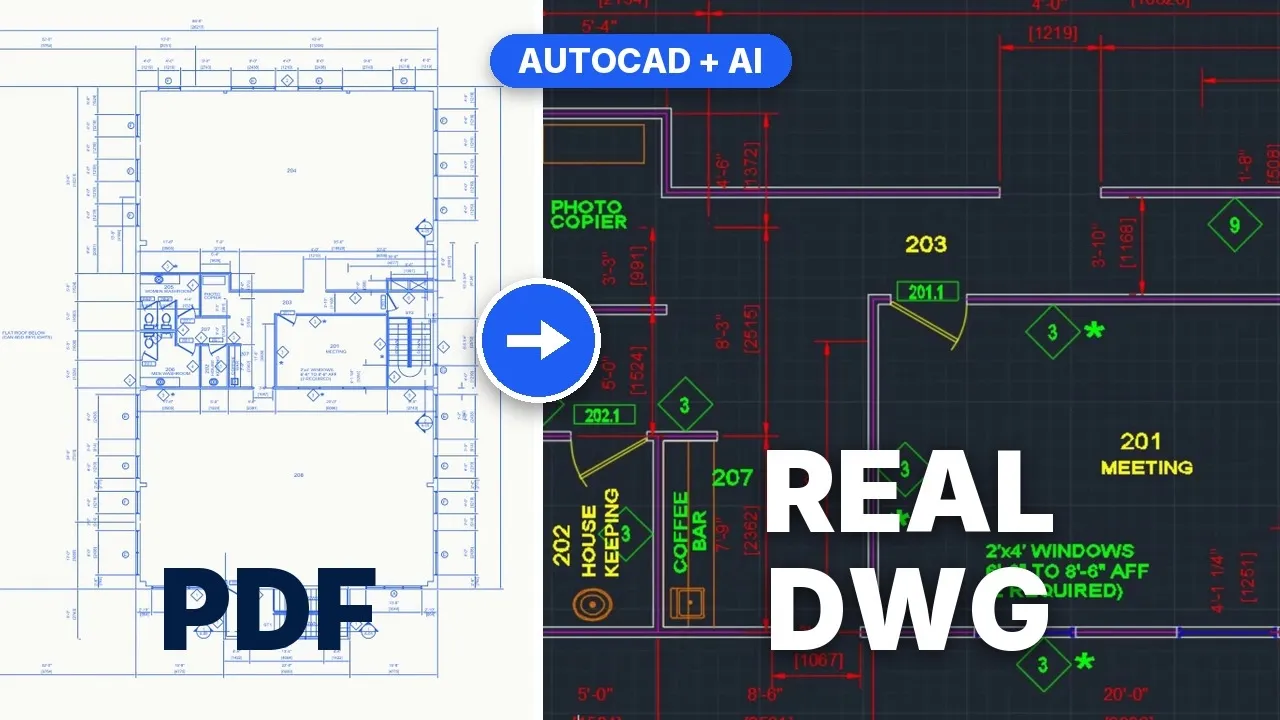
Alguém lhe manda um desenho em PDF, e não há DWG. Este guia mostra outra forma de converter PDF em DWG: um assistente de IA lê as próprias linhas e textos do PDF, deduz a escala a partir das cotas da folha e redesenha tudo no seu desenho aberto do AutoCAD, com objetos de cota reais, texto editável e camadas. Depois confere o próprio trabalho com o PDF.
VÍDEO · 1:41
Um PDF, mas nenhum DWG
Acontece na maioria dos projetos: um levantamento, a planta de um consultor ou uma folha de licitação chega em PDF, e você precisa de um DWG para continuar trabalhando no AutoCAD.
O próprio comando PDFIMPORT do AutoCAD traz a geometria, como linhas: as cotas chegam como linhas, setas e textos separados em vez de objetos de cota, o texto muitas vezes vem como caracteres soltos, e a escala continua sendo sua para descobrir e conferir.
A abordagem com IA abaixo não importa o PDF. Ela o lê e desenha a folha de novo.
Como funciona, passo a passo
Executamos em uma planta dos próprios arquivos de exemplo do AutoCAD, plotada em PDF vetorial, no AutoCAD 2023, com um único prompt para o Claude Code.
1. Ele lê as próprias linhas e textos do PDF
Um PDF vetorial guarda cada linha como coordenadas e cada palavra como texto. O Claude Code escreveu um pequeno script Python e o executou no PC para lê-los, e não uma imagem da página: 1.891 caminhos vetoriais e 298 trechos de texto.
2. Ele encontra a escala a partir das cotas
Cada cota da folha associa um valor escrito a um comprimento no papel. Comparar os dois dá a escala, a partir do próprio desenho, e não de um palpite. Ele também associou cada uma das 98 cotas que encontrou às suas setas e linhas de chamada.
3. Ele desenha em camadas, com objetos de cota reais
Esta é a parte que o AEC Pilot faz. O conector do AutoCAD permite ao assistente criar camadas, linhas, arcos, polilinhas, textos e cotas no desenho aberto, e executar C# nele para todo o resto. A planta entrou em 1:1 em milímetros, nas próprias camadas do PDF.
4. Ele plota o próprio desenho e o compara com o PDF
Depois ele plotou o próprio desenho de volta em PDF e o comparou com o original, linha por linha. O relatório dele apontou o que ainda estava errado: um trecho de 150 mm faltando em uma cota e um símbolo cerca de 40 mm fora do lugar. Essa é a lista que você quer antes de confiar em um desenho.
O que você recebe: objetos reais do AutoCAD
O resultado não é uma importação. É um desenho feito dos objetos que você mesmo teria desenhado:
- 98 objetos de cota. Clique em um e as Propriedades mostram uma cota rotacionada com o valor.
- 102 textos que você pode editar como qualquer outro texto.
- 475 linhas, 199 arcos, 156 polilinhas e 35 círculos nas camadas do PDF.
- Escala real em milímetros: clique em uma parede e é uma linha de 16.459 mm.
Funciona como qualquer outro DWG, e o assistente pode salvar uma cópia em um formato mais antigo, até o DWG 2000.
Como testar no seu próprio PDF
- Instale o AEC Pilot. É grátis por 14 dias, sem cartão, e roda no AutoCAD e no Civil 3D 2021–2027.
- No AutoCAD, abra Settings na guia AEC Pilot, vá para Setup Guide e clique em Configure ao lado do seu cliente de IA. Reinicie o cliente.
- Clique em Connector na faixa de opções, para que o assistente alcance o desenho aberto.
- Use um cliente que consiga ler arquivos e executar código no seu PC, como o Claude Code.
- Abra um desenho novo e vazio e passe a ele o primeiro prompt da lista abaixo.
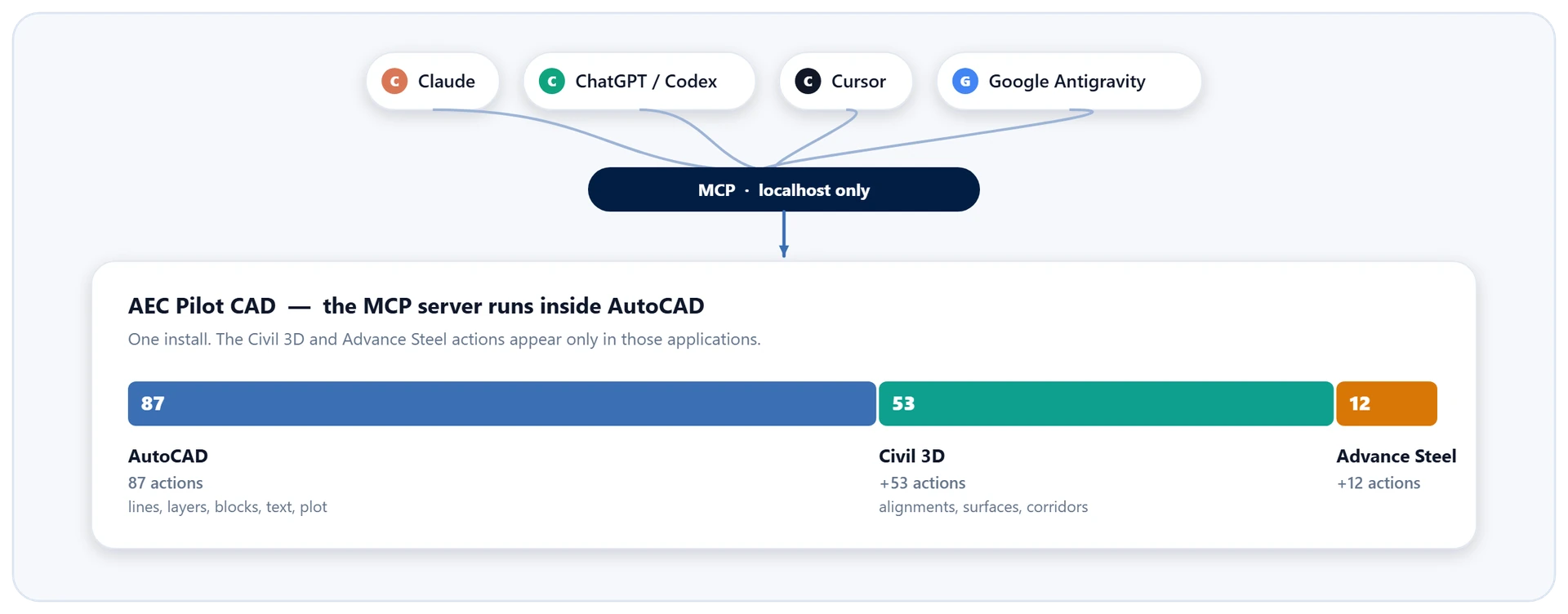
A configuração também cobre Claude Desktop, ChatGPT / Codex, Cursor e Google Antigravity, e os mesmos passos funcionam no Civil 3D.
Conecte seu cliente de IA · AutoCAD & Civil 3D MCP · IA no Civil 3D
Limites, e o que conferir
- Só PDFs vetoriais. Um desenho escaneado é uma imagem, sem nada exato para ler; isso é outro trabalho.
- O texto precisa ser texto de verdade. Um PDF plotado com fontes SHX transforma cada letra em linhas; no nosso primeiro ensaio com um desses, o assistente trabalhou a partir da imagem, adivinhou a escala, leu rótulos errado e posicionou só algumas cotas. Inutilizável.
- Leva tempo: cerca de 35 minutos do prompt ao relatório para a folha de exemplo, acelerado no vídeo.
- A conferência dele não é perfeita: na primeira passada ele desenhou os giros das portas como círculos grandes, um erro de direção de arco que corrigiu antes do fim.
Os resultados dependem do desenho e do modelo de IA. Trate a reconstrução como rascunho: compare as cotas principais com o PDF, confira os giros das portas e os arcos, leia os textos.
Dicas para um bom prompt
- Diga que é um PDF vetorial e peça ao assistente que leia os próprios vetores e textos do PDF com Python, e não uma imagem da página.
- Acrescente “Não use o PDFIMPORT”. Sem isso, um ensaio tentou conduzir o PDFIMPORT, travou em um prompt de comando e alterou configurações do AutoCAD que tivemos de restaurar.
- Diga o que você quer: camadas, objetos de cota reais, texto editável, escala real e unidades (a demonstração usou milímetros).
- Peça os números antes de ele desenhar: caminhos, textos, cotas e a escala que encontrou. Se parecerem errados, pare aí.
Prompts para testar
- “Este PDF é um desenho que alguém me mandou. Reconstrua-o no desenho aberto como um DWG real em escala verdadeira. Leia os próprios vetores e textos do PDF com Python, não uma imagem. Não use o PDFIMPORT. Coloque paredes, portas, escadas, textos e objetos de cota reais em camadas adequadas.”
- “Antes de desenhar qualquer coisa, me diga quantos caminhos, textos e cotas o PDF tem, e que escala você obtém a partir dos valores das cotas.”
- “Plote o seu desenho em PDF, compare com o original linha por linha e liste tudo o que estiver faltando ou fora do lugar.”
- “Salve uma cópia deste desenho como DWG no formato 2013.”
Perguntas frequentes
A IA consegue converter PDF em DWG?
Sim, para PDFs vetoriais. Um assistente de IA que consegue executar código no seu PC lê o PDF, e o AEC Pilot permite que ele desenhe objetos reais no AutoCAD: na nossa demonstração, 98 objetos de cota e 102 textos em escala real. Confira o resultado antes de confiar nele.
É melhor do que o PDFIMPORT?
Eles fazem trabalhos diferentes. O PDFIMPORT, comando do próprio AutoCAD, traz a geometria do PDF, com as cotas como linhas e textos. A reconstrução com IA desenha a folha de novo com objetos de cota, texto editável e uma escala tirada das cotas, e depois se confere com o PDF. Não é instantâneo: a folha de exemplo levou cerca de 35 minutos.
Ele mantém as camadas?
Na nossa demonstração o PDF trazia as camadas, e o assistente desenhou cada objeto na camada correspondente. Se o seu não tiver nenhuma, peça que ele use camadas que você indicar, e confira como ele separou paredes de portas.
Funciona com PDFs escaneados?
Não prometemos. Um escaneamento é uma imagem sem linhas nem textos para ler. Este guia trata de PDFs vetoriais, do tipo plotado a partir de CAD.
Com quais versões do AutoCAD funciona?
AutoCAD e Civil 3D 2021–2027. O AutoCAD LT não é compatível, porque não carrega plug-ins .NET. A demonstração rodou no AutoCAD 2023.
Meu desenho sai do meu PC?
O seu DWG não: o AEC Pilot roda na sua máquina e o servidor MCP dele escuta apenas em localhost. Seu cliente de IA lê o PDF, então o que ele lê vai para o seu provedor de IA como parte da conversa, como qualquer outra coisa que você envia a ele.
Teste no seu próprio PDF.
Grátis por 14 dias — todas as ferramentas, sem cartão de crédito.