Rehber · AutoCAD
AI ile PDF'den DWG'ye: dağınık çizgiler değil, gerçek bir AutoCAD çizimi
Biri size bir çizimi PDF olarak gönderdi ve DWG'si yok. Bu rehber PDF'i DWG'ye çevirmenin başka bir yolunu gösteriyor: AI asistanı PDF'in kendi çizgilerini ve yazılarını okur, ölçeği paftadaki ölçülerden çıkarır ve paftayı AutoCAD'de açık olan çiziminize yeniden çizer; gerçek ölçü nesneleri, düzenlenebilir yazılar ve katmanlarla. Ardından yaptığı işi PDF'le karşılaştırır.
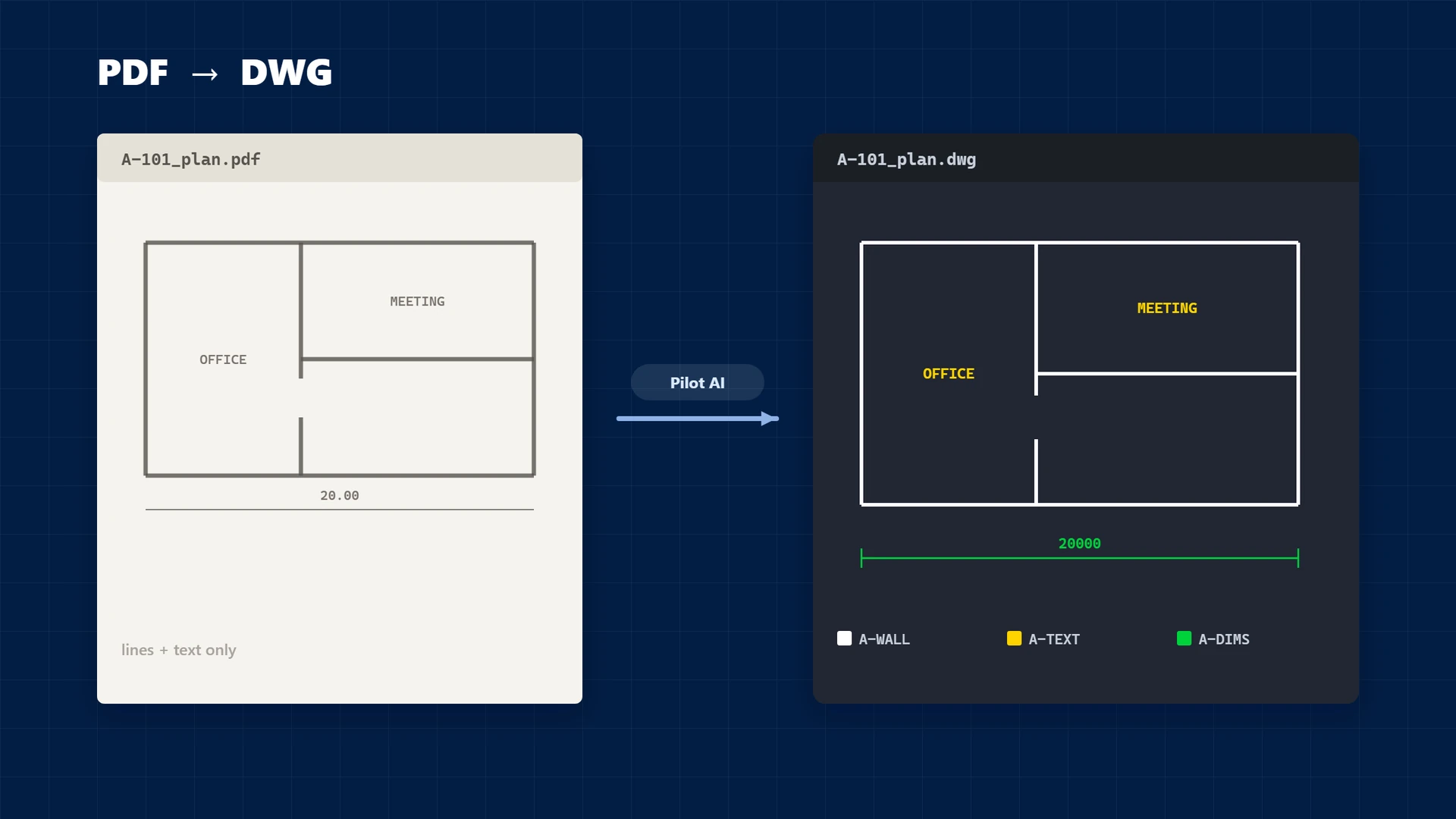
Elinizde PDF var, DWG yok
Çoğu projede yaşanır: bir rölöve, bir danışmanın planı ya da bir ihale paftası PDF olarak gelir; AutoCAD'de çalışmaya devam etmek içinse bir DWG gerekir.
AutoCAD'in kendi PDFIMPORT komutu geometriyi çizgi olarak getirir: ölçüler ölçü nesnesi olarak değil, ayrı çizgi, ok ve yazı parçaları olarak gelir; yazılar çoğu zaman tek tek harflere bölünür; ölçeği bulup kontrol etmek de yine size kalır.
Aşağıdaki AI yöntemi PDF'i içe aktarmaz. Okur ve paftayı yeniden çizer.
Adım adım nasıl çalışır
Yöntemi, AutoCAD'in kendi örnek dosyalarından vektörel bir PDF'e basılmış bir kat planıyla, AutoCAD 2023'te ve Claude Code'a verilen tek bir istemle denedik.
1. PDF'in kendi çizgilerini ve yazılarını okur
Vektörel bir PDF, her çizgiyi koordinat olarak, her kelimeyi de yazı olarak saklar. Claude Code bunları okumak için kısa bir Python betiği yazıp bilgisayarda çalıştırdı; sayfanın resmine bakmadı: 1.891 vektör yolu ve 298 yazı parçası.
2. Ölçeği ölçülerden bulur
Paftadaki her ölçü, yazılı bir değeri kâğıt üzerindeki bir uzunlukla eşleştirir. İkisini karşılaştırınca ölçek çıkar; tahminden değil, çizimin kendisinden. Ayrıca bulduğu 98 ölçünün her birini kendi okları ve uzatma çizgileriyle eşleştirdi.
3. Katmanlara, gerçek ölçü nesneleriyle çizer
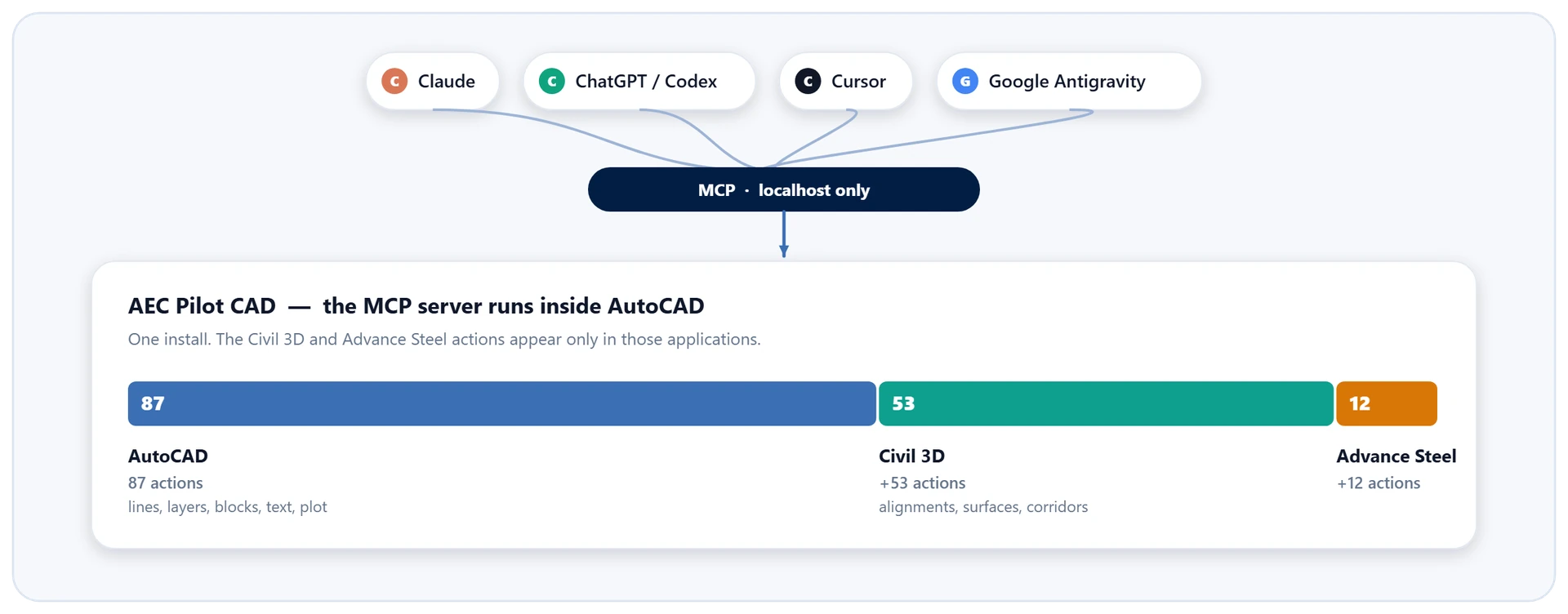
Bu kısım AEC Pilot'un işi. AutoCAD bağlayıcısı, asistanın açık çizimde katman, çizgi, yay, polyline, yazı ve ölçü oluşturmasını, geri kalan her iş için de çizim üzerinde C# çalıştırmasını sağlar. Plan milimetre cinsinden 1:1 ölçekte, PDF'in kendi katmanlarına çizildi.
4. Çizimini PDF'e basar ve orijinalle karşılaştırır
Sonra kendi çizimini yeniden PDF'e bastı ve orijinalle çizgi çizgi karşılaştırdı. Raporunda hâlâ yanlış olanları da saydı: bir ölçünün eksik kalan 150 mm'lik parçası ve yaklaşık 40 mm kaymış bir sembol. Bir çizime güvenmeden önce görmek istediğiniz liste tam olarak budur.
Elde ettiğiniz: gerçek AutoCAD nesneleri
Sonuç bir içe aktarma değil; kendiniz çizseydiniz kullanacağınız nesnelerden oluşan bir çizim:
- 98 ölçü nesnesi. Birine tıklayın; Properties'te değeriyle birlikte Rotated Dimension görünür.
- Diğer yazılar gibi düzenleyebileceğiniz 102 yazı.
- PDF'in katmanlarında 475 çizgi, 199 yay, 156 polyline ve 35 daire.
- Milimetre cinsinden gerçek ölçek: bir duvara tıklayın, 16.459 mm uzunluğunda bir çizgi çıkar.
Diğer DWG'ler gibi çalışır; asistan DWG 2000'e kadar daha eski bir formatta kopya da kaydedebilir.
Kendi PDF'inizle nasıl denersiniz
- AEC Pilot'u kurun. 14 gün ücretsizdir, kart istemez; AutoCAD ve Civil 3D 2021–2027'de çalışır.
- AutoCAD'de AEC Pilot sekmesinden Settings'i açın, Setup Guide'a geçin ve AI istemcinizin yanındaki Configure'a tıklayın. İstemciyi yeniden başlatın.
- Asistanın açık çizime ulaşabilmesi için şeritteki Connector'a tıklayın.
- Bilgisayarınızda dosya okuyup kod çalıştırabilen bir istemci kullanın, örneğin Claude Code.
- Yeni, boş bir çizim açın ve aşağıdaki listedeki ilk istemi verin.
Kurulum Claude Desktop, ChatGPT / Codex, Cursor ve Google Antigravity'yi de kapsar; aynı adımlar Civil 3D'de de geçerlidir.
AI istemcinizi bağlayın · AutoCAD ve Civil 3D MCP · Civil 3D AI
Sınırlar ve kontrol etmeniz gerekenler
- Yalnızca vektörel PDF'ler. Taranmış bir çizim, içinde okunacak kesin bir şey olmayan bir resimdir; o başka bir iş.
- Yazıların gerçek yazı olması gerekir. SHX yazı tipleriyle basılan bir PDF'te her harf çizgiye dönüşür; böyle bir PDF'le yaptığımız ilk provada asistan resimden çalıştı, ölçeği tahmin etti, yazıları yanlış okudu ve ölçülerin yalnızca birkaçını koyabildi. Sonuç kullanılamazdı.
- Zaman alır: örnek pafta istemden rapora yaklaşık 35 dakika sürdü; videoda hızlandırıldı.
- Kendi kontrolü de kusursuz değil: ilk geçişte kapı açılışlarını büyük daireler olarak çizdi; yay yönündeki bu hatayı iş bitmeden düzeltti.
Sonuç, çizime ve AI modeline göre değişir. Yeniden çizimi bir taslak olarak görün: önemli ölçüleri PDF'le karşılaştırın, kapı açılışlarını ve yayları kontrol edin, yazıları okuyun.
İyi bir istem için ipuçları
- PDF'in vektörel olduğunu söyleyin ve asistandan sayfanın resmini değil, PDF'in kendi vektörlerini ve yazılarını Python'la okumasını isteyin.
- “PDFIMPORT kullanma” diye ekleyin. Bu cümlenin olmadığı bir provada asistan PDFIMPORT'u komut satırından çalıştırmaya kalktı, bir soruda takılıp kaldı ve AutoCAD'in bazı ayarlarını değiştirdi; onları sonradan geri almak zorunda kaldık.
- Ne istediğinizi açıkça yazın: katmanlar, gerçek ölçü nesneleri, düzenlenebilir yazılar, gerçek ölçek ve birim (denemede milimetre).
- Çizmeye başlamadan önce sayıları isteyin: yol, yazı ve ölçü sayısı, bulduğu ölçek. Yanlış görünüyorlarsa orada durun.
Denemek için istekler
- “Bu PDF bana gönderilen bir çizim. Açık çizimde gerçek ölçekte, gerçek bir DWG olarak yeniden çiz. PDF'in kendi vektörlerini ve yazılarını Python'la oku, resim olarak bakma. PDFIMPORT kullanma. Duvarları, kapıları, merdivenleri, yazıları ve gerçek ölçü nesnelerini uygun katmanlara koy.”
- “Bir şey çizmeden önce PDF'te kaç yol, yazı ve ölçü olduğunu, ölçü değerlerinden hangi ölçeği bulduğunu söyle.”
- “Çizimini PDF'e bas, orijinalle çizgi çizgi karşılaştır; eksik ya da yerinde olmayan her şeyi listele.”
- “Bu çizimin bir kopyasını 2013 formatında DWG olarak kaydet.”
Sık sorulan sorular
AI, PDF'i DWG'ye çevirebilir mi?
Evet, vektörel PDF'lerde. Bilgisayarınızda kod çalıştırabilen bir AI asistanı PDF'i okur; AEC Pilot da onun AutoCAD'de gerçek nesneler çizmesini sağlar: bizim denememizde gerçek ölçekte 98 ölçü nesnesi ve 102 yazı. Sonuca güvenmeden önce kontrol edin.
PDFIMPORT'tan daha mı iyi?
İkisi farklı işler yapar. AutoCAD'in kendi komutu PDFIMPORT, PDF'in geometrisini çizime getirir; ölçüler çizgi ve yazı olarak gelir. AI ile yeniden çizim ise paftayı ölçü nesneleri, düzenlenebilir yazılar ve ölçülerden çıkarılan bir ölçekle baştan çizer, sonra kendini PDF'le karşılaştırır. Anında olmaz: örnek pafta yaklaşık 35 dakika sürdü.
Katmanlar korunuyor mu?
Bizim denememizde PDF kendi katmanlarını taşıyordu ve asistan her nesneyi karşılık gelen katmana çizdi. PDF'inizde katman yoksa sizin adlandırdığınız katmanları kullanmasını isteyin; duvarları kapılardan nasıl ayırdığını da kontrol edin.
Taranmış PDF'lerle çalışıyor mu?
Bunu vaat etmiyoruz. Taranmış bir PDF, okunacak çizgi ya da yazı içermeyen bir resimdir. Bu rehber, CAD'den basılan türden vektörel PDF'ler içindir.
Hangi AutoCAD sürümlerinde çalışıyor?
AutoCAD ve Civil 3D 2021–2027. AutoCAD LT .NET eklentilerini yüklemediği için desteklenmez. Deneme AutoCAD 2023'te yapıldı.
Çizimim bilgisayarımdan çıkıyor mu?
DWG'niz çıkmaz: AEC Pilot bilgisayarınızda çalışır ve MCP sunucusu yalnızca localhost'u dinler. PDF'i ise AI istemciniz okur; okuduğu bilgiler, ona gönderdiğiniz her şey gibi, sohbetin bir parçası olarak AI sağlayıcınıza gider.