Guía · AutoCAD
PDF a DWG con AI: un dibujo real de AutoCAD, no líneas sueltas
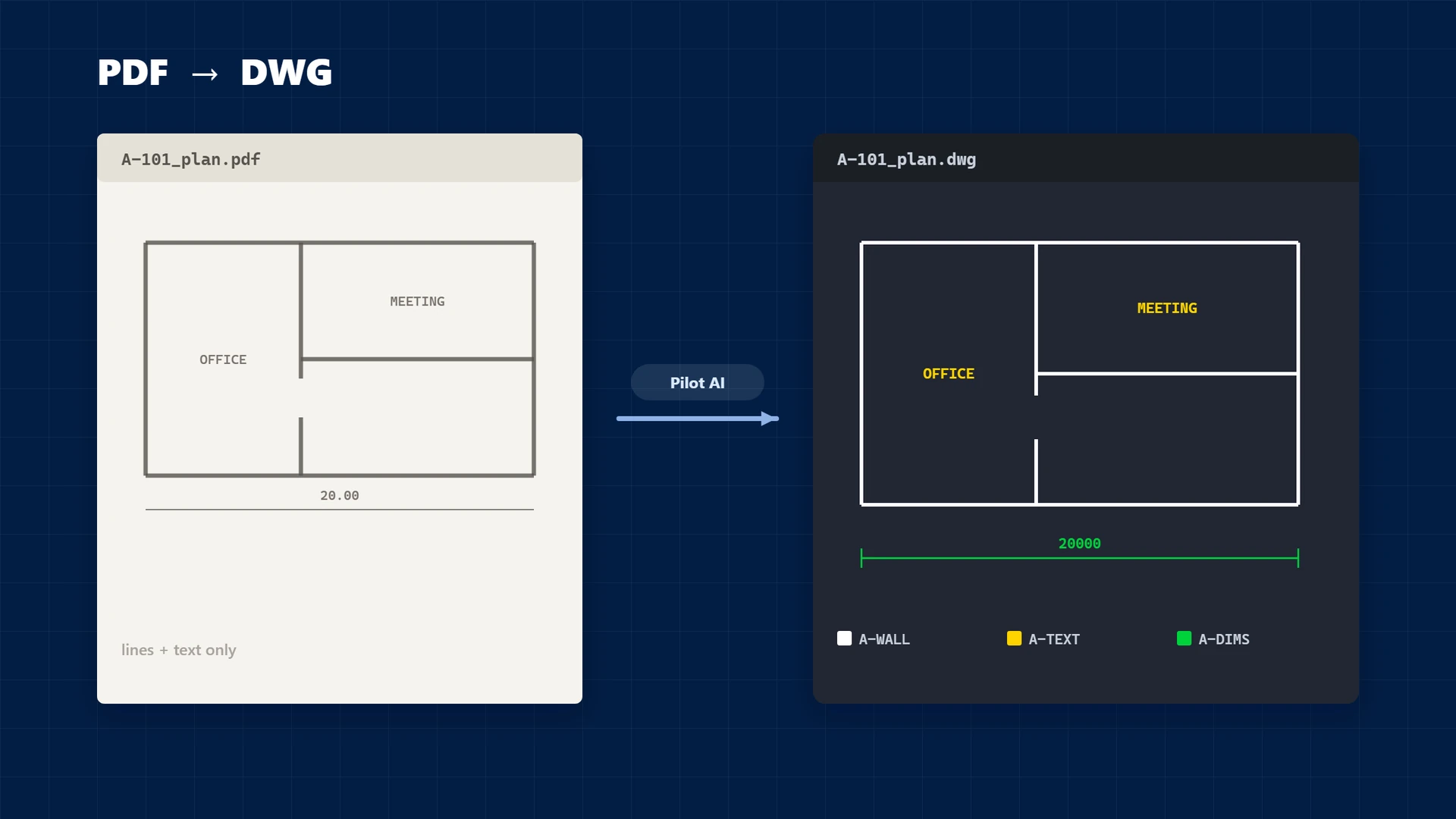
Alguien le envía un dibujo en PDF y no hay DWG. Esta guía muestra otra forma de convertir un PDF a DWG: un asistente de AI lee las líneas y los textos del propio PDF, obtiene la escala de las cotas del plano y lo vuelve a dibujar en su dibujo abierto de AutoCAD, con cotas reales, texto editable y capas. Después comprueba su trabajo con el PDF.
Un PDF, pero sin DWG
Sucede en la mayoría de los proyectos: un levantamiento, un plan de un consultor o una hoja de licitación llega como PDF, y necesita un DWG para seguir trabajando en AutoCAD.
El comando PDFIMPORT de AutoCAD trae la geometría como líneas: las cotas llegan como líneas, flechas y textos sueltos en lugar de objetos de cota, el texto a menudo llega como caracteres separados, y la escala sigue teniendo que calcularla y comprobarla usted.
El enfoque de AI a continuación no importa el PDF. Lo lee y dibuja la hoja nuevamente.
Cómo funciona, paso a paso
Lo probamos con una planta de los archivos de ejemplo de AutoCAD, trazada a un PDF vectorial, en AutoCAD 2023 y con un solo prompt a Claude Code.
1. Lee las propias líneas y texto del PDF
Un PDF vectorial guarda cada línea como coordenadas y cada palabra como texto. Claude Code escribió un breve script de Python y lo ejecutó en el PC para leerlos, no una imagen de la página: 1.891 trazados vectoriales y 298 fragmentos de texto.
2. Obtiene la escala de las cotas
Cada cota del plano relaciona un valor escrito con una longitud en el papel. Comparando ambos se obtiene la escala, del propio dibujo y no de una suposición. Además, asoció cada una de las 98 cotas encontradas con sus flechas y líneas de extensión.
3. Dibuja en capas, con cotas reales
Esta es la parte de AEC Pilot. Su conector de AutoCAD permite al asistente crear capas, líneas, arcos, polilíneas, textos y cotas en el dibujo abierto, y ejecutar C# sobre él para todo lo demás. El plano se dibujó a 1:1 en milímetros, en las capas del propio PDF.
4. Traza su dibujo y lo verifica contra el PDF
Luego trazó su propio dibujo de vuelta a PDF y lo comparó con el original, línea por línea. Su informe nombró lo que aún estaba mal: un trozo de 150 mm de una cota que faltaba y un símbolo de aproximadamente 40 mm fuera de lugar. Esa es la lista que usted quiere antes de confiar en un dibujo.
Lo que usted obtiene: objetos reales de AutoCAD
El resultado no es una importación. Es un dibujo hecho de los objetos que usted habría dibujado usted mismo:
- 98 objetos de cota. Haga clic en uno: Properties muestra una Rotated Dimension con su valor.
- 102 textos que usted puede editar como cualquier otro texto.
- 475 líneas, 199 arcos, 156 polilíneas y 35 círculos en las capas del PDF.
- Escala real en milímetros: haga clic en un muro y es una línea de 16.459 mm.
Funciona como cualquier otro DWG, y el asistente puede guardar una copia en un formato más antiguo, de vuelta a DWG 2000.
Cómo probarlo en su propio PDF
- Instale AEC Pilot. Es gratis por 14 días, sin tarjeta, y funciona en AutoCAD y Civil 3D 2021–2027.
- En AutoCAD, abra Settings en la pestaña AEC Pilot, vaya a Setup Guide y haga clic en Configure junto a su cliente de AI. Reinicie el cliente.
- Haga clic en Connector en la cinta para que el asistente pueda acceder al dibujo abierto.
- Utilice un cliente que pueda leer archivos y ejecutar código en su PC, como Claude Code.
- Abra un dibujo nuevo y vacío y dele el primer prompt de la lista de abajo.
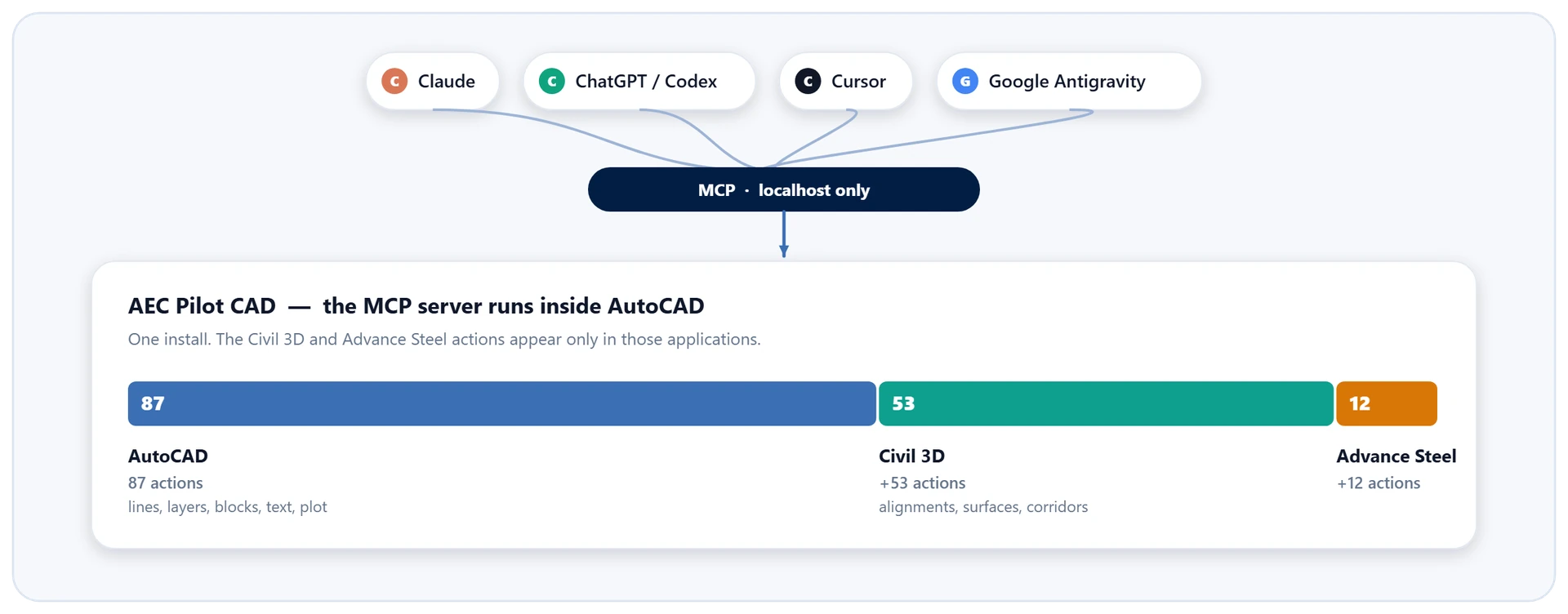
La configuración también cubre Claude Desktop, ChatGPT / Codex, Cursor y Google Antigravity, y los mismos pasos funcionan en Civil 3D.
Conecte su cliente de AI · AutoCAD y Civil 3D MCP · Civil 3D AI
Límites y qué verificar
- Solo PDFs vectoriales. Un dibujo escaneado es una imagen sin nada exacto que leer; ese es un trabajo diferente.
- El texto tiene que ser texto real. Un PDF trazado con fuentes SHX convierte cada letra en líneas; en nuestro primer ensayo con uno, el asistente trabajó a partir de la imagen, adivinó la escala, leyó mal las etiquetas y colocó solo algunas cotas. No utilizable.
- Lleva tiempo: unos 35 minutos desde el prompt hasta el informe con el plano de ejemplo, acelerado en el video.
- Su propia comprobación no es perfecta: en la primera pasada dibujó los barridos de las puertas como círculos grandes, un error de sentido de los arcos que corrigió antes de terminar.
Los resultados dependen del dibujo y del modelo de AI. Trate la reconstrucción como un borrador: compare las cotas importantes con el PDF, revise los barridos de las puertas y los arcos, lea los textos.
Consejos para un buen prompt
- Diga que es un PDF vectorial y pida al asistente que lea los propios vectores y texto del PDF con Python, no una imagen de la página.
- Añada “No uses PDFIMPORT”. Sin esa frase, un ensayo intentó usar PDFIMPORT, se quedó bloqueado en una solicitud de la línea de comandos y cambió ajustes de AutoCAD que tuvimos que restablecer.
- Diga lo que quiere: capas, cotas reales, texto editable, escala real y unidades (en la demostración, milímetros).
- Pida los números antes de que dibuje: trazados, textos, cotas y la escala que encontró. Si no parecen correctos, deténgase ahí.
Prompts para probar
- “Este PDF es un dibujo que me han enviado. Reconstrúyelo en el dibujo abierto como un DWG real a escala real. Lee los vectores y los textos del propio PDF con Python, no una imagen. No uses PDFIMPORT. Pon muros, puertas, escaleras, textos y cotas reales en capas adecuadas.”
- “Antes de dibujar nada, dime cuántos trazados, textos y cotas tiene el PDF y qué escala obtienes de los valores de las cotas.”
- “Traza tu dibujo a PDF, compáralo línea por línea con el original y enumera todo lo que falte o esté fuera de lugar.”
- “Guarda una copia de este dibujo como DWG en formato 2013.”
Preguntas frecuentes
¿Puede la AI convertir un PDF a DWG?
Sí, con PDF vectoriales. Un asistente de AI que puede ejecutar código en su PC lee el PDF, y AEC Pilot le permite dibujar objetos reales en AutoCAD: en nuestra demostración, 98 objetos de cota y 102 textos a escala real. Compruebe el resultado antes de confiar en él.
¿Es mejor que PDFIMPORT?
Hacen trabajos distintos. PDFIMPORT, el comando de AutoCAD, trae la geometría del PDF, con las cotas como líneas y texto. La reconstrucción con AI vuelve a dibujar el plano con objetos de cota, texto editable y una escala obtenida de las cotas, y después se comprueba con el PDF. No es instantánea: el plano de ejemplo tardó unos 35 minutos.
¿Conserva las capas?
En nuestra demostración, el PDF llevaba sus capas, y el asistente dibujó cada objeto en la correspondiente. Si el suyo no tiene ninguna, pídale que use capas que usted nombre, y verifique cómo clasificó las paredes de las puertas.
¿Funciona con PDFs escaneados?
No lo prometemos. Un escaneo es una imagen sin líneas ni texto para leer. Esta guía trata sobre PDFs vectoriales, el tipo trazado desde CAD.
¿Con qué versiones de AutoCAD funciona?
AutoCAD y Civil 3D 2021–2027. AutoCAD LT no es compatible, porque no carga add-ins .NET. La demostración se ejecutó en AutoCAD 2023.
¿Mi dibujo sale de mi PC?
Su DWG no: AEC Pilot se ejecuta en su equipo y su servidor MCP solo escucha en localhost. Su cliente de AI lee el PDF, así que lo que lee llega a su proveedor de AI como parte de la conversación, igual que todo lo que le envía.
Pruébelo en su propio PDF.
Gratis durante 14 días — todas las herramientas, sin tarjeta.