Guide · AutoCAD
PDF vers DWG avec l'IA : un vrai dessin AutoCAD, pas des lignes éparses
Quelqu'un vous envoie un dessin au format PDF, et il n'y a pas de DWG. Ce guide montre une autre façon de convertir PDF en DWG : un assistant IA lit les propres lignes et textes du PDF, détermine l'échelle à partir des cotes sur la feuille et le redessine dans votre dessin AutoCAD ouvert, avec de vrais objets de cote, du texte modifiable et des calques. Ensuite, il vérifie son travail par rapport au PDF.
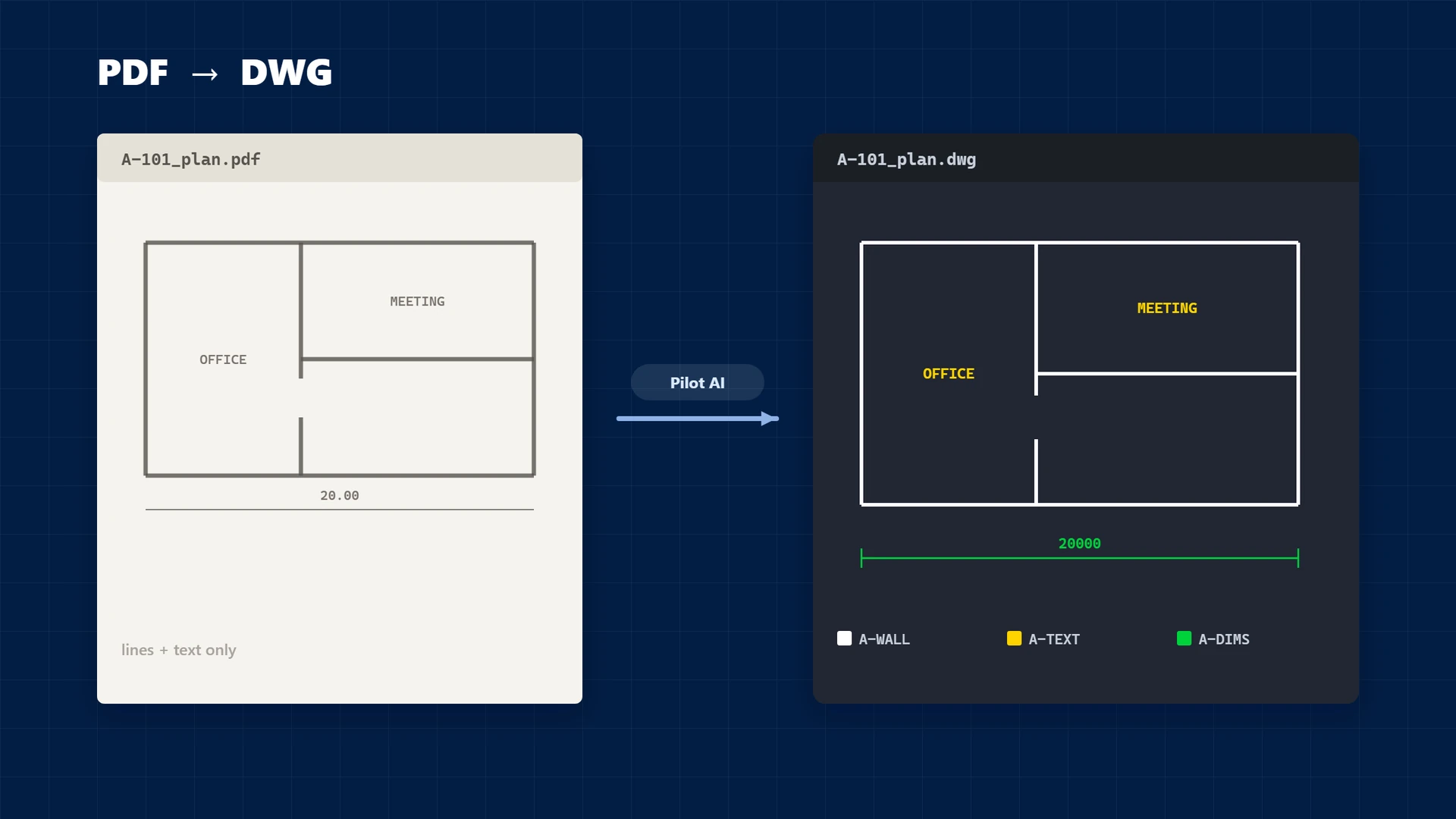
Un PDF, mais pas de DWG
Cela arrive sur la plupart des projets : un relevé, un plan de consultant ou une feuille d'appel d'offres arrive au format PDF, et vous avez besoin d'un DWG pour continuer à travailler dans AutoCAD.
La commande PDFIMPORT d'AutoCAD elle-même apporte la géométrie sous forme de lignes : les cotes arrivent sous forme de lignes séparées, de flèches et de texte plutôt que d'objets de cote, le texte arrive souvent sous forme de caractères séparés, et l'échelle est toujours à déterminer et à vérifier.
L'approche IA ci-dessous n'importe pas le PDF. Elle le lit et redessine la feuille.
Comment cela fonctionne, étape par étape
Nous l'avons exécuté sur un plan d'étage des propres fichiers d'exemple d'AutoCAD, tracé sur un PDF vectoriel, dans AutoCAD 2023 avec une invite à Claude Code.
1. Il lit les propres lignes et textes du PDF
Un PDF vectoriel conserve chaque ligne sous forme de coordonnées et chaque mot sous forme de texte. Claude Code a écrit un court script Python et l'a exécuté sur le PC pour les lire, pas une image de la page : 1 891 chemins vectoriels et 298 segments de texte.
2. Il trouve l'échelle à partir des cotes
Chaque cote sur la feuille associe une valeur écrite à une longueur sur papier. Comparer les deux donne l'échelle, à partir du dessin lui-même plutôt qu'une estimation. Il a également associé chacune des 98 cotes qu'il a trouvées avec ses flèches et lignes d'extension.
3. Il dessine sur des calques, avec de vrais objets de cote
C'est la partie que fait AEC Pilot. Son connecteur AutoCAD permet à l'assistant de créer des calques, des lignes, des arcs, des polylignes, du texte et des cotes dans le dessin ouvert, et d'exécuter du C# pour tout le reste. Le plan a été intégré à 1:1 en millimètres, sur les propres calques du PDF.
4. Il trace son dessin et le vérifie par rapport au PDF
Ensuite, il a tracé son propre dessin en PDF et l'a comparé avec l'original, ligne par ligne. Son rapport a nommé ce qui était encore incorrect : un morceau de 150 mm manquant d'une cote et un symbole décalé d'environ 40 mm. C'est la liste que vous voulez avant de faire confiance à un dessin.
Ce que vous obtenez : de vrais objets AutoCAD
Le résultat n'est pas un import. C'est un dessin composé des objets que vous auriez dessinés vous-même :
- 98 objets de cote. Cliquez sur l'un d'eux : Properties affiche une Rotated Dimension avec sa valeur.
- 102 textes que vous pouvez éditer comme n'importe quel autre texte.
- 475 lignes, 199 arcs, 156 polylignes et 35 cercles sur les calques du PDF.
- Échelle réelle en millimètres : cliquez sur un mur, c'est une ligne de 16 459 mm.
Cela fonctionne comme n'importe quel autre DWG, et l'assistant peut enregistrer une copie dans un format plus ancien, de retour à DWG 2000.
Comment l'essayer sur votre propre PDF
- Installez AEC Pilot. C'est gratuit pendant 14 jours, sans carte, et fonctionne dans AutoCAD et Civil 3D 2021–2027.
- Dans AutoCAD, ouvrez Settings dans l'onglet AEC Pilot, allez dans Setup Guide et cliquez sur Configure à côté de votre client IA. Redémarrez le client.
- Cliquez sur Connector dans le ruban pour que l'assistant puisse accéder au dessin ouvert.
- Utilisez un client qui peut lire des fichiers et exécuter du code sur votre PC, comme Claude Code.
- Ouvrez un nouveau dessin vide et donnez-lui le premier prompt de la liste ci-dessous.
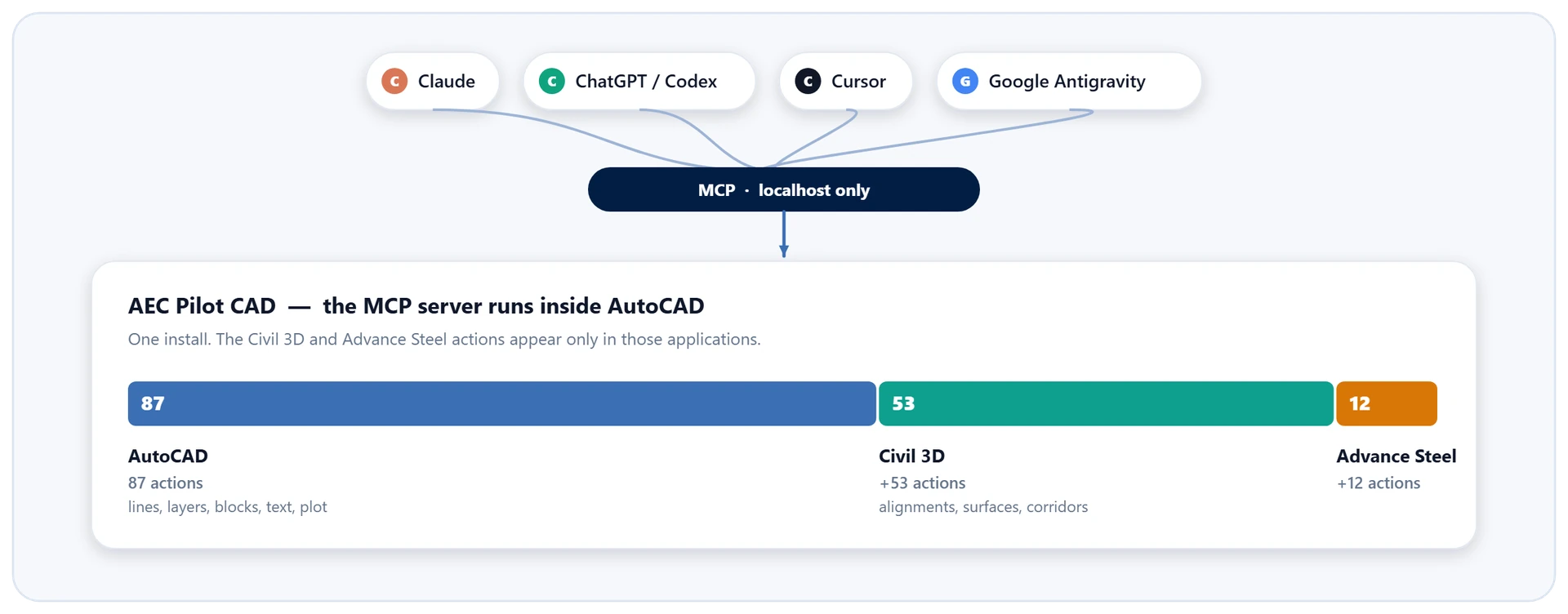
La configuration couvre également Claude Desktop, ChatGPT / Codex, Cursor et Google Antigravity, et les mêmes étapes fonctionnent dans Civil 3D.
Connectez votre client IA · AutoCAD & Civil 3D MCP · Civil 3D IA
Limites, et ce qu'il faut vérifier
- PDFs vectoriels uniquement. Un dessin scanné est une image sans rien de précis à lire ; c'est un travail différent.
- Le texte doit être du vrai texte. Un PDF tracé avec des polices SHX transforme chaque lettre en lignes ; lors de notre première répétition avec un, l'assistant a travaillé à partir de l'image, deviné l'échelle, mal lu les étiquettes et placé seulement quelques cotes. Pas utilisable.
- Cela prend du temps : environ 35 minutes de l'invite au rapport pour la feuille d'exemple, accéléré dans la vidéo.
- Son propre contrôle n'est pas parfait : lors du premier passage, il a dessiné les débattements de porte comme de grands cercles, une erreur de sens d'arc qu'il a corrigée avant la fin.
Les résultats dépendent du dessin et du modèle d'IA. Considérez la reconstruction comme un brouillon : comparez les cotes importantes avec le PDF, vérifiez les débattements de porte et les arcs, relisez les textes.
Conseils pour une bonne invite
- Dites que c'est un PDF vectoriel, et demandez à l'assistant de lire les propres vecteurs et le texte du PDF avec Python, pas une image de la page.
- Ajoutez “N'utilisez pas PDFIMPORT”. Sans cela, une répétition a essayé de lancer PDFIMPORT, s'est bloquée à une invite de commande et a changé les paramètres d'AutoCAD que nous avons dû rétablir.
- Dites ce que vous voulez : calques, vrais objets de cote, texte modifiable, échelle réelle et unités (la démo utilisait des millimètres).
- Demandez les nombres avant qu'il ne dessine : chemins, textes, cotes et l'échelle qu'il a trouvée. S'ils semblent incorrects, arrêtez-vous là.
Invites à essayer
- “Ce PDF est un dessin que quelqu'un m'a envoyé. Reconstruisez-le dans le dessin ouvert en tant que vrai DWG à l'échelle réelle. Lisez les propres vecteurs et le texte du PDF avec Python, pas une image. N'utilisez pas PDFIMPORT. Mettez les murs, les portes, les escaliers, le texte et les objets de dimension réels sur des calques appropriés.”
- “Avant de dessiner quoi que ce soit, dites-moi combien de chemins, de textes et de cotes le PDF a, et quelle échelle vous obtenez à partir des valeurs de dimension.”
- “Tracez votre dessin en PDF, comparez-le avec l'original ligne par ligne et listez tout ce qui manque ou est hors de place.”
- “Enregistre une copie de ce dessin au format DWG 2013.”
Questions fréquentes
L'IA peut-elle convertir un PDF en DWG ?
Oui, pour les PDF vectoriels. Un assistant IA qui peut exécuter du code sur votre PC lit le PDF, et AEC Pilot lui permet de dessiner de vrais objets dans AutoCAD : dans notre démo, 98 objets de cote et 102 textes à l'échelle réelle. Vérifiez le résultat avant de vous y fier.
Est-ce mieux que PDFIMPORT ?
Ils font des travaux différents. PDFIMPORT, la commande propre à AutoCAD, apporte la géométrie du PDF, avec des cotes sous forme de lignes et de texte. L'IA reconstruit le dessin à nouveau avec des objets de cote, du texte modifiable et une échelle à partir des cotes, puis se vérifie par rapport au PDF. Ce n'est pas instantané : la feuille d'exemple a pris environ 35 minutes.
Conserve-t-il les calques ?
Dans notre démo, le PDF portait ses calques, et l'assistant a dessiné chaque objet sur le calque correspondant. Si le vôtre n'en a pas, demandez-lui d'utiliser des calques que vous nommez, et vérifiez comment il a trié les murs des portes.
Fonctionne-t-il avec des PDF scannés ?
Nous ne le promettons pas. Un scan est une image sans lignes ni texte à lire. Ce guide concerne les PDF vectoriels, le type tracé à partir de CAD.
Avec quelles versions d'AutoCAD cela fonctionne-t-il ?
AutoCAD et Civil 3D 2021–2027. AutoCAD LT n'est pas pris en charge, car il ne charge pas les add-ins .NET. La démo a été exécutée dans AutoCAD 2023.
Mon dessin quitte-t-il mon PC ?
Votre DWG ne le fait pas : AEC Pilot fonctionne sur votre machine et son serveur MCP écoute uniquement sur localhost. Votre client IA lit le PDF, donc ce qu'il lit va à votre fournisseur IA dans le cadre de la conversation, comme tout autre élément que vous lui envoyez.
Essayez-le sur votre propre PDF.
Gratuit pendant 14 jours — tous les outils, sans carte bancaire.