Guia · BIM
Automação BIM: o que automatizar no Revit e qual abordagem serve para cada tarefa
Automação BIM significa deixar o software fazer as partes repetitivas e baseadas em regras do trabalho com o modelo: renumeração, folhas, exportações, limpeza de parâmetros e verificações. No Revit há quatro formas práticas de fazer isso: Dynamo, scripts, plug-ins e assistentes de IA. Aqui está no que cada uma é boa, como elas se combinam e por onde começar.
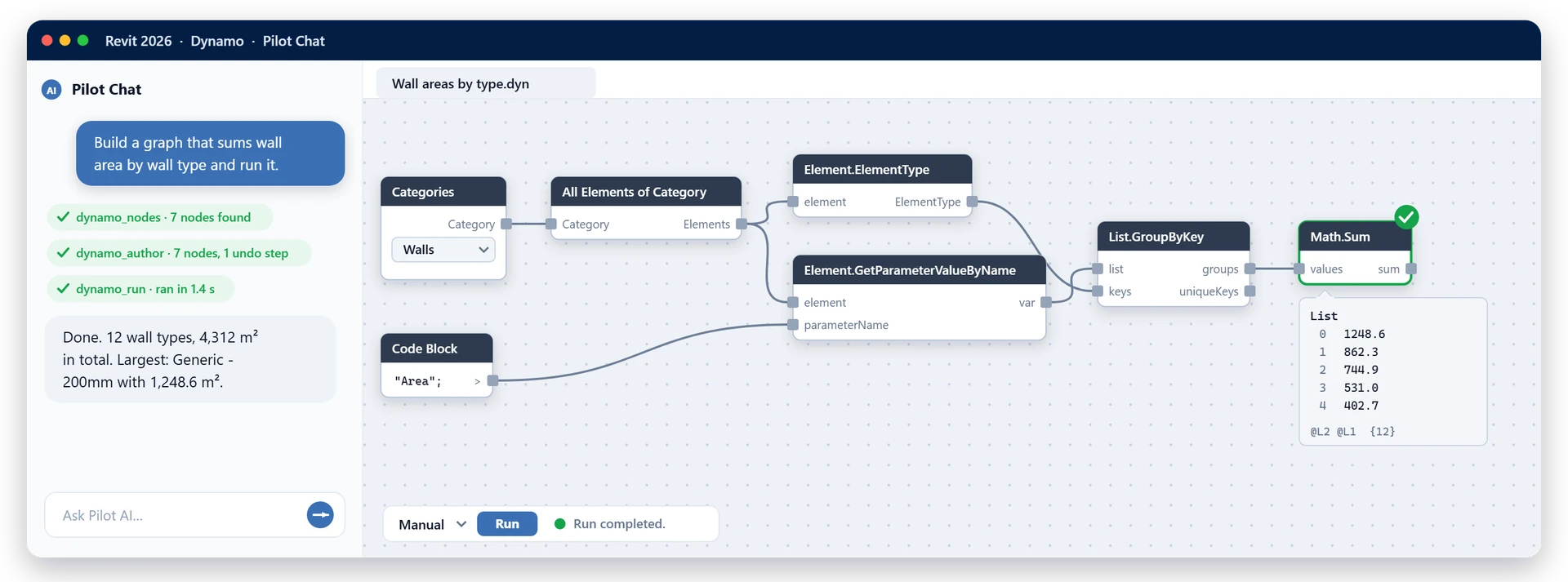
O que a automação BIM é, e o que não é
Automação BIM é qualquer operação em um modelo, ou no que você produz a partir dele, que roda a partir de uma regra em vez de uma pessoa clicando. O mesmo modelo e a mesma regra dão o mesmo resultado todas as vezes, e é isso que permite confiar em um jogo inteiro de folhas sem abrir cada uma.
Não é o software tomando decisões de projeto, e não resolve a falta de um padrão: se a sua regra de nomenclatura só existe na cabeça das pessoas, escreva-a primeiro.
As tarefas do Revit que vale automatizar
Bons candidatos aparecem com frequência, seguem uma regra que caberia em uma linha e são chatos de conferir no olho:
- Nomenclatura e renumeração: folhas, vistas, ambientes e marcas levados a um único esquema.
- Folhas e exportações: uma folha por nível com a planta posicionada, depois o conjunto de PDF, DWG, IFC e NWC de cada emissão.
- Parâmetros e dados: valores em massa, idas e voltas com o Excel e os mesmos parâmetros compartilhados em todos os projetos.
- Verificações do modelo: advertências, valores vazios, ambientes não posicionados e tipos duplicados, conferidos antes de cada emissão.
- Coordenação: vincular os modelos mais recentes, executar de novo os mesmos testes de interferência e relatar os resultados.
Maus candidatos são movimentos de projeto pontuais. Automatize a preparação em torno de uma decisão, não a decisão.
Quatro formas de automatizar o Revit
1. Dynamo: programação visual
O Dynamo vem com o Revit e o Civil 3D. Você conecta nós em um gráfico em vez de escrever código, e o Dynamo Player permite que colegas executem um gráfico salvo com as próprias entradas. Serve para regras claras sobre os dados do modelo, criadas por alguém que pensa de forma visual e executadas por pessoas que nunca abrem o Dynamo. Mantenha cada gráfico com uma única tarefa: os grandes ficam difíceis de depurar.
2. Scripts Python e pyRevit
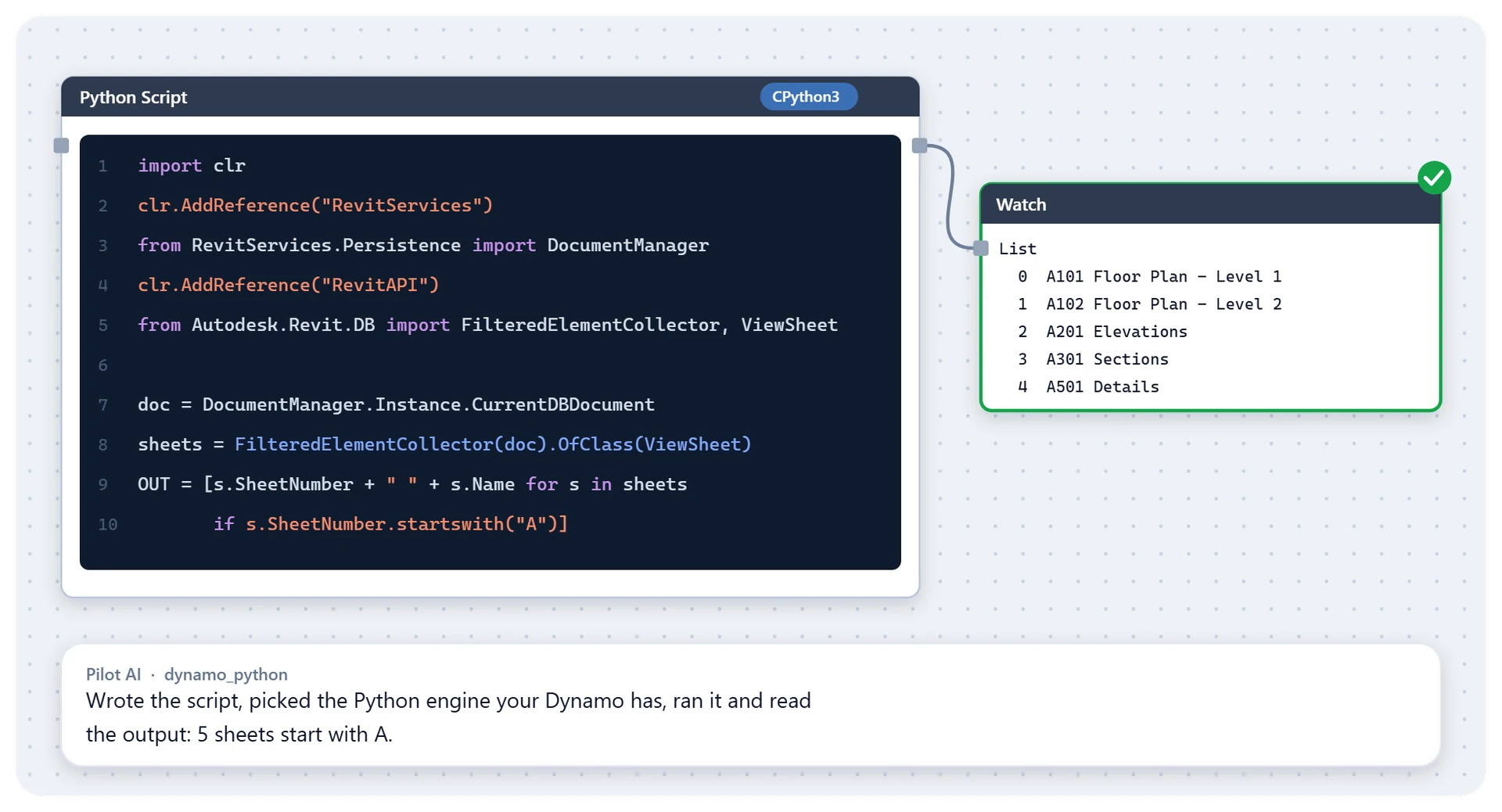
O Python chama a API do Revit diretamente, dentro de um nó Python do Dynamo ou pelo pyRevit, um plug-in gratuito e open source que transforma scripts em botões na faixa de opções. Laços e condições que ocupam uma tela de nós cabem em poucas linhas. Serve para equipes com alguém que escreve e mantém código. O custo é a manutenção: cada script precisa de alguém que o conserte depois de uma atualização do Revit.
3. Plug-ins construídos sobre a API do Revit
Plug-ins são programas .NET compilados com interface própria: a opção mais capaz, mas trabalho de desenvolvedor, e cada geração do Revit muda a plataforma, do .NET Framework 4.8 (2023–2024) ao .NET 8 (2025–2026) e ao .NET 10 (2027). O Autodesk Platform Services (antigo Forge) roda esse tipo de código na nuvem. Serve para tarefas comuns a muitas empresas, em que comprar compensa mais do que desenvolver, ou tarefas específicas o bastante da sua para justificar um desenvolvedor.
4. Assistentes de IA via MCP
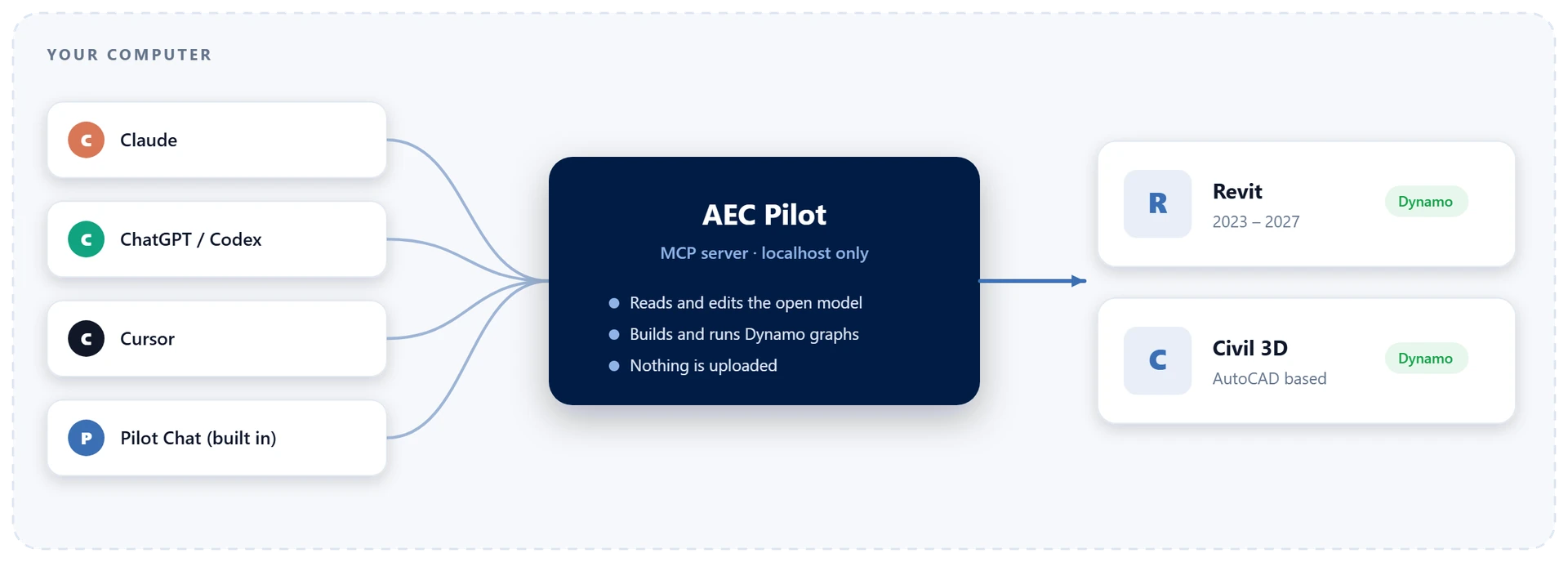
Você descreve o resultado em linguagem natural e um assistente de IA o executa no modelo aberto. A ligação é o Model Context Protocol (MCP), um padrão aberto que permite a um assistente como o Claude ou o ChatGPT executar ações reais em outro software. Sem ele, um chatbot só consegue descrever as etapas ou escrever código para você colar.
Serve para tarefas pontuais, perguntas sobre o modelo e pessoas que nunca vão abrir o Dynamo. É menos previsível do que um gráfico salvo, já que um pedido pode ser lido de duas formas, então confira o resultado. Para uma tarefa semanal com uma regra exata, um gráfico salvo ou uma ferramenta dedicada continua sendo melhor.
Combinando: IA que cria e executa gráficos do Dynamo
A melhor combinação é um assistente que escreve a automação em vez de ser a automação. Você descreve a tarefa uma vez, o assistente cria e executa um gráfico do Dynamo, e a equipe fica com um arquivo .dyn que faz a mesma coisa todas as vezes.
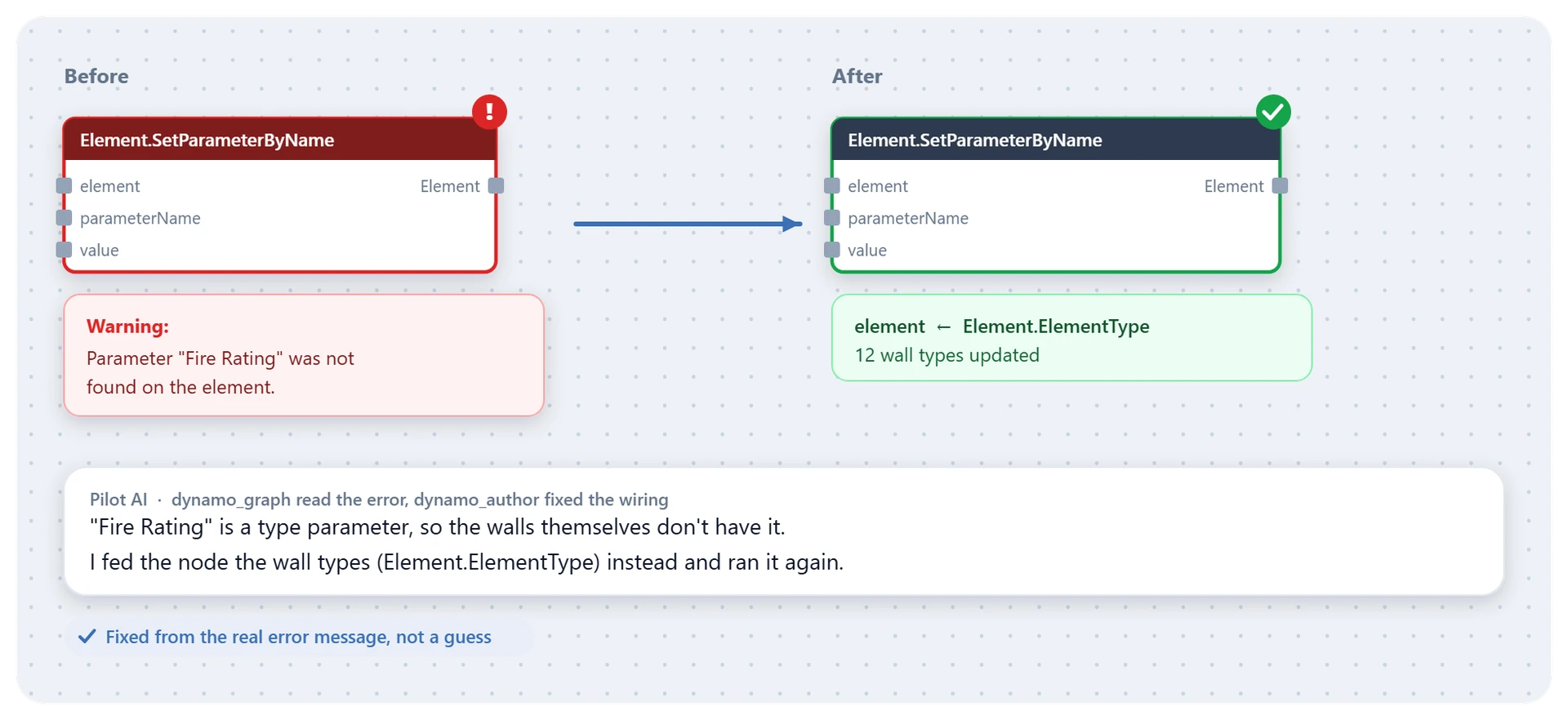
Esse é o Dynamo AI do AEC Pilot, para Revit e Civil 3D. Ele procura os nós no Dynamo que você tem rodando, incluindo pacotes, então não os inventa. Ele cria congelados os nós que gravam no modelo até você dar o sinal, registra cada edição como um único passo de desfazer e lê o erro real de um nó que falha.
Um plano prático para uma equipe começar
- Junte as repetições durante duas semanas: toda tarefa feita toda semana com os mesmos cliques.
- Escreva a regra em uma linha, como “folhas por disciplina, depois nível, depois sequência”. Sem uma linha acordada, ainda não há automação.
- Use a ferramenta mais leve: uma ferramenta pronta, depois um gráfico do Dynamo, depois um script, e um plug-in só quando nada mais servir.
- Teste em uma cópia, confira uma amostra à mão e depois execute no modelo de verdade.
- Dê um lugar para ela: uma pasta compartilhada, uma nota de uma linha, um responsável e um novo teste a cada versão do Revit.
- Use a IA para o resto: limpezas pontuais, perguntas e o primeiro rascunho de novos gráficos.
Onde o AEC Pilot se encaixa
O AEC Pilot é um conjunto de plug-ins e um assistente de IA para software Autodesk, cobrindo duas etapas desse plano.
Ferramentas prontas para as repetições
- O Sequencer renumera e renomeia pelas suas próprias sequências e regras de ordenação, com uma prévia antes.
- O Deliver exporta PDF, DWG, IFC e NWC a partir de um único assistente com predefinições; o Multi-Model Export gera IFC e NWC de muitos arquivos do Revit sem abri-los.
- O DataBuild cria e vincula parâmetros de projeto e compartilhados a várias categorias de uma vez. O ParaFlow leva os parâmetros ao Excel e de volta, gravando apenas o que mudou.
- O Model Doctor dá uma nota de 0 a 100 para a saúde do modelo e corrige os problemas seguros com uma prévia e um único desfazer.
- O LinkHub vincula Revit, IFC, CAD e nuvens de pontos de uma só vez. O Instant Clash mostra ao vivo as interferências entre o hospedeiro e os vínculos, e o Batch Join une ou desune categorias inteiras de uma vez.
Sequencer · Deliver · Multi-Model Export · DataBuild · ParaFlow
Model Doctor · LinkHub · Instant Clash · Batch Join · Todas as ferramentas
Pilot AI para o resto
O Pilot Chat fica dentro do aplicativo e usa a sua própria chave de IA, ou você conecta Claude, ChatGPT, Cursor ou Google Antigravity via MCP em um clique. De qualquer forma, o assistente trabalha no modelo aberto por ações reais da API, no Revit e em mais oito aplicativos Autodesk com uma única licença. No Revit, o Compass passa ao Pilot Chat tudo o que a busca de comandos dele não encontra.
Cuidados em projetos reais
- A revisão é sua. Use a prévia quando puder, confira uma amostra depois de cada execução e lembre-se de que um assistente de IA pode entender mal um pedido.
- Saiba o que o desfazer cobre. O AEC Pilot altera o modelo em transações nomeadas, então o Ctrl+Z as reverte; arquivos exportados não são desfeitos.
- Proteja as partes arriscadas. Excluir exige um escopo explícito, o Pilot Chat pergunta antes de executar código escrito pelo assistente, e a ferramenta de código pode ser desativada.
- Os dados ficam locais. O servidor MCP escuta apenas em localhost e o modelo nunca é enviado; seu provedor de IA vê apenas o que o assistente lê para lhe responder.
- Saiba qual modelo está ativo. O Tab Tinter colore as guias de cada arquivo aberto, para que uma alteração caia onde você pretendia.
Pedidos para testar
- “Quais paredes do nível 3 estão sem Fire Rating? Defina como 60 minutos.”
- “Crie uma folha para cada nível e posicione a planta correspondente nela.”
- “Liste as advertências deste modelo, agrupadas por tipo.”
- “Crie um gráfico do Dynamo que liste cada tipo de parede com a área total.”
- “No AutoCAD, plote todos os layouts deste desenho em PDF.”
- “No Navisworks, execute todos os testes de interferência e exporte um relatório HTML com imagens.”
Perguntas frequentes
O que é automação BIM?
Usar software para as partes repetitivas e baseadas em regras do trabalho BIM, como renumeração, folhas, exportações, edição de parâmetros e verificações do modelo, para que a mesma entrada sempre dê o mesmo resultado. No Revit, isso significa Dynamo, scripts, plug-ins ou assistentes de IA.
Preciso programar para automatizar o Revit?
Não. Plug-ins prontos cobrem as tarefas comuns, o Dynamo é visual, e um assistente de IA conectado ao Revit aceita pedidos em linguagem natural.
Dynamo ou Python: qual devo aprender?
Comece pelo Dynamo se ninguém na equipe escreve código; passe para o Python quando os gráficos ficarem difíceis de acompanhar. Não é um ou outro: um nó Python roda dentro de um gráfico do Dynamo.
A IA consegue automatizar o Revit?
Sim, quando está conectada ao modelo ao vivo. Com o AEC Pilot, o Pilot Chat, ou o Claude, o ChatGPT e o Cursor via MCP, executam ações reais no Revit e podem criar e executar gráficos do Dynamo. Confira o resultado como faria com o de um colega.
A automação BIM é segura em projetos reais?
Sim, com os hábitos de qualquer alteração em massa: teste em uma cópia, use a prévia, confira uma amostra. No AEC Pilot, as alterações no modelo podem ser desfeitas, excluir exige um escopo explícito e tudo roda na sua máquina.
Automatize sua próxima tarefa repetitiva no Revit.
Grátis por 14 dias — todas as ferramentas, sem cartão de crédito.