
Guida · BIM
Automazione BIM: cosa automatizzare in Revit e quale approccio si adatta a ciascun lavoro
L'automazione BIM significa lasciare che il software si occupi delle parti ripetitive e basate su regole del lavoro di modellazione: rinumerazione, tavole, esportazioni, pulizia e controlli dei parametri. In Revit ci sono quattro modi pratici per farlo: Dynamo, script, add-in e assistenti AI. Ecco a cosa serve ciascuno, come si combinano e da dove iniziare.
Cosa è e cosa non è l'automazione BIM
L'automazione BIM è qualsiasi operazione su un modello, o su ciò che produci da esso, che viene eseguita in base a una regola invece che da una persona che clicca. Lo stesso modello e la stessa regola danno lo stesso risultato ogni volta, il che ti consente di fidarti di un intero set di tavole senza aprire ogni tavola.
Non è software che prende decisioni di design, e non risolve uno standard mancante: se la tua regola di denominazione vive solo nella testa delle persone, scrivila prima.
I compiti di Revit che vale la pena automatizzare
I buoni candidati si presentano spesso, seguono una regola che potresti scrivere in una riga e sono noiosi da controllare a occhio:
- Denominazione e rinumerazione: tavole, viste, stanze e segni portati a uno schema unico.
- Tavole ed esportazioni: una tavola per livello con il suo piano posizionato, poi il PDF, DWG, IFC e NWC impostati per ogni emissione.
- Parametri e dati: valori in blocco, viaggi di andata e ritorno in Excel e gli stessi parametri condivisi in ogni progetto.
- Controlli del modello: avvisi, valori vuoti, stanze non posizionate e tipi duplicati, controllati prima di ogni emissione.
- Coordinamento: collegare i modelli più recenti, rieseguire gli stessi test di conflitto e riportare i risultati.
I candidati scarsi sono movimenti di design una tantum. Automatizza la preparazione attorno a una decisione, non la decisione.
Quattro modi per automatizzare Revit
1. Dynamo: scripting visivo
Dynamo è fornito con Revit e Civil 3D. Colleghi i nodi in un grafo invece di scrivere codice, e Dynamo Player consente ai colleghi di eseguire un grafo salvato con i propri input. Si adatta a regole chiare sui dati del modello, costruito da qualcuno che pensa visivamente e gestito da persone che non aprono mai Dynamo. Mantieni ogni grafo per un solo lavoro: quelli grandi diventano difficili da debug.
2. Script Python e pyRevit
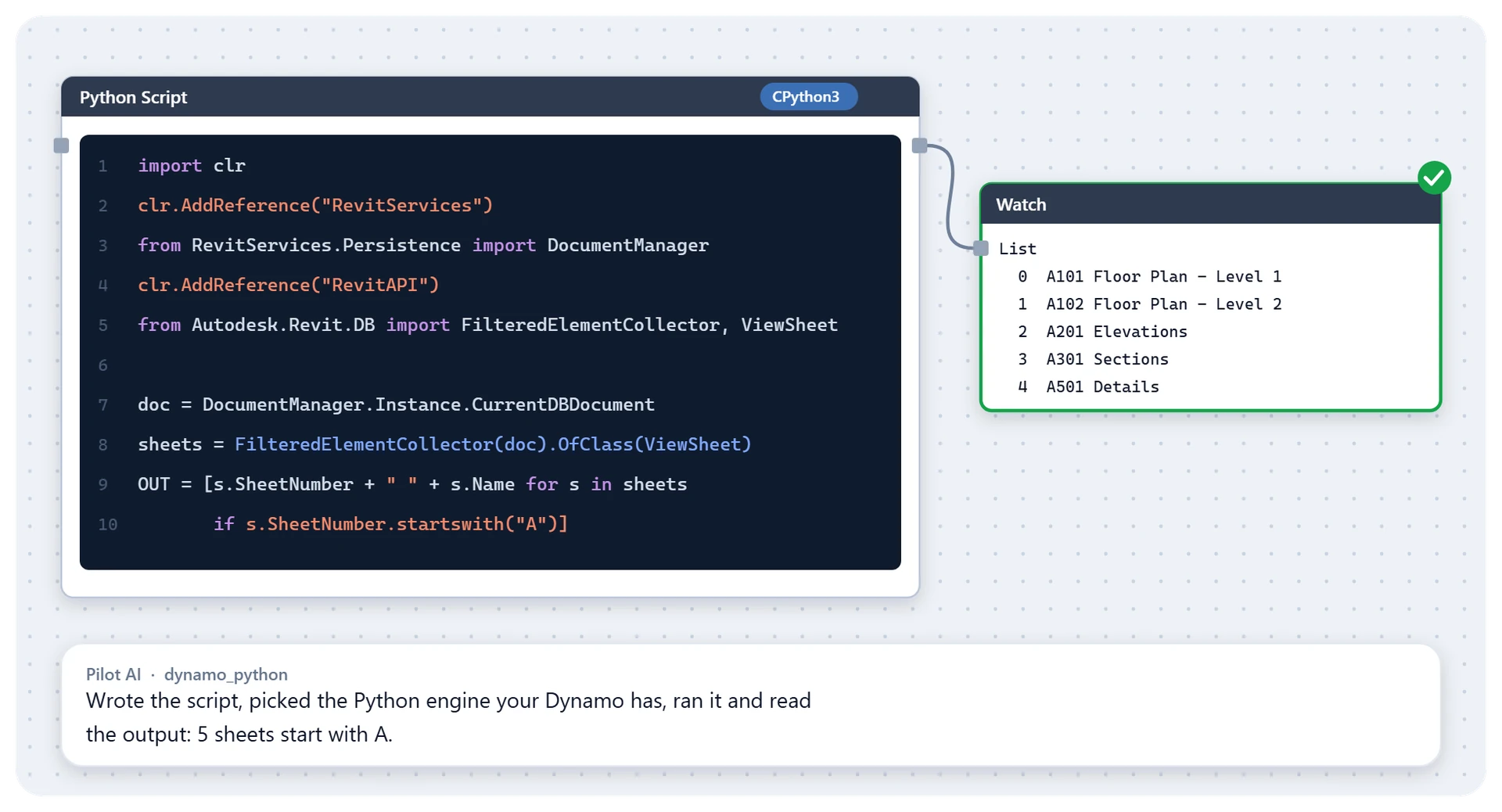
Python chiama direttamente l'API di Revit, all'interno di un nodo Python di Dynamo o tramite pyRevit, un add-in gratuito e open-source che trasforma gli script in pulsanti della ribbon. I cicli e le condizioni che richiedono uno schermo di nodi richiedono poche righe. Si adatta a team con qualcuno che scrive e mantiene il codice. Il costo è la proprietà: ogni script ha bisogno di qualcuno che lo corregga dopo un aggiornamento di Revit.
3. Add-in costruiti sull'API di Revit
Gli add-in sono programmi .NET compilati con la propria interfaccia: l'opzione più capace, ma richiede lavoro di sviluppo, e ogni generazione di Revit sposta la piattaforma, da .NET Framework 4.8 (2023–2024) a .NET 8 (2025–2026) e .NET 10 (2027). I servizi della piattaforma Autodesk (ex Forge) eseguono tale codice nel cloud. Si adatta a lavori comuni a molte aziende, dove acquistare è meglio che costruire, o lavori specifici abbastanza per giustificare uno sviluppatore.
4. Assistenti AI su MCP
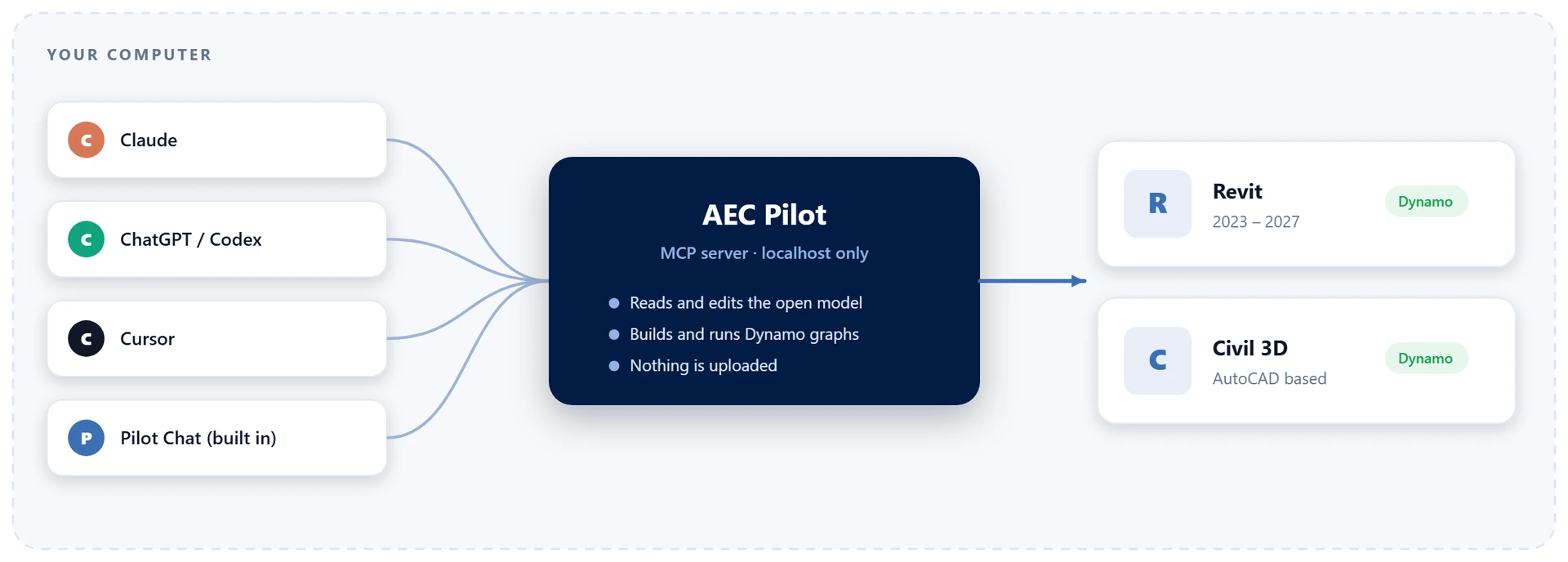
Descrivi il risultato in linguaggio semplice e un assistente AI lo realizza nel modello aperto. Il collegamento è il Model Context Protocol (MCP), uno standard aperto che consente a un assistente come Claude o ChatGPT di chiamare azioni reali in altri software. Senza di esso, un chatbot può solo descrivere i passaggi o scrivere codice da incollare.
Si adatta a lavori una tantum, domande sul modello e persone che non apriranno mai Dynamo. È meno prevedibile di un grafo salvato, poiché una richiesta può essere interpretata in due modi, quindi controlla il risultato. Per un lavoro settimanale con una regola esatta, un grafo salvato o uno strumento dedicato è ancora meglio.
Combinandoli: AI che costruisce ed esegue grafi Dynamo
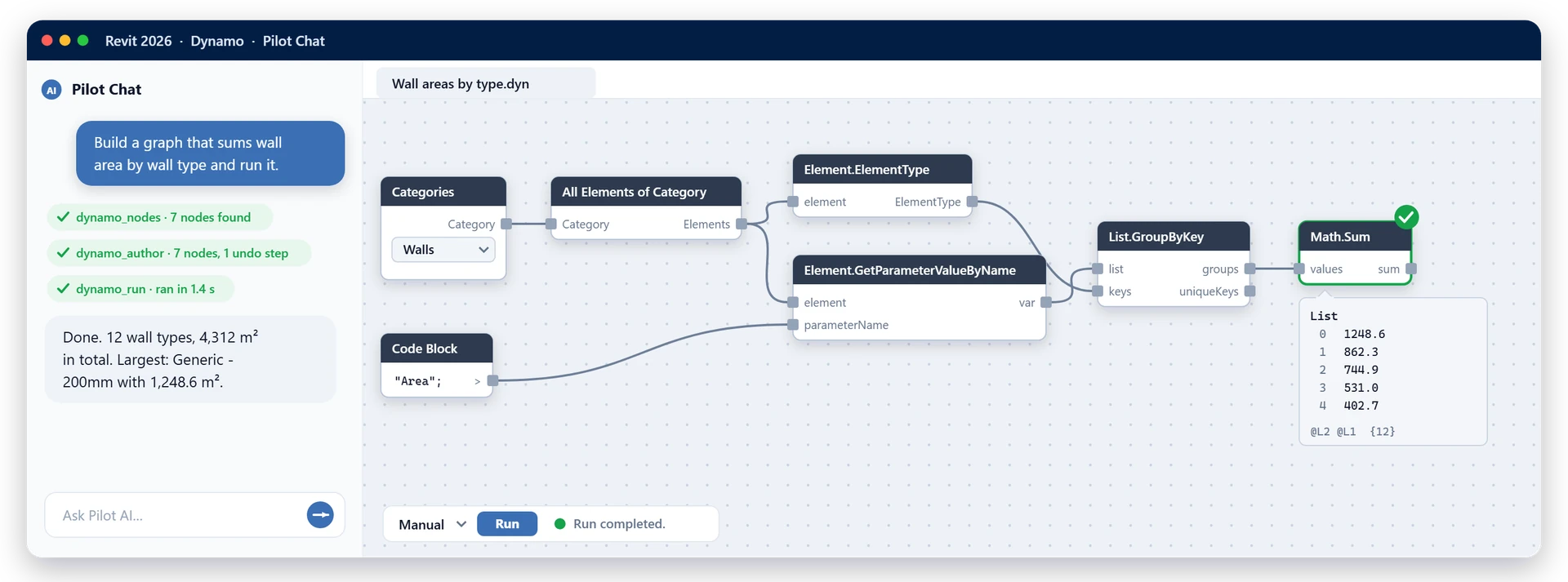
La migliore combinazione è un assistente che scrive l'automazione invece di essere essa stessa. Descrivi il lavoro una volta, l'assistente costruisce ed esegue un grafo Dynamo, e il team mantiene un file .dyn che fa la stessa cosa ogni volta.
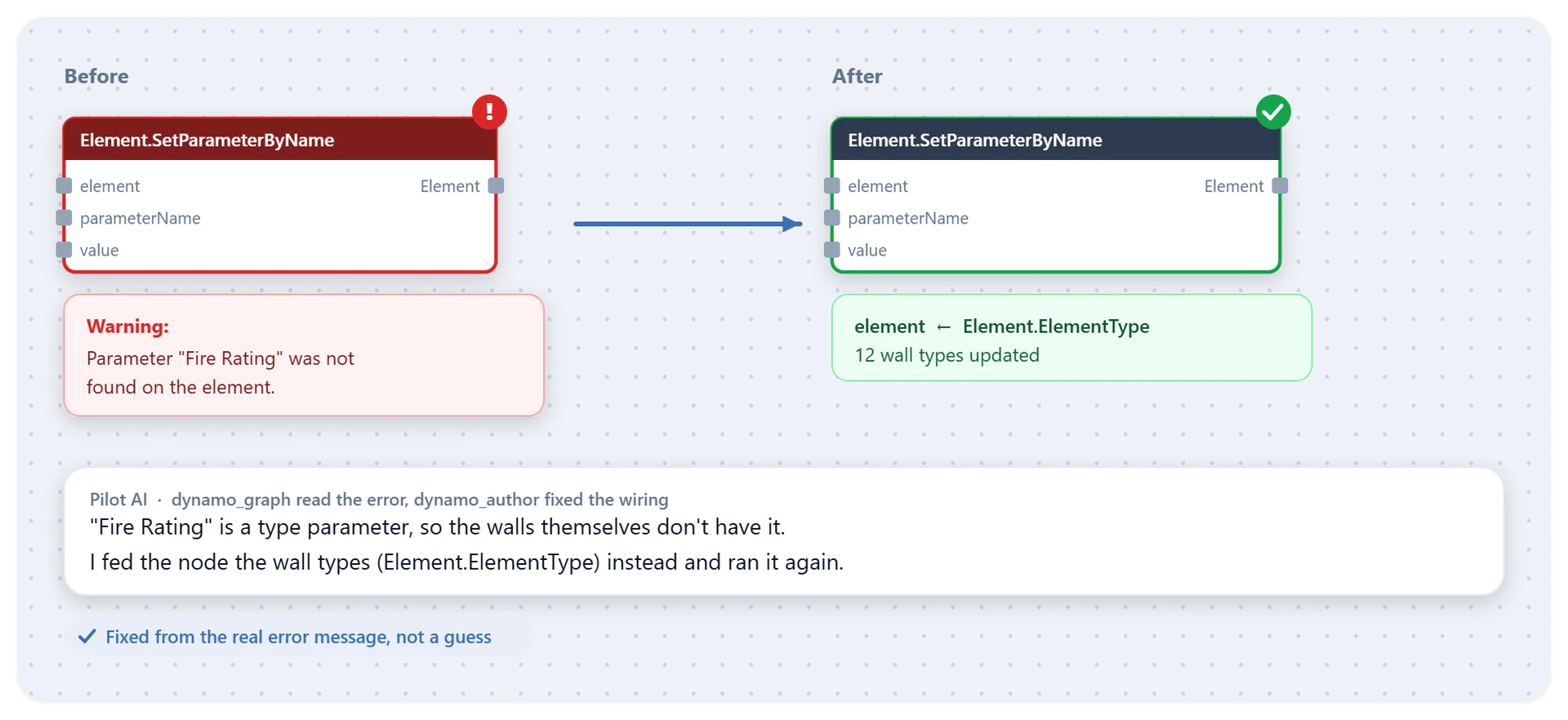
Questo è Dynamo AI in AEC Pilot, per Revit e Civil 3D. Cerca i nodi nel Dynamo che hai in esecuzione, pacchetti inclusi, quindi non li inventa. Costruisce i nodi che scrivono nel modello congelato fino a quando non dici di andare, registra ogni modifica come un passo di annullamento e legge il vero errore su un nodo che fallisce.
Un piano pratico di partenza per un team
- Raccogli i ripetuti per due settimane: ogni compito svolto settimanalmente con gli stessi clic.
- Scrivi la regola in una riga, come “tavole per disciplina, poi livello, poi sequenza”. Nessuna riga concordata, nessuna automazione ancora.
- Usa lo strumento più leggero: uno strumento pronto all'uso, poi un grafo Dynamo, poi uno script, e un add-in solo quando nulla altro funzionerà.
- Provalo su una copia, controlla un campione a mano, poi eseguilo sul modello live.
- Dagli una casa: una cartella condivisa, una nota di una riga, un proprietario e un nuovo test con ogni versione di Revit.
- Usa l'AI per il resto: pulizie una tantum, domande e la prima bozza di nuovi grafi.
Dove si adatta AEC Pilot
AEC Pilot è un insieme di add-in e un assistente AI per il software Autodesk, che copre due passaggi di quel piano.
Strumenti pronti per le ripetizioni
- Sequencer rinumeri e rinomina secondo le tue sequenze e regole di ordinamento, con un'anteprima prima.
- Deliver esporta PDF, DWG, IFC e NWC da un solo wizard con preset; Multi-Model Export crea IFC e NWC da molti file Revit senza aprirli.
- DataBuild crea e associa parametri di progetto e condivisi a molte categorie contemporaneamente. ParaFlow gestisce i parametri tramite Excel e scrive solo ciò che è cambiato.
- Model Doctor valuta la salute del modello da 0 a 100 e risolve i problemi sicuri con un'anteprima e un annulla.
- LinkHub collega Revit, IFC, CAD e nuvole di punti in un'unica operazione. Instant Clash mostra i conflitti host-versus-link in tempo reale, e Batch Join unisce o disunisce intere categorie contemporaneamente.
Sequencer · Deliver · Multi-Model Export · DataBuild · ParaFlow
Model Doctor · LinkHub · Instant Clash · Batch Join · Tutti gli strumenti
Pilot AI per il resto
Pilot Chat si trova all'interno dell'applicazione e utilizza la tua chiave AI, oppure colleghi Claude, ChatGPT, Cursor o Google Antigravity tramite MCP in un clic. In entrambi i casi, l'assistente lavora sul modello aperto attraverso azioni API reali, in Revit e in altre sette applicazioni Autodesk sotto un'unica licenza. In Revit, Compass passa tutto ciò che la sua ricerca di comandi non corrisponde a Pilot Chat.
Avvertenze per progetti live
- La revisione è tua. Fai un'anteprima dove puoi, controlla un campione dopo ogni esecuzione e ricorda che un assistente AI può fraintendere una richiesta.
- Conosci cosa copre l'annullamento. AEC Pilot modifica il modello in transazioni nominate, quindi Ctrl+Z le annulla; i file esportati non vengono annullati.
- Proteggi le parti rischiose. La cancellazione richiede un ambito esplicito, Pilot Chat chiede prima di eseguire il codice che l'assistente scrive, e lo strumento di codice può essere disattivato.
- I dati rimangono locali. Il server MCP ascolta solo su localhost e il modello non viene mai caricato; il tuo fornitore AI vede solo ciò che l'assistente legge per risponderti.
- Conosci quale modello è attivo. Tab Tinter colora le schede di ogni file aperto, così una modifica atterra dove intendevi.
Richieste da provare
- “Quali muri al Livello 3 non hanno classificazione antincendio? Impostali a 60 minuti.”
- “Crea una tavola per ogni livello e posiziona il suo piano di calpestio su di essa.”
- “Elenca gli avvisi in questo modello, raggruppati per tipo.”
- “Costruisci un grafo Dynamo che elenchi ogni tipo di muro con la sua area totale.”
- “In AutoCAD, stampa tutti i layout in questo disegno in PDF.”
- “In Navisworks, esegui ogni test di conflitto ed esporta un report HTML con immagini.”
Domande frequenti
Che cos'è l'automazione BIM?
Utilizzare software per le parti ripetitive e basate su regole del lavoro BIM, come la rinumerazione, le tavole, le esportazioni, le modifiche ai parametri e i controlli del modello, in modo che lo stesso input dia sempre lo stesso risultato. In Revit questo significa Dynamo, script, add-in o assistenti AI.
Devo programmare per automatizzare Revit?
No. Gli add-in pronti coprono i lavori comuni, Dynamo è visivo e un assistente AI collegato a Revit accetta richieste in linguaggio semplice.
Dynamo o Python: quale dovrei imparare?
Inizia con Dynamo se nessuno nel team scrive codice; passa a Python quando i grafi diventano difficili da seguire. Non è o l'uno o l'altro: un nodo Python funziona all'interno di un grafo Dynamo.
L'AI può automatizzare Revit?
Sì, quando è collegata al modello live. Con AEC Pilot, Pilot Chat, o Claude, ChatGPT e Cursor su MCP, esegui azioni reali in Revit e puoi costruire e eseguire grafi Dynamo. Controlla il risultato come faresti con un collega.
L'automazione BIM è sicura per progetti live?
Sì, con le abitudini di qualsiasi modifica di massa: prova su una copia, visualizza in anteprima, controlla un campione. In AEC Pilot, le modifiche al modello possono essere annullate, la cancellazione richiede un ambito esplicito e tutto viene eseguito sulla tua macchina.
Automatizza il tuo prossimo lavoro ripetitivo in Revit.
Gratis per 14 giorni — ogni strumento, nessuna carta richiesta.