Guía · Navisworks
Detección de conflictos en Navisworks con AI: de la prueba de conflictos al informe
La detección de conflictos en Navisworks consiste principalmente en hacer clic: configurar pruebas, clasificar cientos de resultados, redactarlos. Aquí está la misma ronda de coordinación ejecutada por un asistente AI dentro de Navisworks Manage, paso a paso, con las decisiones dejadas a usted.
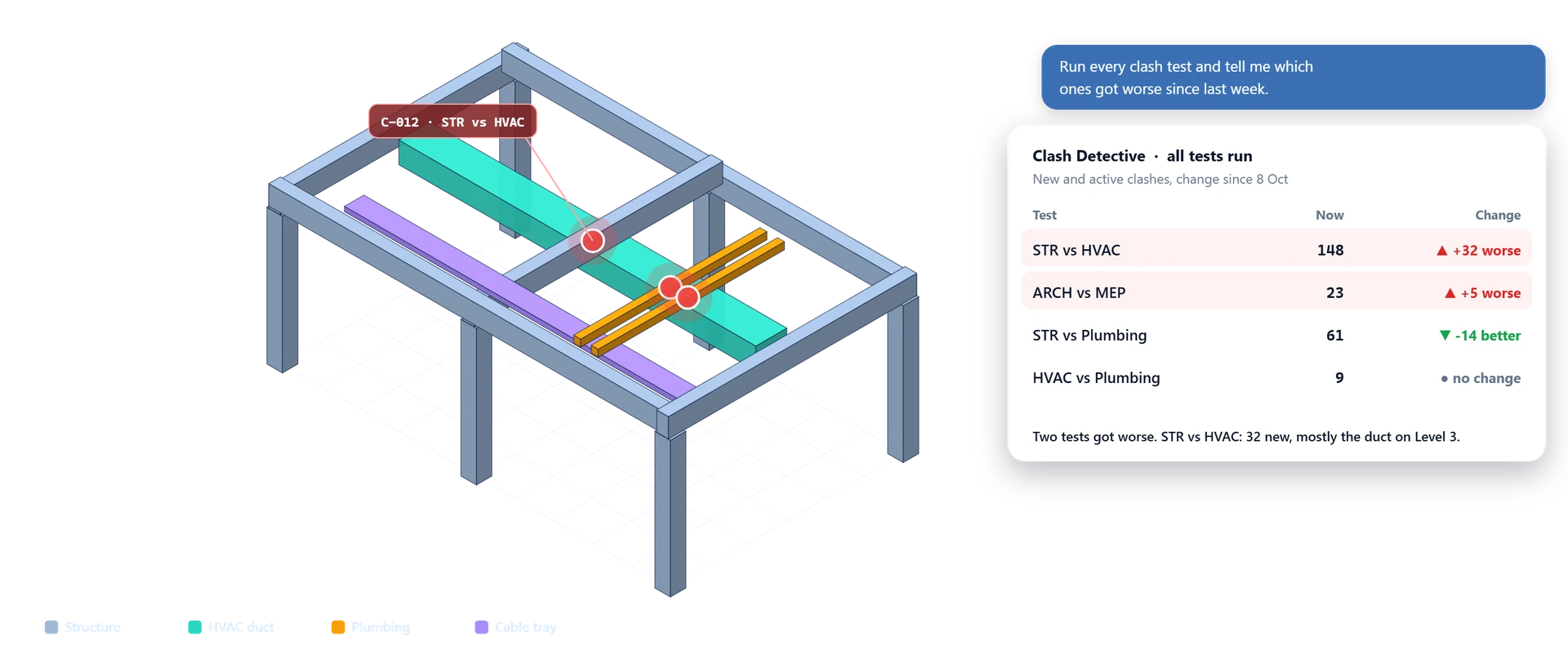
Dónde se va el tiempo en una ronda de conflictos
El motor de conflictos en sí es rápido. Lo que consume el tiempo es todo lo que lo rodea: elegir qué probar contra qué, ejecutar las pruebas nuevamente después de cada actualización del modelo, agrupar unos pocos cientos de resultados en algo que una reunión pueda discutir, asignarlos, capturar vistas y redactar el informe.
Esa es la parte que un asistente puede asumir, porque cada uno de esos pasos es una acción precisa y repetible en Clash Detective.
Paso 1: federar los modelos
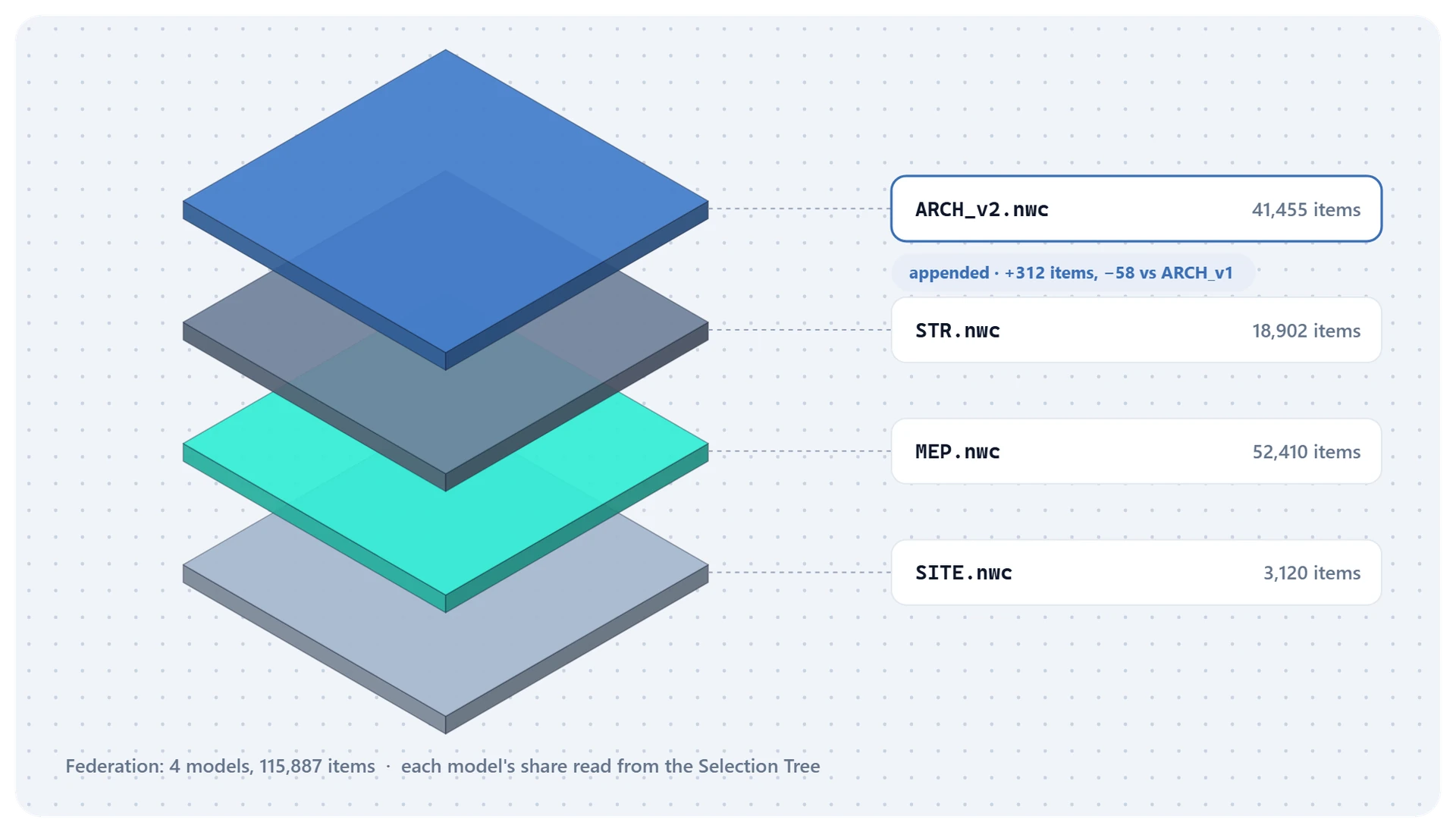
Pregunte al asistente qué modelos están adjuntos y qué contribuye cada uno, adjunte las últimas exportaciones NWC o RVT, o actualice los archivos que cambiaron. Funciona en la federación que tiene abierta, por lo que nadie tiene que hacer clic a través del Árbol de Selección para ver qué hay.
Paso 2: crear conjuntos de búsqueda para cada disciplina
Una prueba de conflictos es tan buena como sus dos lados. El asistente crea conjuntos de búsqueda, consultas almacenadas como “cada conducto” o “toda la estructura de soporte”, que se evalúan nuevamente cada vez que se utilizan, por lo que sus pruebas siguen funcionando después de la próxima exportación.
Primero lee los nombres de las propiedades en su modelo actual. Una exportación de Revit y un archivo IFC no nombran las cosas de la misma manera, y un conjunto construido sobre una propiedad adivinada no encuentra nada.
Paso 3: crear y ejecutar las pruebas de conflictos
Una prueba tiene dos lados, un tipo y una tolerancia. Pida “conductos contra estructura, duro, tolerancia de 25 mm” y el asistente crea la prueba en Clash Detective, establece ambos lados desde sus conjuntos de búsqueda y la ejecuta, o ejecuta cada prueba en el archivo a la vez.
- Pruebas Hard, Hard (conservative), Clearance y Duplicate, con la tolerancia que usted establezca.
- ¿No está seguro de que una prueba de separación valga la pena? Puede medir primero el espacio más pequeño entre dos conjuntos, sin crear una prueba.
Paso 4: agrupar y clasificar los resultados
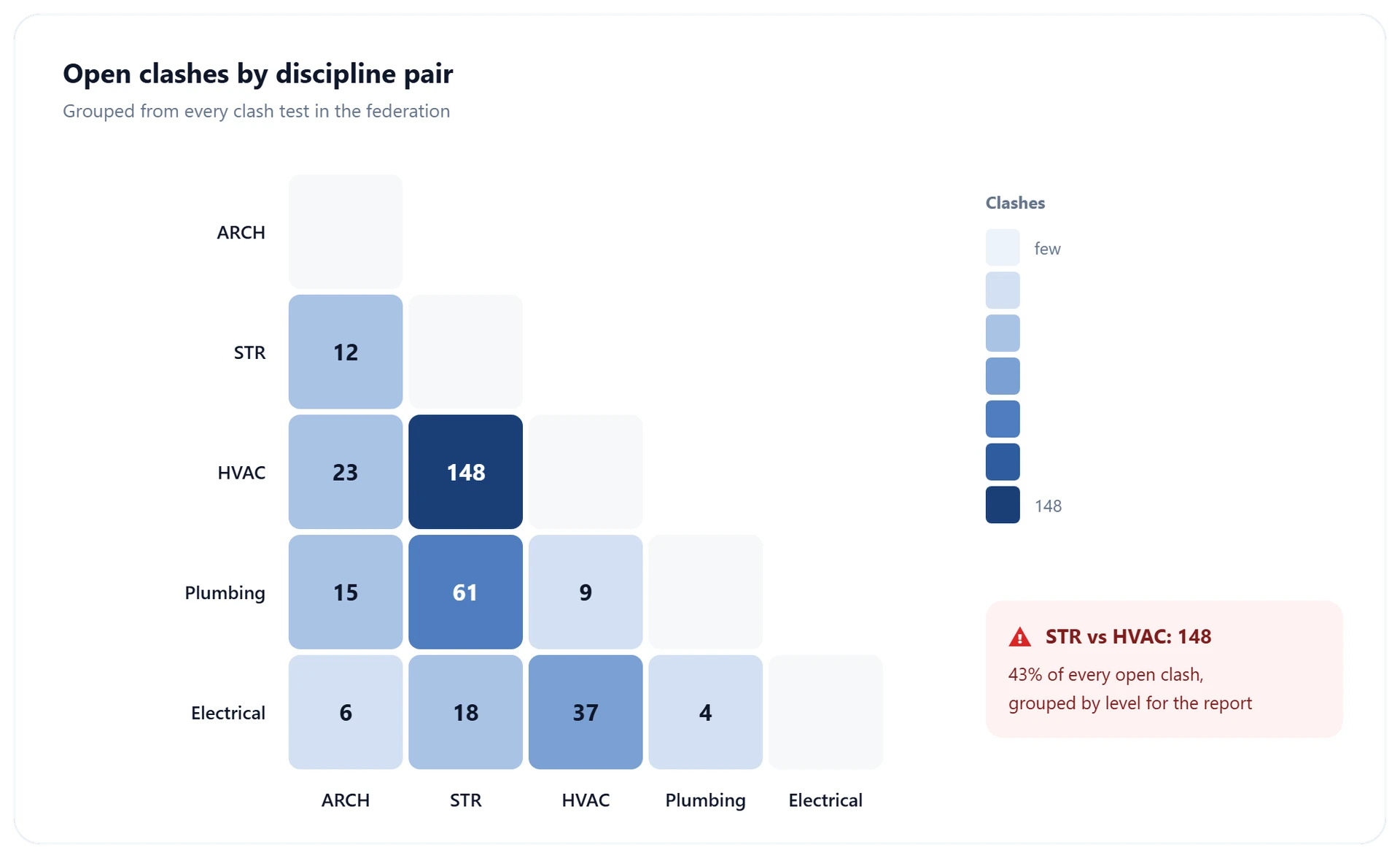
Agrupar convierte unos pocos cientos de conflictos sueltos en una lista que una reunión puede revisar. El asistente primero enumera por qué se pueden agrupar realmente los resultados en su modelo, con cuántos grupos daría cada opción, luego muestra una vista previa antes de escribir algo.
- Agrupa por cualquier propiedad de los elementos en conflicto, por ejemplo Element > Family, o por capa.
- Estados Nuevo, Activo, Revisado, Aprobado y Resuelto, con asignado, aprobador y comentarios, como en Clash Detective.
- Los resultados que ya están aprobados se dejan solos a menos que usted pida lo contrario.
“Marque todo en el grupo de conductos como Activo y asígnelo al líder de MEP.”
Paso 5: verificar, capturar e informar
Para verificar si un conflicto es real o un artefacto, el asistente renderiza una imagen de los dos elementos en conflicto en contexto, y guarda puntos de vista para los que importan.
El informe es un único archivo HTML con las imágenes de conflictos incrustadas, o CSV y JSON para sus propias herramientas, agrupados por el par de modelos que chocan, por estado o por asignado. Se abre en cualquier lugar y no necesita nada instalado.
Lo que se queda con usted
El asistente hace los clics; las decisiones de ingeniería quedan con usted. Qué conflictos importan, quién arregla qué y cuándo se aprueba un resultado son decisiones suyas.
Funciona en el archivo de Navisworks, con sus pruebas, conjuntos, estados, comentarios y puntos de vista. Sus modelos fuente de Revit, IFC y DWG no se tocan.
Dentro de Navisworks o desde su propia AI
Utilice Pilot Chat, anclado dentro de Navisworks Manage y Simulate, o conecte Claude, ChatGPT, Cursor o Google Antigravity a través de MCP con un clic. Todo se ejecuta localmente en su máquina.
Navisworks MCP y AI · Pilot AI para Navisworks · Instant Clash para Revit
Solicitudes para probar
- “Agregue la última exportación de MEP y actualice el modelo estructural.”
- “Cree conjuntos de búsqueda para conductos, tuberías y estructuras de soporte.”
- “Ejecute una prueba rigurosa de conductos contra la estructura con una tolerancia de 25 mm.”
- “Agrupe los resultados por familia y muéstreme los cinco grupos más grandes.”
- “Exporte un informe HTML agrupado por pares de modelos, con imágenes.”
Preguntas frecuentes
¿Puede la AI ejecutar la detección de interferencias en Navisworks?
Sí. Con AEC Pilot, un asistente AI crea y ejecuta pruebas en el verdadero Clash Detective, agrupa y clasifica los resultados, captura vistas e imágenes y redacta el informe. Usted revisa y decide; él hace los clics.
¿Funciona en Navisworks Simulate?
Clash Detective es parte de Navisworks Manage, por lo que las pruebas de conflictos necesitan Manage. Los conjuntos, puntos de vista, TimeLiner y la federación también funcionan en Simulate.
¿Qué versiones de Navisworks se admiten?
Navisworks Manage y Simulate 2023–2027.
¿Cambiará mis modelos de Revit o IFC?
No. Funciona en el archivo de Navisworks: pruebas, conjuntos, estados, comentarios y puntos de vista. Sus modelos fuente no se tocan.
¿Mi modelo sale de mi equipo?
No. Todo se ejecuta en su equipo y el servidor MCP solo escucha en localhost. Sus modelos nunca se suben.
¿Necesito una licencia separada para Navisworks?
No. Una licencia de AEC Pilot cubre Navisworks y las ocho otras aplicaciones en la misma máquina, gratis por 14 días.
Ejecute su próxima ronda de conflictos con un asistente.
Gratis durante 14 días — todas las herramientas, sin tarjeta.